Як запустити діагностичний тест диска в бібліотеці ML3
Summary: Як запустити діагностику приводу на передній панелі ML3.
This article applies to
This article does not apply to
This article is not tied to any specific product.
Not all product versions are identified in this article.
Resolution
Якщо ви хочете перевірити накопичувач у ML3, ви можете провести діагностичний тест приводу.
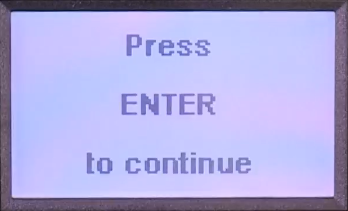
На початковому екрані двічі натисніть Enter

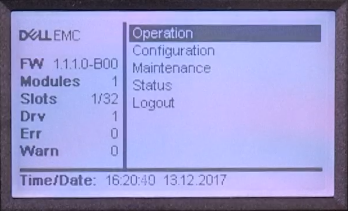
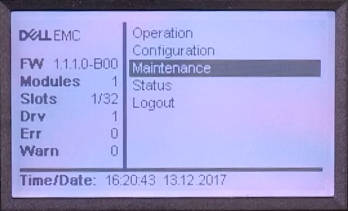
 Now у меню «Домашня сторінка» виберіть «Обслуговування».
Виберіть Бібліотечні тести...
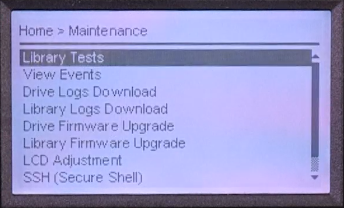
виберіть Діагностика диска...
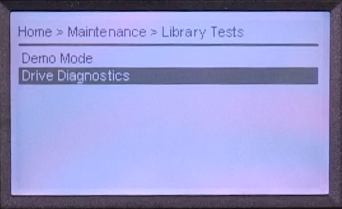
Тепер ви можете вибрати накопичувач, який хочете протестувати. (У цій бібліотеці доступний лише один Диск)

Для вибраного Диска ви знайдете випадаюче меню. Тут ви можете знайти самотест увімкнення живлення (POST).

Якщо на вибраний Диск завантажено стрічку, бібліотека вивантажить її.

Після цього тест виконується і на дисплеї з'явиться інформація про прогрес.
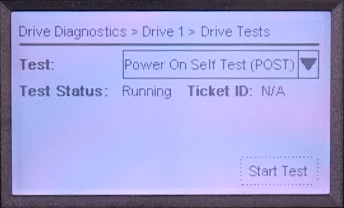
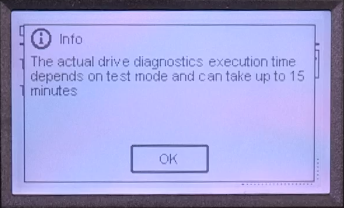

якщо всі тести пройшли успішно, статус тестування вважається пройденим.
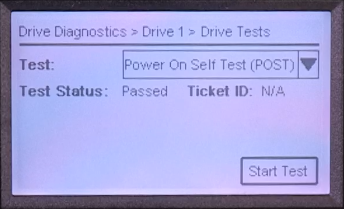
На початковому екрані двічі натисніть Enter
Now у меню «Домашня сторінка» виберіть «Обслуговування».
Виберіть Бібліотечні тести...
виберіть Діагностика диска...
Тепер ви можете вибрати накопичувач, який хочете протестувати. (У цій бібліотеці доступний лише один Диск)
Для вибраного Диска ви знайдете випадаюче меню. Тут ви можете знайти самотест увімкнення живлення (POST).
Якщо на вибраний Диск завантажено стрічку, бібліотека вивантажить її.
Після цього тест виконується і на дисплеї з'явиться інформація про прогрес.
якщо всі тести пройшли успішно, статус тестування вважається пройденим.
Affected Products
Dell EMC ML3, Powervault LTO6, PowerVault LTO7, PowerVault LTO8Article Properties
Article Number: 000144463
Article Type: Solution
Last Modified: 21 Feb 2021
Version: 3
Find answers to your questions from other Dell users
Support Services
Check if your device is covered by Support Services.