Sådan kører du en diagnosticeringstest af båndstationen på et ML3-bibliotek
Summary: Sådan køres drevdiagnosticering på ML3-frontpanelet.
This article applies to
This article does not apply to
This article is not tied to any specific product.
Not all product versions are identified in this article.
Resolution
Hvis du vil teste drevet i en ML3, kan du udføre en drevdiagnosticeringstest.
Fra startskærmen skal du trykke to gange på Enter
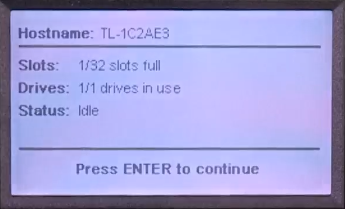
 Now i menuen Hjem og vælge Vedligeholdelse.
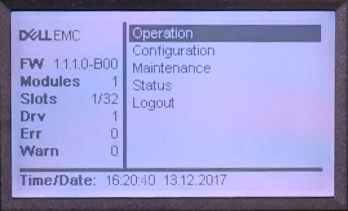
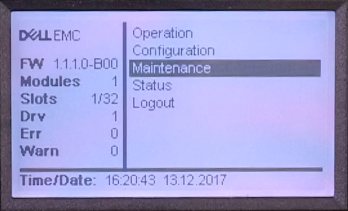
Vælg bibliotekstests...
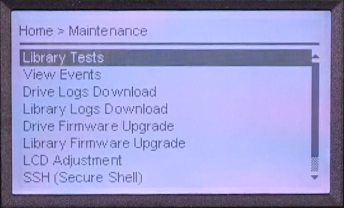
vælg Drevdiagnosticering...

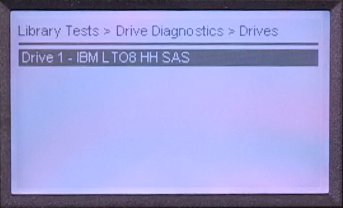
Nu kan du vælge det drev, du vil teste. (I det bibliotek er kun et drev tilgængeligt)
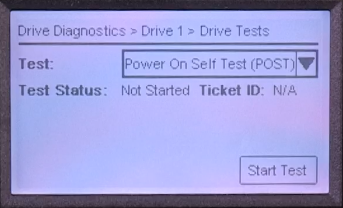
For det valgte drev finder du en rullemenu. Her kan du finde Power On Self Test (POST).
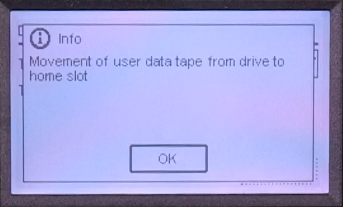
Hvis der er indlæst et bånd på det valgte drev, aflæser biblioteket det.
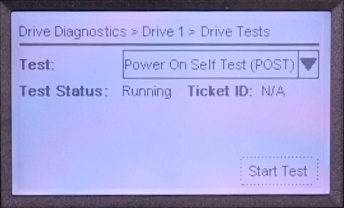
Derefter kører testen, og statusoplysningerne vises.
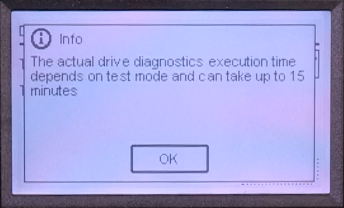
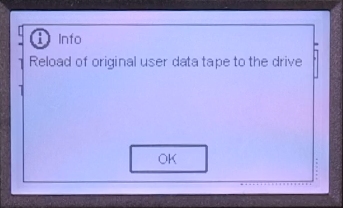
Hvis alle testene er bestået, er TeststatusBestået.

Fra startskærmen skal du trykke to gange på Enter
Now i menuen Hjem og vælge Vedligeholdelse.
Vælg bibliotekstests...
vælg Drevdiagnosticering...
Nu kan du vælge det drev, du vil teste. (I det bibliotek er kun et drev tilgængeligt)
For det valgte drev finder du en rullemenu. Her kan du finde Power On Self Test (POST).
Hvis der er indlæst et bånd på det valgte drev, aflæser biblioteket det.
Derefter kører testen, og statusoplysningerne vises.
Hvis alle testene er bestået, er TeststatusBestået.
Affected Products
Dell EMC ML3, Powervault LTO6, PowerVault LTO7, PowerVault LTO8Article Properties
Article Number: 000144463
Article Type: Solution
Last Modified: 21 Feb 2021
Version: 3
Find answers to your questions from other Dell users
Support Services
Check if your device is covered by Support Services.