「ML3ライブラリーのドライブ診断テストを実行する方法(英語)」
Summary: ML3前面パネルでドライブ診断を実行する方法。
This article applies to
This article does not apply to
This article is not tied to any specific product.
Not all product versions are identified in this article.
Resolution
ML3でドライブをテストする場合は、ドライブ診断テストを実行できます。
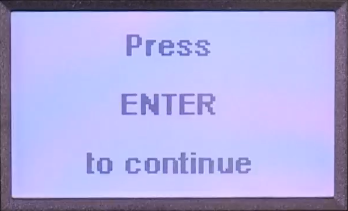
スタート画面で2回押します。Enter
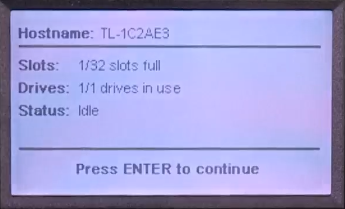
ホーム メニューで[Maintenance]を選択します
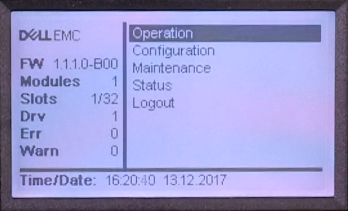
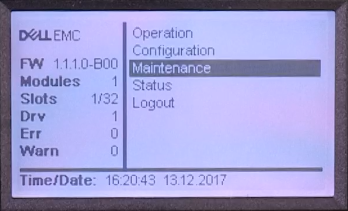
[Library Tests...]を選択します

[Drive Diagnostics...]を選択します
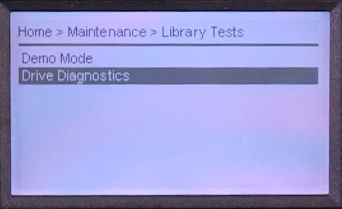
これで、テストするドライブを選択できます。(そのライブラリーでは、使用可能なドライブは1つだけです)

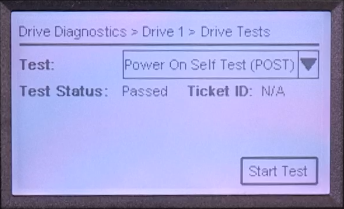
選択したドライブのドロップダウンメニューが表示されます。ここでは、 電源投入時の自己診断(POST)について確認できます
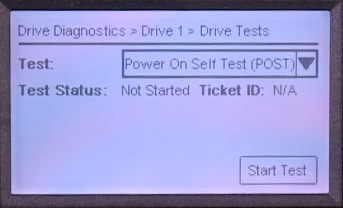
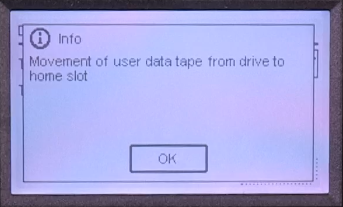
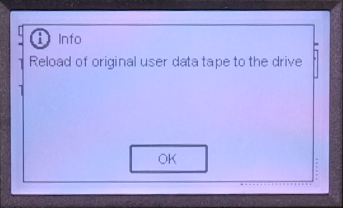
選択したドライブにテープがロードされている場合、ライブラリはそれをアンロードします。
その後、テスト が実行中になり、進行状況情報が表示されます。
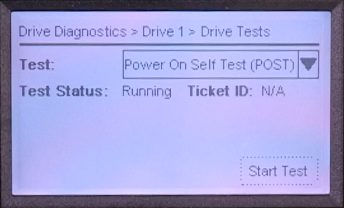

すべてのテストに合格した場合、 テストステータス は 合格になります。
スタート画面で2回押します。Enter
ホーム メニューで[Maintenance]を選択します
[Library Tests...]を選択します
[Drive Diagnostics...]を選択します
これで、テストするドライブを選択できます。(そのライブラリーでは、使用可能なドライブは1つだけです)
選択したドライブのドロップダウンメニューが表示されます。ここでは、 電源投入時の自己診断(POST)について確認できます
選択したドライブにテープがロードされている場合、ライブラリはそれをアンロードします。
その後、テスト が実行中になり、進行状況情報が表示されます。
すべてのテストに合格した場合、 テストステータス は 合格になります。
Affected Products
Dell EMC ML3, Powervault LTO6, PowerVault LTO7, PowerVault LTO8Article Properties
Article Number: 000144463
Article Type: Solution
Last Modified: 21 Feb 2021
Version: 3
Find answers to your questions from other Dell users
Support Services
Check if your device is covered by Support Services.