Så här kör du ett diagnostiktest för drivenhet på ML3-biblioteket
Summary: Köra enhetsdiagnostik på ML3-frontpanelen.
This article applies to
This article does not apply to
This article is not tied to any specific product.
Not all product versions are identified in this article.
Resolution
Om du vill testa enheten i en ML3 kan du göra ett diagnostiskt test av enheten.
Från startskärmen, tryck två gånger, Gå in
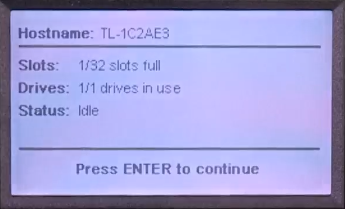
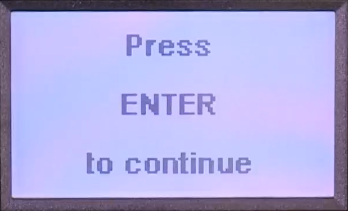
nu, i Home-menyn, välj Underhåll.
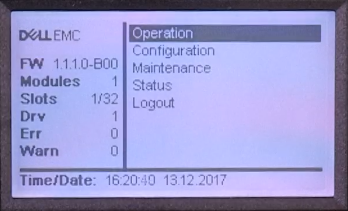
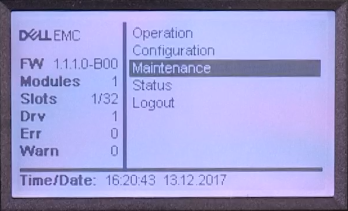
Välj Bibliotekstester...
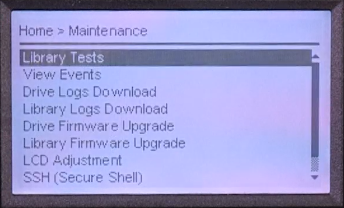
välj Enhetsdiagnostik ...
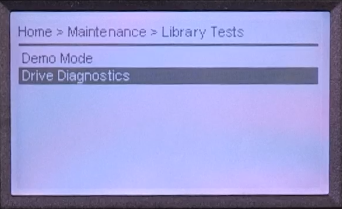
Nu kan du välja den enhet du vill testa. (I det biblioteket finns bara en Drive tillgänglig)

För den valda enheten hittar du en rullgardinsmeny. Här hittar du självtest vid start (POST).

Om ett band sätts in på den valda enheten kommer biblioteket att ladda ur det.
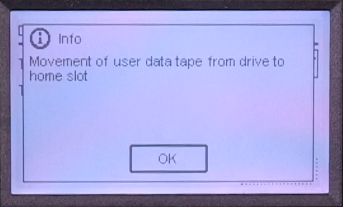
Därefter körs testet och förloppsinformationen visas.
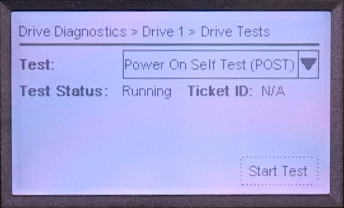
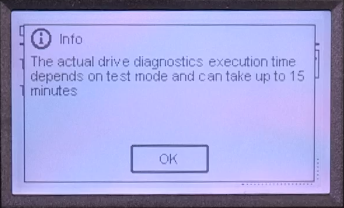

Om alla tester har slutförts utan problem är teststatusenGodkänd.

Från startskärmen, tryck två gånger, Gå in
nu, i Home-menyn, välj Underhåll.
Välj Bibliotekstester...
välj Enhetsdiagnostik ...
Nu kan du välja den enhet du vill testa. (I det biblioteket finns bara en Drive tillgänglig)
För den valda enheten hittar du en rullgardinsmeny. Här hittar du självtest vid start (POST).
Om ett band sätts in på den valda enheten kommer biblioteket att ladda ur det.
Därefter körs testet och förloppsinformationen visas.
Om alla tester har slutförts utan problem är teststatusenGodkänd.
Affected Products
Dell EMC ML3, Powervault LTO6, PowerVault LTO7, PowerVault LTO8Article Properties
Article Number: 000144463
Article Type: Solution
Last Modified: 21 Feb 2021
Version: 3
Find answers to your questions from other Dell users
Support Services
Check if your device is covered by Support Services.