So führen Sie den Laufwerksdiagnosetest für die ML3-Bibliothek aus
Summary: So führen Sie die Laufwerksdiagnose auf der ML3-Frontblende aus.
This article applies to
This article does not apply to
This article is not tied to any specific product.
Not all product versions are identified in this article.
Resolution
Wenn Sie das Laufwerk in einem ML3 testen möchten, können Sie einen Laufwerksdiagnosetest durchführen.
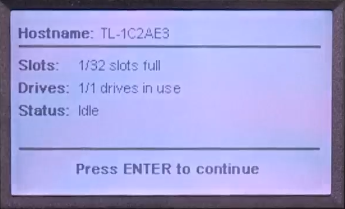
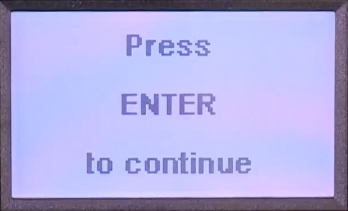
Drücken Sie auf dem Startbildschirm zweimal die Eingabetaste
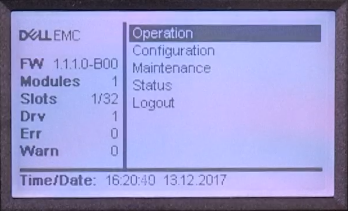
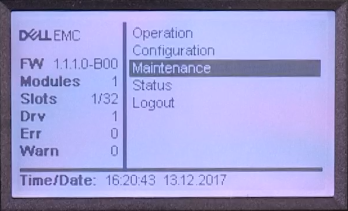
, wählen Sie im Startmenü Wartung aus.
Bibliothekstests auswählen...
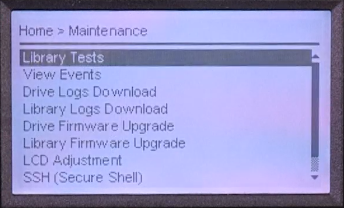
Wählen Sie "Laufwerksdiagnose" aus.
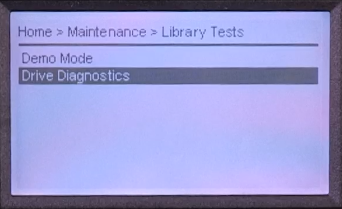
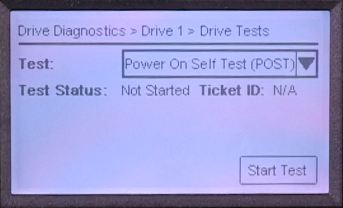
Nun können Sie das Laufwerk auswählen, das Sie testen möchten. (In dieser Bibliothek ist nur ein Laufwerk verfügbar.)

Für das ausgewählte Laufwerk finden Sie ein Dropdown-Menü. Hier finden Sie den POST (Power On Self Test).
Wenn ein Band auf dem ausgewählten Laufwerk geladen ist, wird es von der Bibliothek entladen.
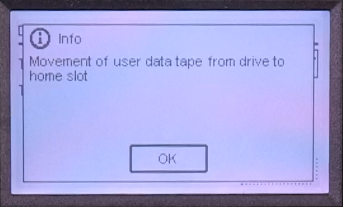
Danach wird der Test ausgeführt und die Fortschrittsinformationen werden angezeigt.
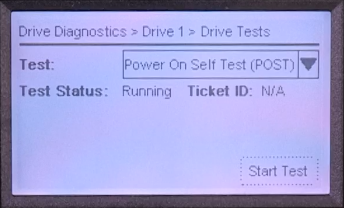
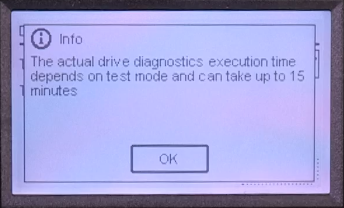
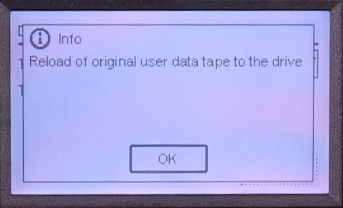
Wenn alle Tests erfolgreich bestanden wurden, lautet der TeststatusBestanden.

Drücken Sie auf dem Startbildschirm zweimal die Eingabetaste
, wählen Sie im Startmenü Wartung aus.
Bibliothekstests auswählen...
Wählen Sie "Laufwerksdiagnose" aus.
Nun können Sie das Laufwerk auswählen, das Sie testen möchten. (In dieser Bibliothek ist nur ein Laufwerk verfügbar.)
Für das ausgewählte Laufwerk finden Sie ein Dropdown-Menü. Hier finden Sie den POST (Power On Self Test).
Wenn ein Band auf dem ausgewählten Laufwerk geladen ist, wird es von der Bibliothek entladen.
Danach wird der Test ausgeführt und die Fortschrittsinformationen werden angezeigt.
Wenn alle Tests erfolgreich bestanden wurden, lautet der TeststatusBestanden.
Affected Products
Dell EMC ML3, Powervault LTO6, PowerVault LTO7, PowerVault LTO8Article Properties
Article Number: 000144463
Article Type: Solution
Last Modified: 21 Feb 2021
Version: 3
Find answers to your questions from other Dell users
Support Services
Check if your device is covered by Support Services.