Cómo ejecutar la prueba de diagnóstico de unidad en la biblioteca de ML3
Summary: Cómo ejecutar diagnósticos de unidad en el panel frontal de ML3.
This article applies to
This article does not apply to
This article is not tied to any specific product.
Not all product versions are identified in this article.
Resolution
En caso de que desee probar la unidad en un ML3, puede hacer una prueba de diagnóstico de unidad.
En la pantalla de inicio, presione dos veces Enter
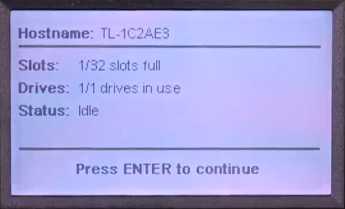
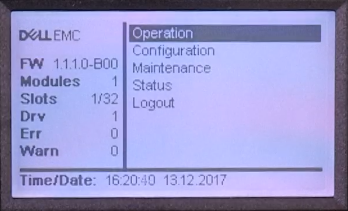
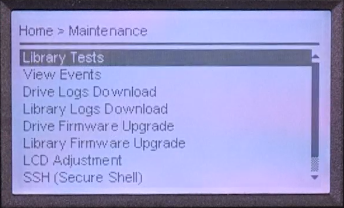
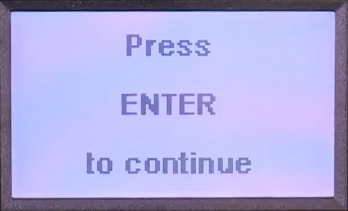 Now, en el menú Home y seleccione Maintenance.
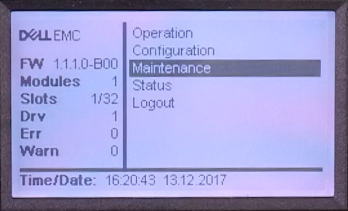
Seleccione Library Tests...
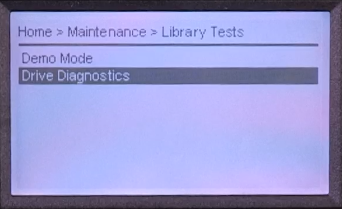
seleccione Drive Diagnostics...
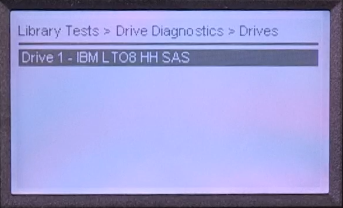
Ahora puede elegir la unidad que desea probar. (En esa biblioteca solo hay una unidad disponible)
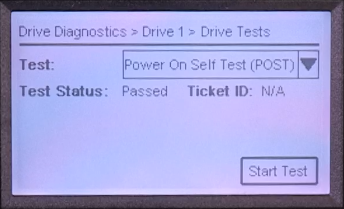
Para la unidad seleccionada encontrará un menú desplegable. Aquí puede encontrar la autoprueba de encendido (POST).
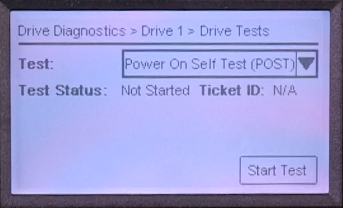
Si se carga una cinta en la unidad seleccionada, la biblioteca la descargará.
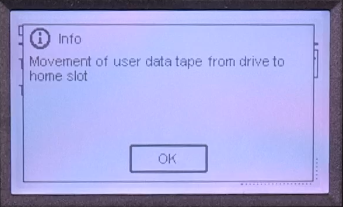
Después de eso, la prueba se ejecutará y se mostrará la información de progreso.
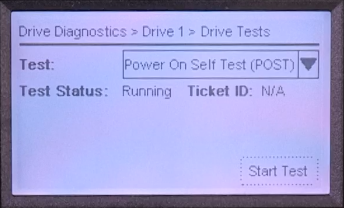
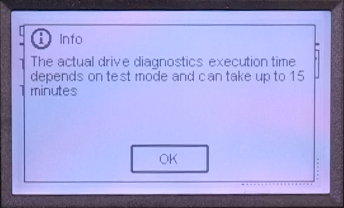
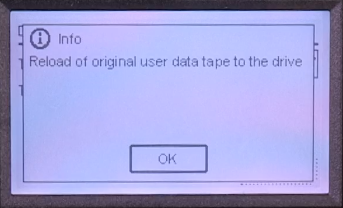
si todas las pruebas se superaron correctamente, el estado de la prueba es Aprobado.
En la pantalla de inicio, presione dos veces Enter
Now, en el menú Home y seleccione Maintenance.
Seleccione Library Tests...
seleccione Drive Diagnostics...
Ahora puede elegir la unidad que desea probar. (En esa biblioteca solo hay una unidad disponible)
Para la unidad seleccionada encontrará un menú desplegable. Aquí puede encontrar la autoprueba de encendido (POST).
Si se carga una cinta en la unidad seleccionada, la biblioteca la descargará.
Después de eso, la prueba se ejecutará y se mostrará la información de progreso.
si todas las pruebas se superaron correctamente, el estado de la prueba es Aprobado.
Affected Products
Dell EMC ML3, Powervault LTO6, PowerVault LTO7, PowerVault LTO8Article Properties
Article Number: 000144463
Article Type: Solution
Last Modified: 21 Feb 2021
Version: 3
Find answers to your questions from other Dell users
Support Services
Check if your device is covered by Support Services.