Come eseguire il test di diagnostica dell'unità sulla libreria ML3 (in inglese)
Summary: Come eseguire la diagnostica delle unità sul pannello anteriore ML3.
This article applies to
This article does not apply to
This article is not tied to any specific product.
Not all product versions are identified in this article.
Resolution
Nel caso in cui si desideri testare l'unità in un ML3, è possibile eseguire un test di diagnostica dell'unità.
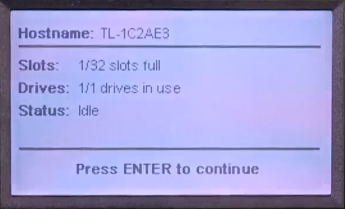
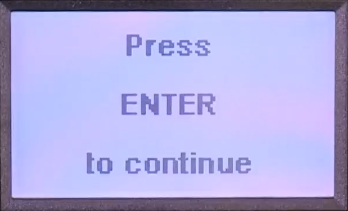
Dalla schermata iniziale, premere due volte Enter
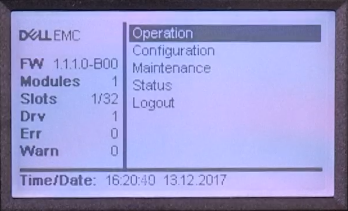
 Now, nel menu Home, selezionare Maintenance.

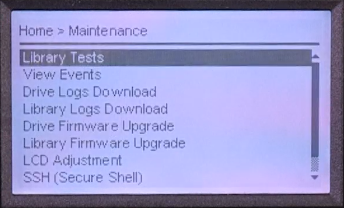
Selezionare Library Tests...
selezionare Drive Diagnostics...
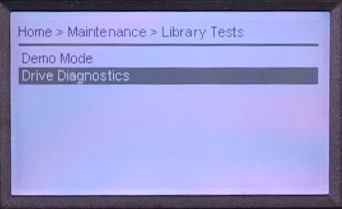
Ora è possibile scegliere l'unità che si desidera testare. (In tale libreria è disponibile una sola unità)

Per l'unità selezionata è disponibile un menu a discesa. Qui è possibile trovare il POST (Power On Self Test).
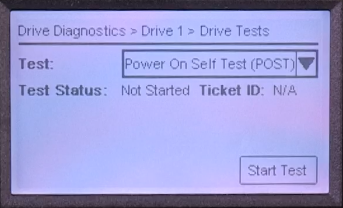
Se un nastro viene caricato nell'unità selezionata, la libreria lo scaricherà.
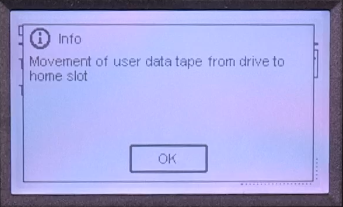
Successivamente, il test inizia a essere eseguito e vengono visualizzate le informazioni sullo stato di avanzamento.
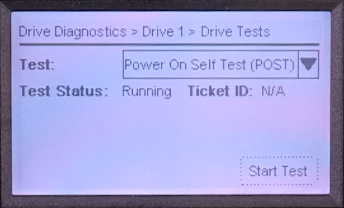
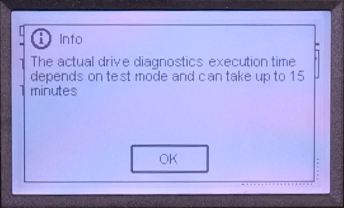
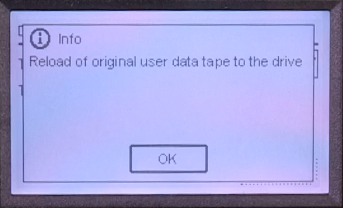
se tutti i test sono stati superati correttamente, lo stato del test è Superato.
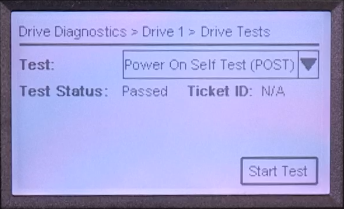
Dalla schermata iniziale, premere due volte Enter
Now, nel menu Home, selezionare Maintenance.
Selezionare Library Tests...
selezionare Drive Diagnostics...
Ora è possibile scegliere l'unità che si desidera testare. (In tale libreria è disponibile una sola unità)
Per l'unità selezionata è disponibile un menu a discesa. Qui è possibile trovare il POST (Power On Self Test).
Se un nastro viene caricato nell'unità selezionata, la libreria lo scaricherà.
Successivamente, il test inizia a essere eseguito e vengono visualizzate le informazioni sullo stato di avanzamento.
se tutti i test sono stati superati correttamente, lo stato del test è Superato.
Affected Products
Dell EMC ML3, Powervault LTO6, PowerVault LTO7, PowerVault LTO8Article Properties
Article Number: 000144463
Article Type: Solution
Last Modified: 21 Feb 2021
Version: 3
Find answers to your questions from other Dell users
Support Services
Check if your device is covered by Support Services.