Uruchamianie testu diagnostycznego napędu w bibliotece ML3
Summary: Uruchamianie diagnostyki dysku na przednim panelu ML3.
This article applies to
This article does not apply to
This article is not tied to any specific product.
Not all product versions are identified in this article.
Resolution
Jeśli chcesz przetestować dysk w urządzeniu ML3, możesz wykonać test diagnostyczny dysku.
Na ekranie startowym naciśnij dwa razy Enter
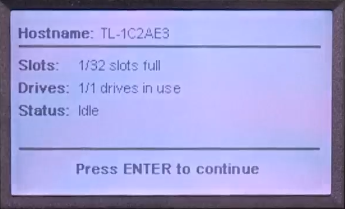
 Now, w menu głównym wybierz opcję Konserwacja.


Wybierz testy biblioteczne...
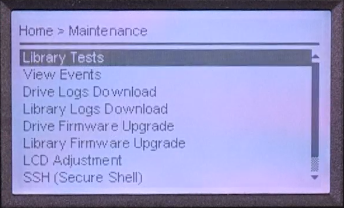
wybierz opcję Drive Diagnostics...

Teraz możesz wybrać dysk, który chcesz przetestować. (W tej bibliotece dostępny jest tylko jeden dysk)

Dla wybranego dysku pojawi się menu rozwijane. Tutaj znajdziesz informacje o autoteście zasilania (POST).
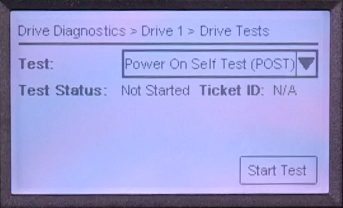
Jeśli taśma zostanie załadowana do wybranego napędu, biblioteka zostanie rozładowana.

Następnie test zostanie uruchomiony i zostaną wyświetlone informacje o postępie.


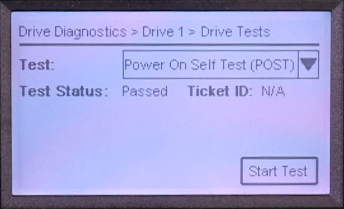
jeśli wszystkie testy zakończyły się pomyślnie, stan testu to Powodzenie.
Na ekranie startowym naciśnij dwa razy Enter
Now, w menu głównym wybierz opcję Konserwacja.
Wybierz testy biblioteczne...
wybierz opcję Drive Diagnostics...
Teraz możesz wybrać dysk, który chcesz przetestować. (W tej bibliotece dostępny jest tylko jeden dysk)
Dla wybranego dysku pojawi się menu rozwijane. Tutaj znajdziesz informacje o autoteście zasilania (POST).
Jeśli taśma zostanie załadowana do wybranego napędu, biblioteka zostanie rozładowana.
Następnie test zostanie uruchomiony i zostaną wyświetlone informacje o postępie.
jeśli wszystkie testy zakończyły się pomyślnie, stan testu to Powodzenie.
Affected Products
Dell EMC ML3, Powervault LTO6, PowerVault LTO7, PowerVault LTO8Article Properties
Article Number: 000144463
Article Type: Solution
Last Modified: 21 Feb 2021
Version: 3
Find answers to your questions from other Dell users
Support Services
Check if your device is covered by Support Services.