Як зібрати бібліотечний журнал стрічкової бібліотеки ML3
Summary: Як отримати або зібрати журнали бібліотеки для дзвінка в службу підтримки.
This article applies to
This article does not apply to
This article is not tied to any specific product.
Not all product versions are identified in this article.
Symptoms
У разі виникнення проблеми іноді потрібен журнал з бібліотеки. Нижче ви можете знайти два опису, як це зробити через Webinterface або USB Flash drive.
Cause
Примітка: Радимо витягувати журнали дисків перед дзвінком у службу підтримки. Як зібрати журнал диска стрічкової бібліотеки ML3
Resolution
#1 Як зібрати журнал бібліотеки через веб-інтерфейс

а потім виберіть «Дії» та «Експорт журналів бібліотеки».

Бібліотека збере журнали, і завантаження почнеться через браузер.


#2 Як зібрати журнал бібліотеки за допомогою фронтової панелі та USB-накопичувача.
Зупиніть усі запущені завдання програмного забезпечення для резервного копіювання та зачекайте, доки на дисплеї не з'явиться напис «Неактивний».
На початковому екрані двічі натисніть Enter

 Now у меню «Домашня сторінка» виберіть «Обслуговування».

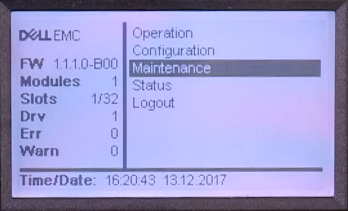
У розділі «Обслуговування» виберіть «Завантаження журналів бібліотеки».

Вставте USB-накопичувач у передній USB-порт і натисніть «Зберегти».


Буде відображено прогрес завантаження, і якщо воно пройшло успішно, ви отримаєте інформацію про це.


Створений лог-файл повинен знаходитися в кореневій папці USB Flash.
Зупиніть усі запущені завдання програмного забезпечення для резервного копіювання та зачекайте, доки на дисплеї не з'явиться напис «Неактивний».
Підключіться до бібліотеки через веб-інтерфейс та увійдіть в систему.
Звичайний користувач: Admin
Стандартний пароль: adm001
а потім виберіть «Дії» та «Експорт журналів бібліотеки».
Бібліотека збере журнали, і завантаження почнеться через браузер.
#2 Як зібрати журнал бібліотеки за допомогою фронтової панелі та USB-накопичувача.
Зупиніть усі запущені завдання програмного забезпечення для резервного копіювання та зачекайте, доки на дисплеї не з'явиться напис «Неактивний».
На початковому екрані двічі натисніть Enter
Now у меню «Домашня сторінка» виберіть «Обслуговування».
У розділі «Обслуговування» виберіть «Завантаження журналів бібліотеки».
Вставте USB-накопичувач у передній USB-порт і натисніть «Зберегти».
Буде відображено прогрес завантаження, і якщо воно пройшло успішно, ви отримаєте інформацію про це.
Створений лог-файл повинен знаходитися в кореневій папці USB Flash.
Affected Products
Dell EMC ML3, PowerVault 136T LTO/SDLT (Tape Library), Powervault LTO6, PowerVault LTO7, PowerVault LTO8Article Properties
Article Number: 000144939
Article Type: Solution
Last Modified: 10 Apr 2021
Version: 6
Find answers to your questions from other Dell users
Support Services
Check if your device is covered by Support Services.