Interfejs wiersza poleceń ITDT-SE dla systemu Windows: Korzystanie z ITDT do aktualizowania napędów taśmowych i przeprowadzania diagnostyki
Summary: W tym artykule wyjaśniono, w jaki sposób korzystać z interfejsu ITDT-SE (CLI) w celu uaktualniania oprogramowania wewnętrznego, przeprowadzania diagnostyki i pobierania dzienników dla Dell Support. ...
This article applies to
This article does not apply to
This article is not tied to any specific product.
Not all product versions are identified in this article.
Symptoms
Ten artykuł zawiera informacje na temat ITDT-SE dla Windows. ITDT-SE służy do pobierania plików dziennika (zrzutów dysków) i wykonywania innych różnych funkcji, takich jak wysuwanie nośnika, uruchamianie diagnostyki napędów taśmowych, aktualizacja oprogramowania sprzętowego itp.
Uwaga: cykl eksploatacji narzędzia ITDT-DCR dobiegł końca. Wersja DCR nie obsługuje napędów taśmowych LTO7 ani nowszej generacji.
Cause
Niewymagany
Resolution
Index:
- Instalacja narzędzia ITDT-SE (CLI)
- Dziennik napędów taśmowych (zrzut dysku)
- Diagnostyka napędów taśmowych
- Aktualizacja oprogramowania wewnętrznego napędów taśmowych
- Wysuwanie nośników taśmowych
- Korzystanie z taśmy
Uwaga: Usługi oprogramowania do tworzenia kopii zapasowych mogą zakłócać aktualizacje oprogramowania wewnętrznego, wykrywanie dysków i diagnostykę. Najlepiej jest wyłączyć usługę tworzenia kopii zapasowych, a następnie ponownie uruchomić hosta i napęd taśmowy lub bibliotekę. Spowoduje to usunięcie wszelkich rezerwacji w bibliotece lub napędach taśmowych.
Instalacja narzędzia ITDT-SE (CLI)
ITDT-SE nie posiada instalatora, instalacja polega na wyodrębnieniu plików na komputer użytkownika. Wyodrębniacz tworzy foldery danych wejściowych, licencji, danych wyjściowych i skryptów wraz z plikiem wykonywalnym ITDT, plikiem Readme i dwoma innymi plikami. Ponowne uruchomienie komputera nie jest wymagane.
Interfejs ITDT-SE (CLI) można znaleźć w witrynie pomocy technicznej firmy Dell. Wybierz napęd taśmowy PowerVault, automatyczną ładowarkę lub bibliotekę, z którą pracujesz. ITDT-SE (CLI) znajduje się w kategorii Automatyzacja taśm.
- Po pobraniu kliknij prawym przyciskiem myszy, aby uruchomić jako administrator
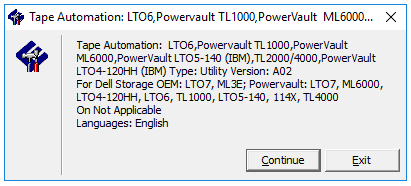
- Domyślna lokalizacja to C:\\Dell\Drivers\....

- Wyodrębniane są dwa pliki.

- W tym przypadku używany jest host Windows. Kliknij prawym przyciskiem myszy wersję systemu Windows i uruchom jako administrator
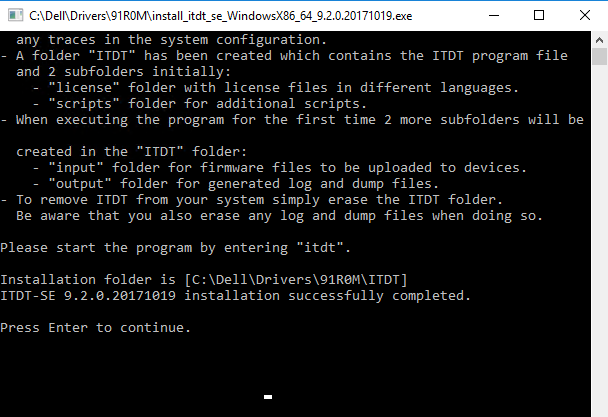
- Przejdź do utworzonego folderu ITDT. Aby uruchomić ITDT, kliknij prawym przyciskiem myszy aplikację ITDT i uruchom ją jako administrator
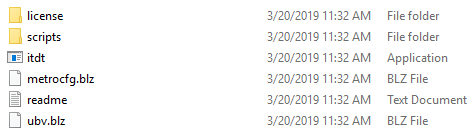
Uwaga: Po pierwszym wyodrębnieniu foldery „output” (dane wyjściowe) i „input” (dane wejściowe) mogą nie zostać utworzone. Dwa foldery zostaną utworzone po uruchomieniu aplikacji ITDT.
Dziennik napędu taśmowego
Jeśli napęd taśmowy ulegnie awarii podczas tworzenia kopii zapasowej lub podczas przeprowadzania diagnostyki, zebranie zrzutu pamięci z napędu taśmowego pomoże określić, czy napęd wymaga wymiany. Jeśli nośnik jest podejrzany, warto zebrać zrzuty napędów ze wszystkich napędów taśmowych w bibliotece taśmowej. Po wygenerowaniu zrzutu dysku w folderze "output" tworzone są trzy pliki. Pliki to "A", "B" i "BLZ". Wszystkie trzy pliki mogą być przydatne przy określaniu problemów z dyskiem.- Uruchom aplikację ITDT-SE , klikając prawym przyciskiem myszy ITDT znajdujący się w folderze ITDT
- Przy pierwszym uruchomieniu ITDT-SE wyświetlane są informacje o licencji
- Naciśnij I na ostatniej stronie, aby się zgodzić
- Spowoduje to wyświetlenie strony Menu główne
- Naciśnij [S], aby wyszukać urządzenia

- Wybierz dysk, z którego chcesz zebrać zrzut
- Naciśnij [D], aby wygenerować pliki zrzutu pamięci


- Po zakończeniu pliki zrzutu znajdują się w folderze wyjściowym, w którym wyodrębniono ITDT
- Naciśnij [R], aby powrócić do listy urządzeń. Wybierz następny napęd taśmowy lub naciśnij [Q], aby wyjść

- Zostaną wygenerowane pliki zrzutu pamięci. Spakuj wszystkie trzy pliki, aby pomoc techniczna firmy Dell mogła je przejrzeć.

Diagnostyka napędów taśmowych
Istnieje kilka różnych metod diagnostycznych, które można wykonać za pomocą ITDT-SE, upewnij się, że uruchomiono odpowiednią diagnostykę.- Jeśli napęd taśmowy nie rozpoczyna zapisu na nośniku, przydatny będzie test systemu. Test systemu to krótki test diagnostyczny.
- Podczas próby ustalenia, czy w danym napędzie taśmowym występuje problem z głowicą odczytu lub zapisu czy z nośnikiem, jednym z najlepszych sposobów uzyskania pomocy jest przeprowadzenie pełnego testu zapisu na zupełnie nowej taśmie.
- Pełny test zapisu ćwiczy wszystkie głowice zapisu i jest dłuższym testem diagnostycznym. Po zakończeniu diagnostyki generowany jest zrzut dysku dla każdego uruchomionego testu diagnostycznego.
- Autonomiczny napęd taśmowy wymaga włożonej do niego taśmy w celu przeprowadzenia testów. Biblioteki taśm wymagają taśmy w stacji we/wy.
Uwaga: Podczas przeprowadzania diagnostyki należy używać pustej lub zmagazynowanej taśmy, ponieważ niektóre testy zastępują dane.
- Otwórz ITDT-SE (CLI)
- Wybierz dysk do przetestowania
- Wybierz opcję diagnostyki

- Wybierz [O], aby uzyskać dostęp do innych funkcji

- Wybierz opcję [W], aby przejść do pełnego testu zapisu
- Wybierz rozmiar bloku

- Wybierz typ danych do przetestowania. Niekompresowalne dane są uruchamiane z natywną szybkością napędu taśmowego.


- Po zakończeniu diagnostyki ITDT-SE może zakończyć się powodzeniem lub niepowodzeniem
- Dzienniki są generowane w folderze wyjściowym, w którym wyodrębniono ITDT-SE
Aktualizacja oprogramowania wewnętrznego napędów taśmowych
Po zaktualizowaniu oprogramowania wewnętrznego napędu taśmowego należy ponownie uruchomić hosta przed uruchomieniem zadań diagnostycznych lub tworzenia kopii zapasowej.
- Pobierz odpowiednie oprogramowanie wewnętrzne dla napędu taśmowego, który jest aktualizowany z witryny pomocy technicznej firmy Dell
- Wyodrębnij oprogramowanie wewnętrzne. Domyślna lokalizacja to C:\Dell\Drivers\.... Zapisz lokalizację folderu podczas wyodrębniania plików
- Skopiuj plik oprogramowania wewnętrznego do folderu wejściowego, do którego wyodrębniono ITDT-SE
Uwaga: w przypadku dysków o pełnej wysokości i połowie wysokości, a także dysków SAS i FC mogą być dostępne oddzielne pliki oprogramowania wewnętrznego.
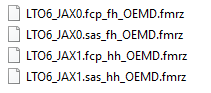
- Otwórz ITDT-SE (CLI)
- Wybierz napęd taśmowy do rozbudowy
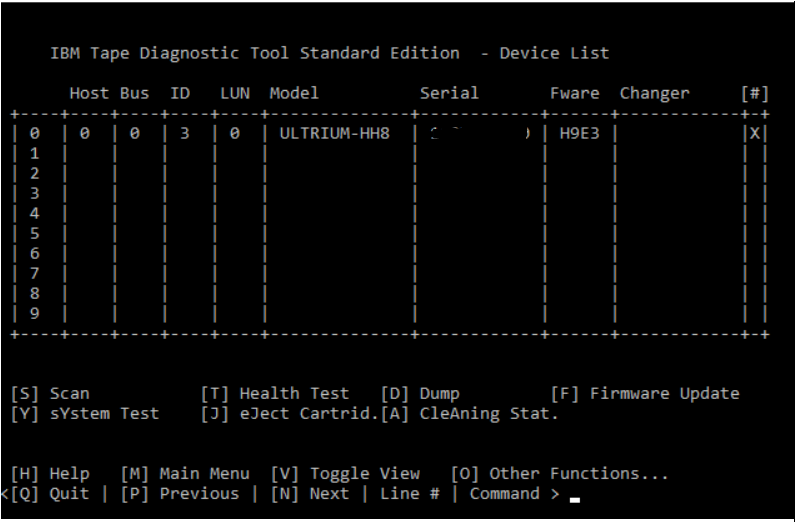
- Naciśnij [F], aby zaktualizować oprogramowanie sprzętowe
- Wybierz plik oprogramowania sprzętowego , a następnie naciśnij [C], aby kontynuować
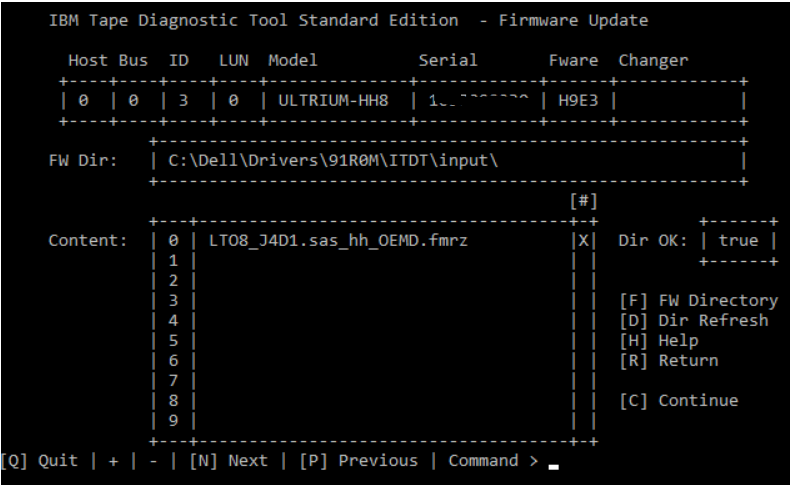
- Wyświetlony zostanie katalog i plik oprogramowania wewnętrznego. Naciśnij [S], aby rozpocząć aktualizację oprogramowania układowego
![Naciśnij [S], aby rozpocząć aktualizację oprogramowania układowego](https://supportkb.dell.com/img/ka06P000000oqlSQAQ/ka06P000000oqlSQAQ_pl_8.png)
- Po zakończeniu stan powinien mieć wartość "Powodzenie"
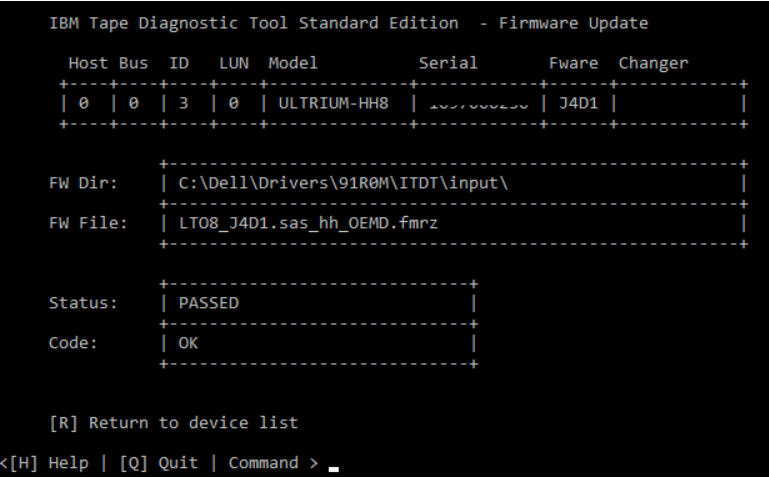
- Naciśnij [R], aby powrócić i wybierz następny dysk do aktualizacji
- Po zakończeniu pracy wszystkich dysków należy ponownie uruchomić serwer przed testowaniem lub uruchamianiem zadań tworzenia kopii zapasowych
Wysuwanie nośników taśmowych
Funkcja wysuwania nośnika taśmowego w ITDT-SE może być używana, jeśli taśma nie wysuwa się przy użyciu oprogramowania do tworzenia kopii zapasowych. Aby usunąć wszelkie rezerwacje napędu taśmowego przez oprogramowanie do tworzenia kopii zapasowych, ustaw wszystkie usługi tworzenia kopii zapasowych na wyłączenie, uruchom ponownie serwer i urządzenie taśmowe.
Uwaga: odzyskiwanie średniej taśmy może potrwać do 10 minut. Podczas odzyskiwania wyświetlacz jednoznakowy (SCD) miga po jednym segmencie na raz, aby zakończyć jeden ruch ósemki, następnie miga cyfrą 9, następnie miga jednym segmentem na raz, aby zakończyć jeden ruch ósemkowy, a następnie miga cyfrą 8. Trwa to do momentu błysku cyfry 1 i zakończenia odzyskiwania dysku. Po zakończeniu odliczania kasetę z taśmą można wysunąć, naciskając przycisk wysuwania.
Uwaga: normalny proces wysuwania może potrwać 5 minut lub dłużej w zależności od ilości taśmy buforowanej w dysku. Po zatrzymaniu aktywności dioda LED aktywności na napędzie taśmowym przestaje migać.
- Otwórz ITDT-SE
- Wybierz dysk z załadowanymi nośnikami
- Wybierz [J], aby wysunąć nośnik
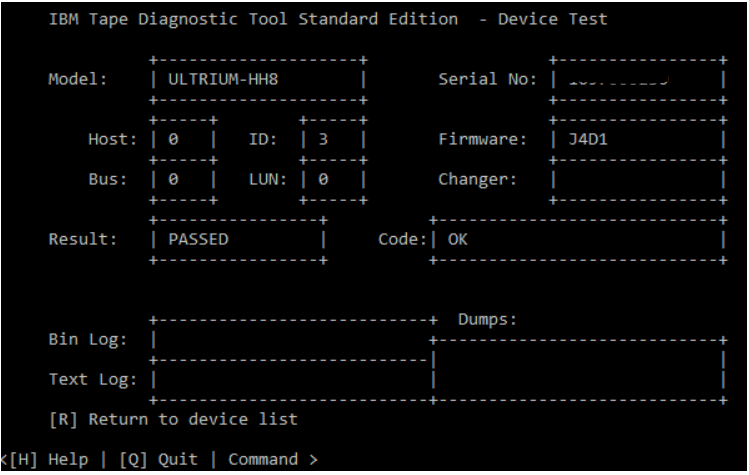
- Jeśli taśma została wysunięta, wynik jest przekazywany
Korzystanie z taśmy
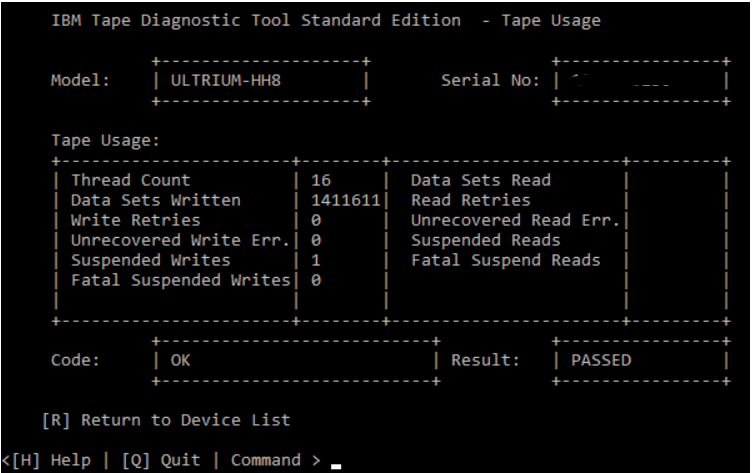
Funkcja wykorzystania taśmy pobiera dane statystyczne i liczniki błędów z kasety z taśmą.
Uwaga: funkcja korzystania z taśmy nie tworzy pliku dziennika.
- Otwórz ITDT-SE
- Wybierz dysk z załadowanymi nośnikami
- Wybierz [O], aby uzyskać inne opcje
- Wybierz [U] dla opcji Tape Usage (Użycie taśmy)
Affected Products
Dell EMC ML3, PowerVault 136T LTO/SDLT (Tape Library), PowerVault LTO4-120HH, PowerVault LTO5-140, Powervault LTO6, PowerVault LTO7, PowerVault LTO8Article Properties
Article Number: 000145038
Article Type: Solution
Last Modified: 06 Feb 2025
Version: 7
Find answers to your questions from other Dell users
Support Services
Check if your device is covered by Support Services.