Come aggiornare il driver della tecnologia Intel Rapid Storage per Intel Optane
Summary: Scopri come aggiornare il driver della tecnologia Intel Rapid Storage per i PC con Intel Optane
This article applies to
This article does not apply to
This article is not tied to any specific product.
Not all product versions are identified in this article.
Resolution
Per aggiornare il driver della tecnologia Intel Rapid Storage per i PC con Intel Optane Enabled, seguire le istruzioni riportate di seguito.
-
Disabilitazione del volume di memoria Intel Optane
- Nella barra dei sistemi, fare doppio clic sull'icona Intel Rapid Storage Technology .
- Fare clic sulla scheda memoria Intel Optane
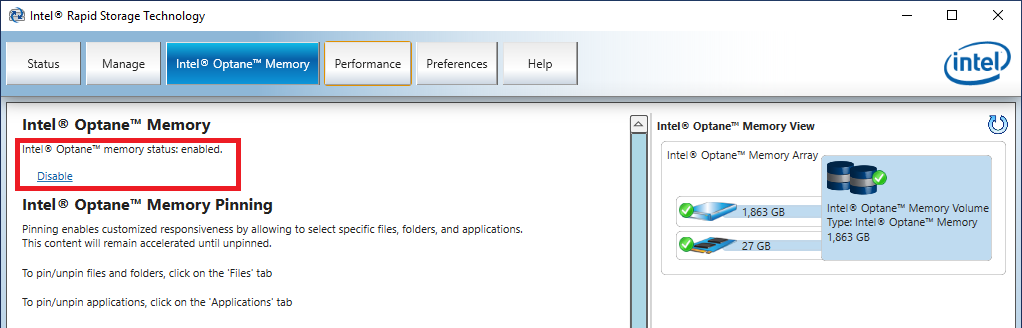
- Fare clic su Disable (Disabilita ) per avviare il processo Disable
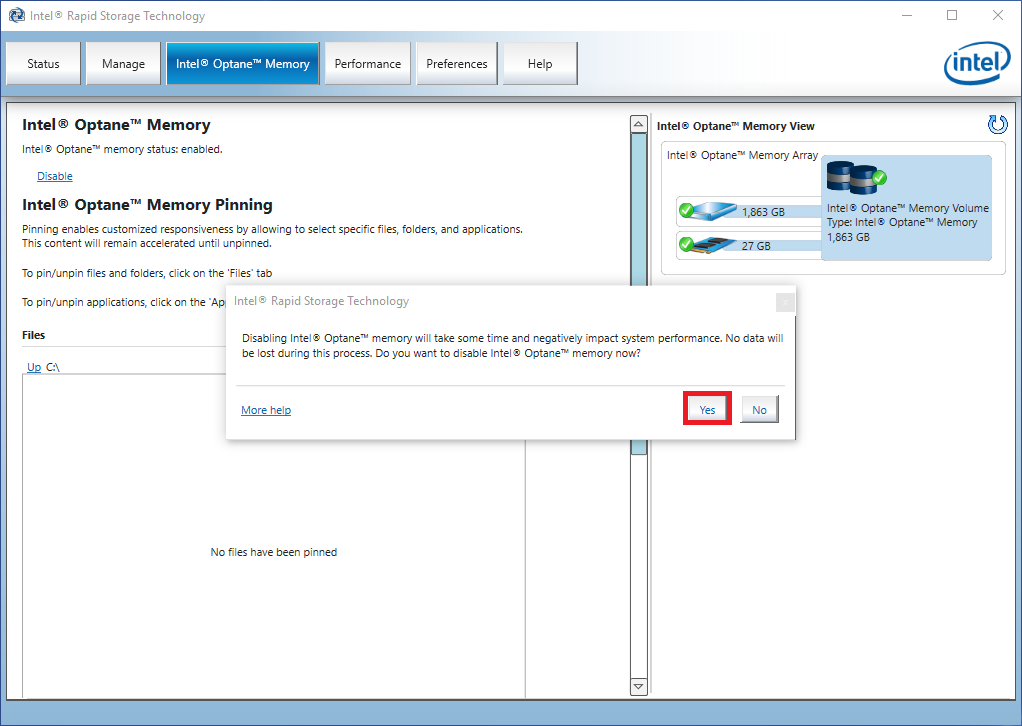
- Nella finestra di conferma, fare clic su Yes (sì )
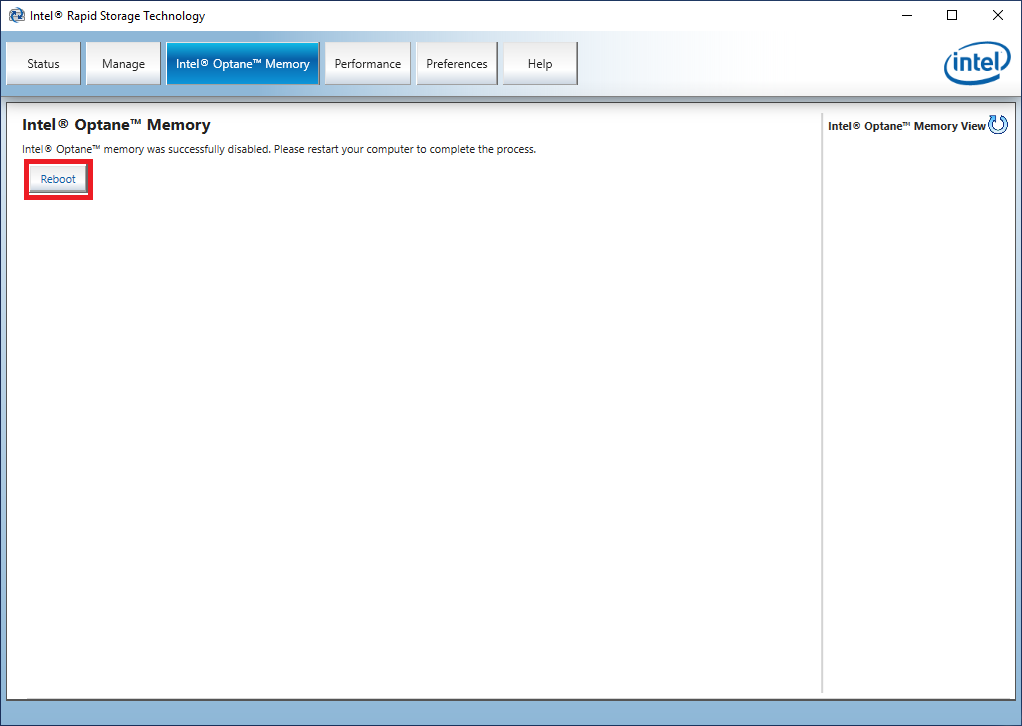
- Una volta completato il processo, fare clic su Riavvia
-
Scaricare e installare il driver più recente della tecnologia Intel Rapid Storage
- Accedere al sito web dell drivers & downloads e scaricare il driver della tecnologia Intel Rapid Storage per il PC Dell.
- Fare doppio clic sul file di installazione del driver scaricato e seguire le istruzioni visualizzate per completare l'installazione del driver.
- Una volta completata l'installazione del driver, riavviare il PC
-
Abilitazione del volume di memoria Intel Optane
- Nella barra dei sistemi, fare doppio clic sull'icona Intel Rapid Storage Technology .
- Fare clic sulla scheda memoria Intel Optane
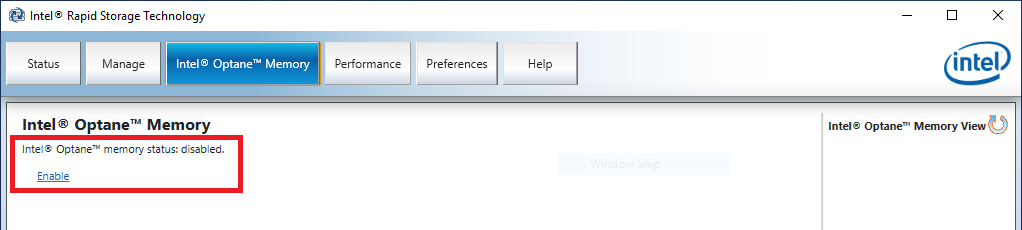
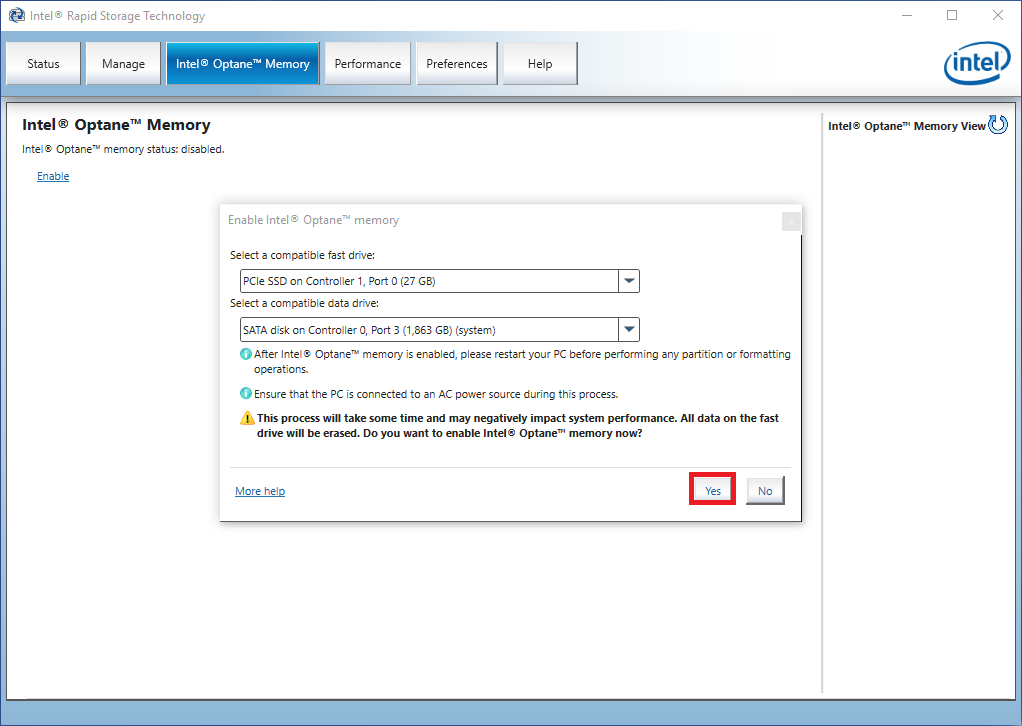
- Selezionare l'unità da accelerare e fare clic su Enable (Abilita ) per avviare il processo di abilitazione.
- Nella finestra di conferma, fare clic su Yes (sì )
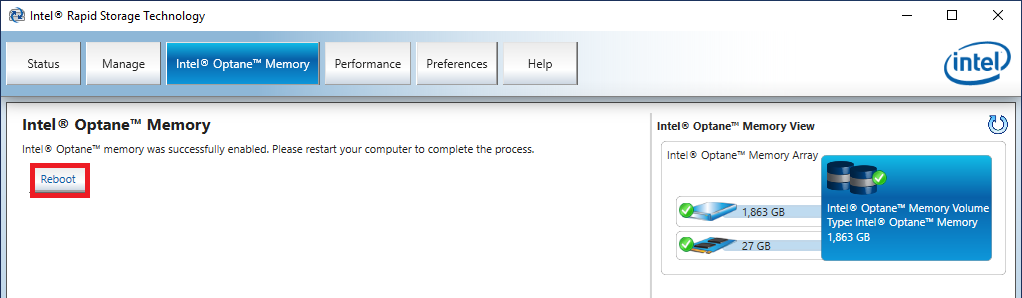
- Una volta completato il processo, fare clic su Riavvia
Article Properties
Article Number: 000145254
Article Type: Solution
Last Modified: 21 Feb 2021
Version: 3
Find answers to your questions from other Dell users
Support Services
Check if your device is covered by Support Services.