Slik fjerner du enheter fra Dell Data Security-serveren
Summary: Denne artikkelen beskriver hvordan du fjerner en enhet fra Dell Security Management Server og Dell Security Management Server Virtual.
This article applies to
This article does not apply to
This article is not tied to any specific product.
Not all product versions are identified in this article.
Instructions
Berørte produkter:
- Dell Data Security Management Server
- Dell Data Protection | Enterprise Edition
- Dell Data Security Management Server Virtual
- Dell Data Protection | Virtual Edition
Hvis en enhet ikke er tilgjengelig i Dell Security Management Server (tidligere kalt Dell Data Protection | Enterprise Edition) eller Dell Security Management Server Virtual (tidligere kalt Dell Data Protection | Virtual Edition) administrasjonskonsoll, kan enheten ha blitt manuelt merket som fjernet , eller den kan ha overskredet policyen for leieperiode for enhet , som er 30 dager, som standard.
Enheter som er merket som fjernet, kan vises i Dell Security Management Server eller Dell Security Management Server Virtual Management Console. Enhetsenheten kan oppdateres i databasen for å merke enheten som ikke fjernet.
Dell Data Security bruker enheter som er basert på "enheten" som er tilordnet i databasen. Disse enhetene kan fjernes hvis de ikke sjekker inn på serveren innen leieperioden for enheten som er definert i serverpolicyen. Policyen som styrer dette, er "Leieperiode for enhet" som kan angis globalt for alle produkter. Når dette utløper, merkes enheten som "Removed", som er et flagg som hver enhet inneholder i Dell Data Security-databasen. Følgende artikkel inneholder informasjon om hvordan du identifiserer om en bestemt enhet er merket som fjernet, og hvordan du fjerner enheten.
Dell Security Management Server
Windows:
- Koble til Dell Security Server-databasen ved hjelp av Microsoft Management Studio:
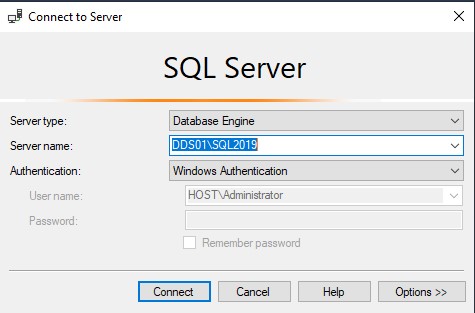 Merk: I eksemplet er SQL Server DDS01 med en forekomst kalt SQL2019. Windows-godkjenning av den påloggede brukeren brukes til å få tilgang til Management Studio.
 - Når du er logget inn i Management Studio, velger du databasen fra kolonnen på venstre side.
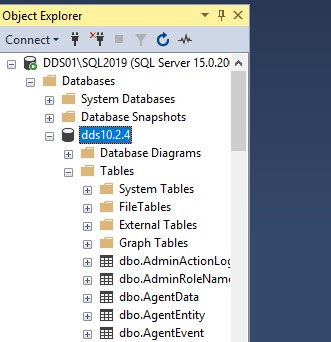
- Merk databasen fra kolonnen på venstre side.

- Identifiser endepunktet ved hjelp av vertsnavnet, hvis tilgjengelig.
Select * from entity where displayname like '%<HostName>%' and EntityType=5
Notat:<Vertsnavn> kan være en delstreng av det fullstendige vertsnavnet. Hvis du for eksempel leter etter en maskin med vertsnavnet 'DESKTOP-4I66T99.domain.com', kan en delstreng på '% T99%' brukes til å begrense resultatene.
 Merk: Flagget Fjernet = '1'
 - Oppdater det fjernede flagget med følgende kommando:
update Entity set removed = 0 where DisplayName = '<HostName>'and Removed = 1
- Dette fjerner endepunktet, og det er synlig i RMC.
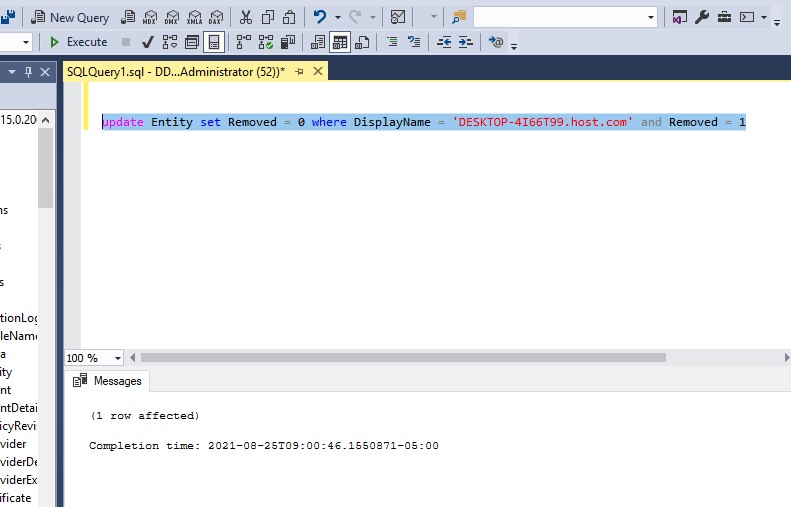
- Dette fjerner endepunktet, og det er synlig i RMC.
- Kontroller at endringen er foretatt ved å velge maskinen på nytt fra Enhet-tabellen og kontrollere Fjernet-flagget.

- Endepunktet er tilgjengelig i administrasjonskonsollen nå.

Dell Security Management Server Virtual
Dell Security Management Server Virtual ved hjelp av pgAdmin
- Åpne pgAdmin-verktøyet, og koble til den virtuelle databasen Dell Security Management Server.
- Hvis pgAdmin ikke kan koble til databasen, er et trinn i feilsøkingen av dette å bekrefte databasetilgang på Dell Security Management Server.
Merk: Hvis du vil ha mer informasjon om aktivering av tilgang til ekstern database, kan du se Slik aktiverer du ekstern databasetilgang til Dell Security Management Server Virtual / Dell Data Protection Virtual Edition.
- Hvis pgAdmin ikke kan koble til databasen, er et trinn i feilsøkingen av dette å bekrefte databasetilgang på Dell Security Management Server.
- Begynn med å åpne en ny spørring på DDP-databasen i pgAdmin.
- Dette kan gjøres ved å velge databasen og klikke på SQL-forstørrelsesglassikonet. Hvis du vil ha mer informasjon om hvordan du kobler til databasen med pgAdmin, kan du se Dell Data Protection | Virtuell utgave Få tilgang til Postgres-databasen ved hjelp av pgAdmin.
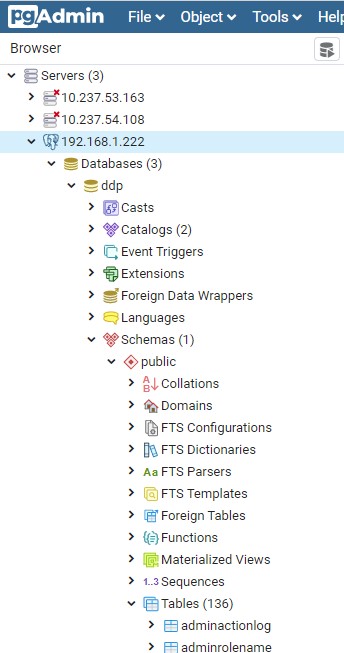
- Dette kan gjøres ved å velge databasen og klikke på SQL-forstørrelsesglassikonet. Hvis du vil ha mer informasjon om hvordan du kobler til databasen med pgAdmin, kan du se Dell Data Protection | Virtuell utgave Få tilgang til Postgres-databasen ved hjelp av pgAdmin.
- Deretter identifiserer vi endepunktet i databasen og sørger for at det vises fjernet ved hjelp av denne kommandoen:
- Åpne spørringsverktøyet... ved å høyreklikke DDP-databasen for å gå til menyen der spørringsverktøyet er tilgjengelig.
Merk: Kommandoer skiller mellom store og små bokstaver.

select * from entity where displayname like '%<HostName>%'

- Åpne spørringsverktøyet... ved å høyreklikke DDP-databasen for å gå til menyen der spørringsverktøyet er tilgjengelig.
- Nå endrer du statusen til endepunktet til ikke fjernet:
update entity set removed='f' where displayname='<HostName>'

- Til slutt kontrollerer du at statusen nå vises riktig:
select * from entity where displayname like '%<HostName>%'

Dell Security Management Server Virtual ved hjelp av PSQL-kommandolinje
Prosessen for å oppdatere Dell Data Security-databasen på et virtuelt verktøy for Dell Security Management Server er:
- Logg på det virtuelle verktøyet for Dell Security Management Server ved hjelp av
dellsupportbruker.

Dette åpner et bash-skall for interaktive kommandoer. - Su til postgres-brukeren
CmD: sudo su - postgres

- Finn endepunktet som skal angis som ikke fjernet i enhetstabellen i DDP-databasen.
Cmd: psql -d <database> -c”select * from entity where uid like ‘%<hostname identifier>%’”
Eksempel:psql -d ddp -c”select * from entity where uid like ‘%win10%’”
Merk:- Enkle anførselstegn rundt vertsnavnet
qfor å avslutte SQL-kommandoutdataene

Det fjernede feltet er boolsk og inneholder enten t (sann) eller f (usann).Merk: Det fjernede feltet i eksemplet er t (sann). - Oppdater den fjernede kolonnen i databasen for målendepunktet.
Cmd: psql -d <database> -c”update <table> set <column> = <value> where uid like ‘%<hostname identifier>%’”
Eksempel:

psql -d ddp -c”update entity set removed=’f’ where uid like ‘%win10%’”
- Gå ut fra bash-skallet
Når du skal kontakte kundestøtte, kan du se Dell Data Security internasjonale telefonnumre for støtte..
Gå til TechDirect for å generere en forespørsel om teknisk støtte på Internett.
Hvis du vil ha mer innsikt og flere ressurser, kan du bli med i fellesskapsforumet for Dell Security.
Affected Products
Dell EncryptionArticle Properties
Article Number: 000145269
Article Type: How To
Last Modified: 26 Sep 2024
Version: 13
Find answers to your questions from other Dell users
Support Services
Check if your device is covered by Support Services.