Sada Microsoft Deployment Toolkit (MDT) se nemůže připojit ke sdílené složce nasazení na počítačích Skylake nebo Kaby Lake
Summary: Postup získání sady Microsoft Deployment Toolkit (MDT) pro připojení ke sdílené složce nasazení v nových systémech.
This article applies to
This article does not apply to
This article is not tied to any specific product.
Not all product versions are identified in this article.
Instructions
Microsoft Deployment Toolkit (MDT) se nemůže připojit
Tato chyba se může zobrazit u systémů Skylake nebo Kaby Lake vybavených integrovanými ethernetovými adaptéry Intel (obrázek 1):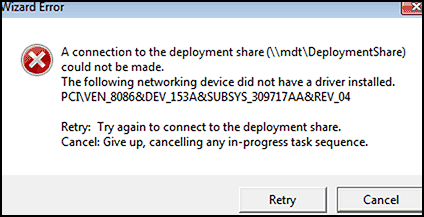
Obrázek 1
Pokud má ID PCI 8086, chybějící ovladač je založen na technologii Intel. Systémy Skylake a Kaby Lake používají ovladač Intel řady E1D. Windows 10 používá NDIS 6.5, UEFI vyžaduje 64bitové ovladače, což má za následek E1D65x64.inf.
Přejděte na web podpory společnosti Dell a stáhněte si nejnovější ovladač Intel Ethernet pro systém Windows 10. Vložte ji do nástroje MDT/SCCM (System Center Configuration Manager) pro váš počítač.
POZNÁMKA: Aktualizace prostředí Windows ADK WinPE na nejnovější dostupnou verzi (aktuálně 1809) může vyřešit problémy s ovladači u novějších modelů (problémy s dotykovou podložkou atd.).
Ovladač Intel E1D již můžete mít verze 12.13 nebo 12.15, ale systémy Skylake a Kaby Lake vyžadují verzi 12.17 (stejný název, ale jiná verze).
Ujistěte se, že profil výběru ovladače PE obsahuje pouze obsah souboru WinPE CAB . Profil výběru PE:
Pokud nemáte jasně definovaný profil výběru pro prostředí Windows PE, měl by být vytvořen.
Vytvoření výběrového profilu
- Stáhněte si nejnovější soubor Windows PE CAB pro systém z webu podpory společnosti Dell (ovladače jsou vzájemně kompatibilní s většinou ostatních modelů) (obrázek 2):

Obrázek 2
- Extrahujte obsah souboru CAB do dočasného adresáře (obrázek 3).
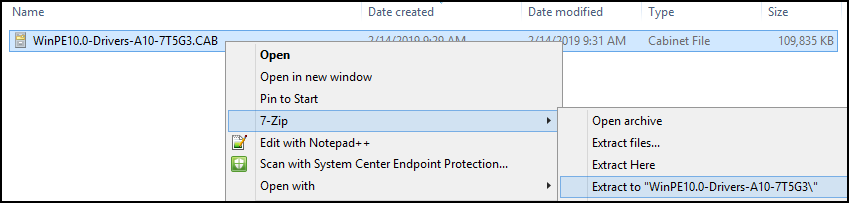
Obrázek 3
- Vytvořte složku v části Out-of-Box Drivers for Windows PE x64 (obrázek 4 a 5):
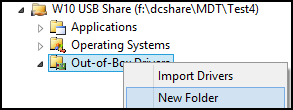
Obrázek 4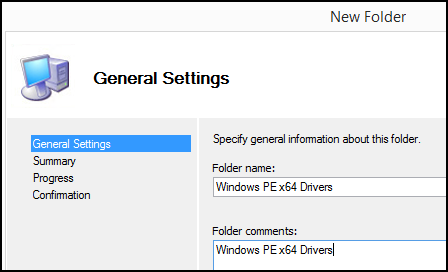
Obrázek 5
- Importujte ovladače ze složky x64 CAB do složky MDT Windows PE x64 CAB (obrázek 6):
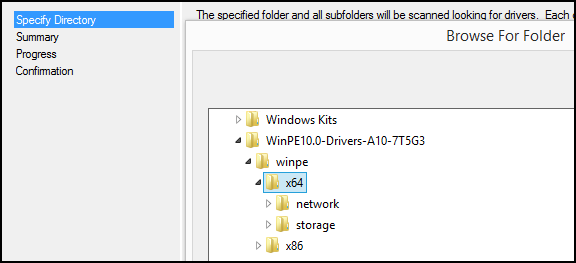
Obrázek 6
- Vytvořte profil výběru, který odkazuje na složku Ovladače prostředí Windows PE x64 (obrázek 7 a 8):
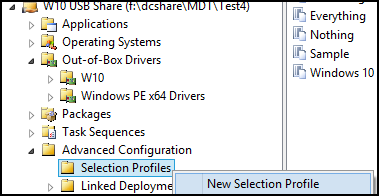
Obrázek 7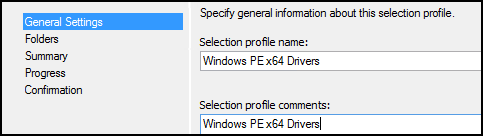
Obrázek 8
Vyberte pouze složku Windows PE x64 Drivers (obrázek 9):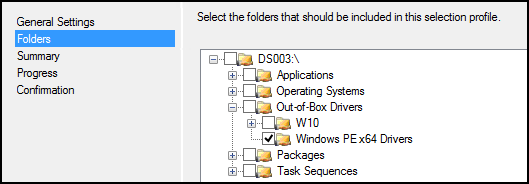
Obrázek 9
- Stáhněte si nejnovější ovladač Intel Rapid Storage (16.5 nebo novější) (obrázek 10):
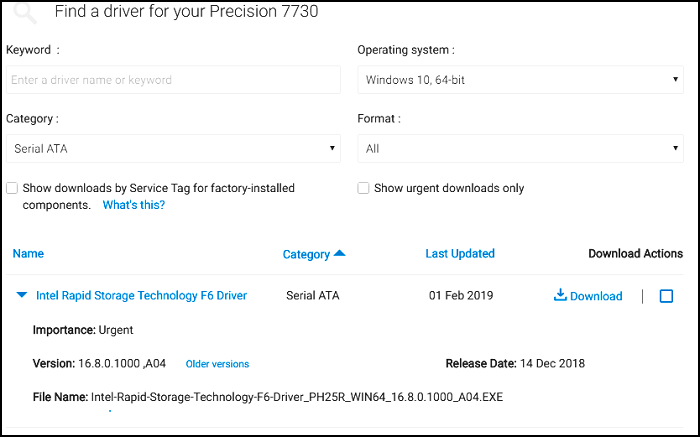
Obrázek 10
- Extrahujte ovladač Intel Rapid Storage do dočasného adresáře (obrázek 11):
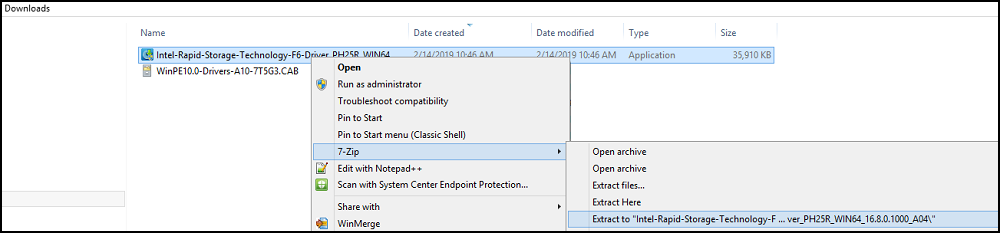
Obrázek 11
- Importujte ovladače systému Windows 10 do složky Ovladače prostředí Windows PE x64 (obrázek 12 a 13):
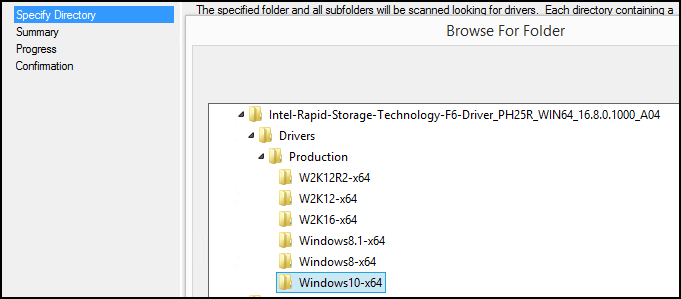
Obrázek 12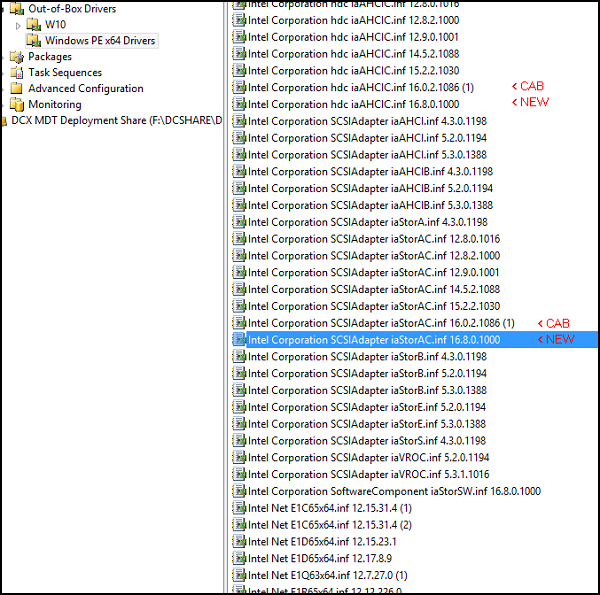
Obrázek 13
- Zkopírujte ovladač 12.17 E1D65x64.inf (a aktualizované ovladače Intel Rapid Storage iaAHCI a iaStorAC do profilu výběru systému Windows 10 (pro použití systému Windows během nasazení a po něm) (obrázek 14 a 15):
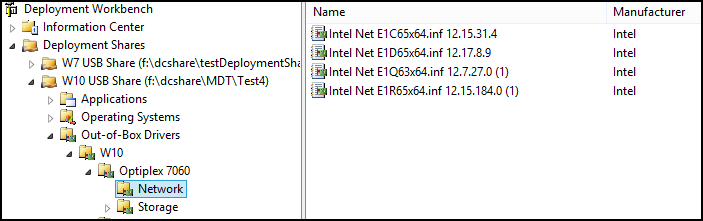
Obrázek 14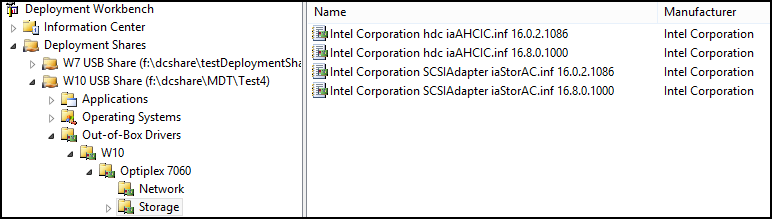
Obrázek 15
- Ujistěte se, že se pro prostředí Windows PE používá profil výběru ovladačů Windows PE x64:
Pravým tlačítkem klikněte na nejvyšší úroveň sdílené složky nasazení a přejděte do nabídky Properties (obrázek 16):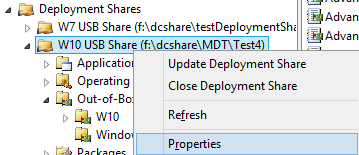
Obrázek 16
Klikněte na možnost Windows PE, vyberte možnost x64, Ovladače a opravy:
Změňte profil výběru z možnosti "Everything" na "Windows PE x64 Drivers" (obrázek 17)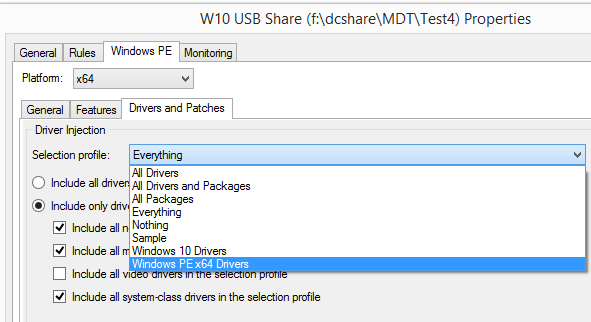
Obrázek 17
- Aktualizujte sdílenou složku nasazení, aby se znovu vytvořila bitová kopie prostředí Windows PE (nepoužívejte aktualizaci) (obrázek 18 a 19).

Obrázek 18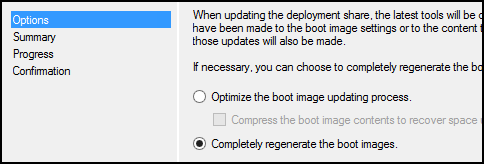
Obrázek 19
- Vyměňte spouštěcí médium MDT Windows 10 PE v médiu WDS/USB za nový soubor Windows PE x64.wim (obrázek 20 a 21).
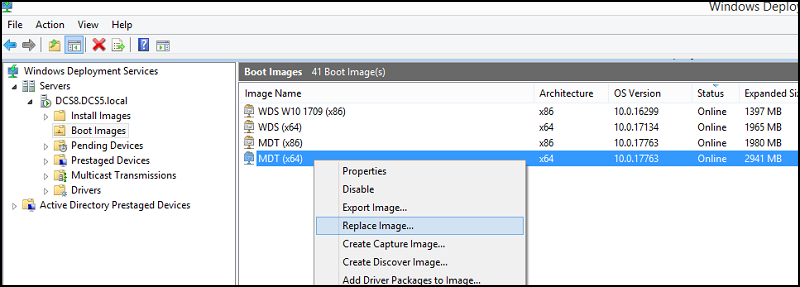
Obrázek 20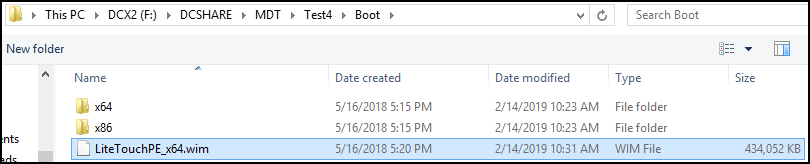
Obrázek 21
- Spusťte cílový systém a zkuste nasazení zopakovat.
POZNÁMKA: MDT předem ukládá do mezipaměti některé informace o nasazení počítačů a měl by se vymazat stisknutím klávesy F8 na obrazovce s chybou připojení, abyste se dostali k příkazovému řádku. Poté spusťte následující příkaz:
DISKPART
>SELECT DISK 0
>CLEAN
>EXIT
EXIT
Restartujte počítač a znovu spusťte nasazení.
DISKPART
>SELECT DISK 0
>CLEAN
>EXIT
EXIT
Restartujte počítač a znovu spusťte nasazení.
Article Properties
Article Number: 000145491
Article Type: How To
Last Modified: 17 Jul 2025
Version: 6
Find answers to your questions from other Dell users
Support Services
Check if your device is covered by Support Services.