Microsoft Deployment Toolkit (MDT) kan ikke oprette forbindelse til implementeringssharet på Skylake- eller Kaby Lake-computere
Summary: Trin til at få Microsoft Deployment Toolkit (MDT) til at oprette forbindelse til implementeringsdelingen på nye systemer.
This article applies to
This article does not apply to
This article is not tied to any specific product.
Not all product versions are identified in this article.
Instructions
Microsoft Deployment Toolkit (MDT) kunne ikke oprette forbindelse
Denne fejl vises muligvis på Skylake- eller Kaby Lake-systemer, der er udstyret med integrerede Intel Ethernet-netværksadaptere (Figur 1):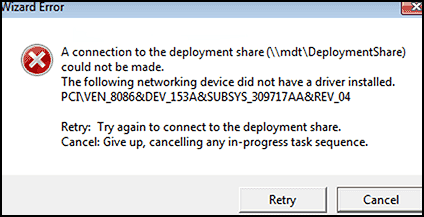
Figur 1
Hvis PCI-id'et har 8086, er den manglende driver Intel-baseret. Skylake- og Kaby Lake-systemer bruger driveren til Intel E1D-serien. Windows 10 bruger NDIS 6.5, UEFI kræver 64-bit drivere, hvilket resulterer i E1D65x64.inf.
Gå til Dells supportwebsted, og download den nyeste Windows 10 Intel Ethernet-driver. Indsæt det i MDT/SCCM (System Center Configuration Manager) for din computer.
BEMÆRK: Opdatering af Windows ADK WinPE til den nyeste tilgængelige (i øjeblikket 1809) kan løse driverrelaterede problemer på nyere modeller (touchpad-problemer osv.).
Du har måske allerede Intel E1D-driver 12.13 eller 12.15, men Skylake- og Kaby Lake-systemerne kræver 12.17 (samme drivernavn, men forskellig version).
Sørg for at kontrollere, at PE-drivervalgsprofilen kun har WinPE CAB-filens indhold PE-valgprofil:
Hvis du ikke har en klart defineret udvælgelsesprofil til Windows PE, skal du oprette en.
Oprettelse af valgprofil
- Download den nyeste Windows PE CAB-fil til systemet fra Dells supportwebsted (bemærk, at driverne er krydskompatible med de fleste andre modeller) (Figur 2):
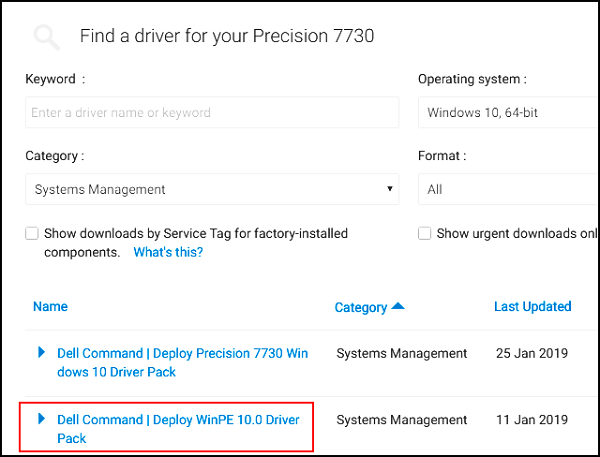
Figur 2
- Udpak indholdet af CAB-filen til en midlertidig mappe (figur 3).
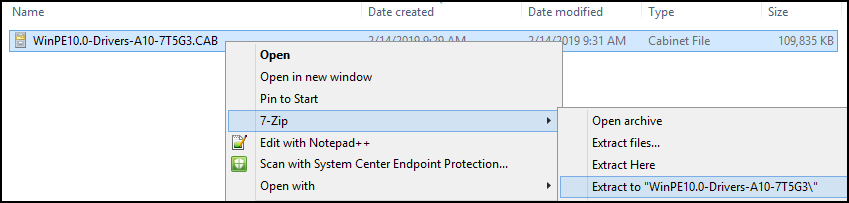
Figur 3
- Opret en mappe under Out-of-Box drivere til Windows PE x64 (Figur 4 & 5):

Figur 4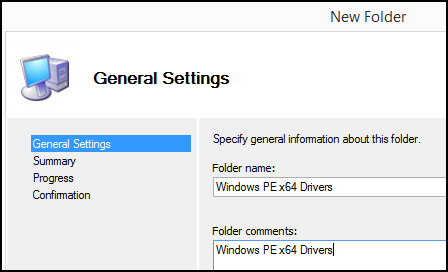
Figur 5
- Importer driverne fra mappen x64 CAB til mappen MDT Windows PE x64 CAB (Figur 6):
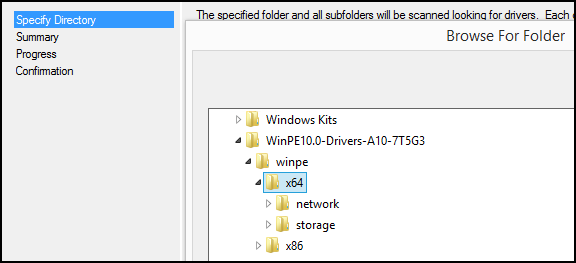
Figur 6
- Opret en markeringsprofil, der linker til mappen Windows PE x64-drivere (Figur 7 og 8):
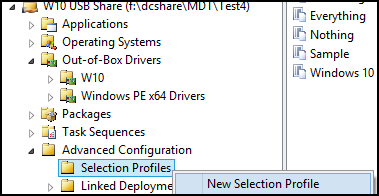
Figur 7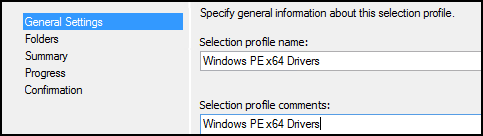
Figur 8
Vælg kun mappen Windows PE x64-drivere (Figur 9):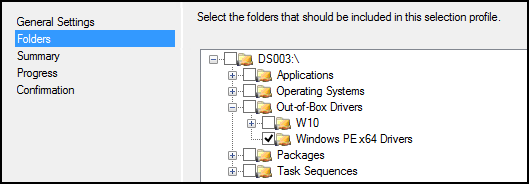
Figur 9
- Download den nyeste Intel Rapid Storage-driver (16.5 eller nyere) (Figur 10):
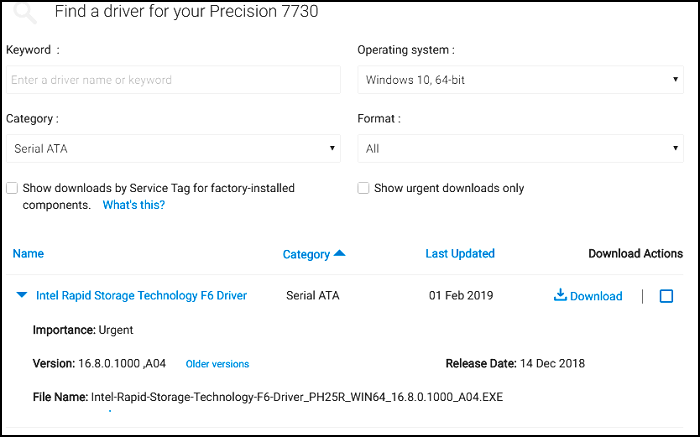
Figur 10
- Udpak Intel Rapid Storage-driveren til en midlertidig mappe (Figur 11):
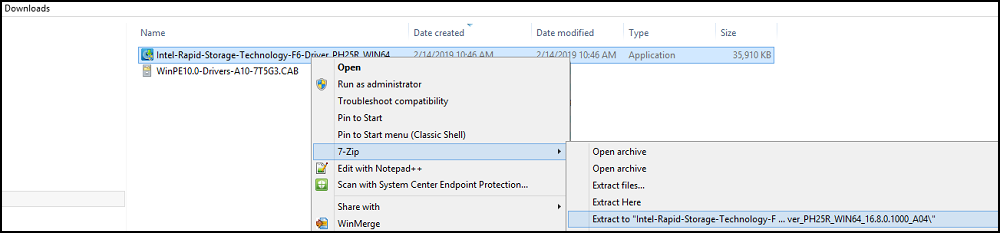
Figur 11
- Importer Windows 10-driverne til mappen Windows PE x64-drivere (Figur 12 og 13):
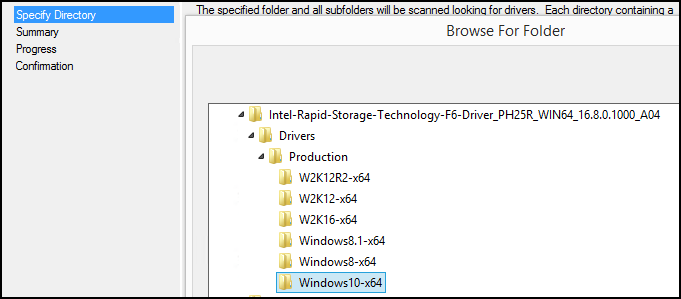
Figur 12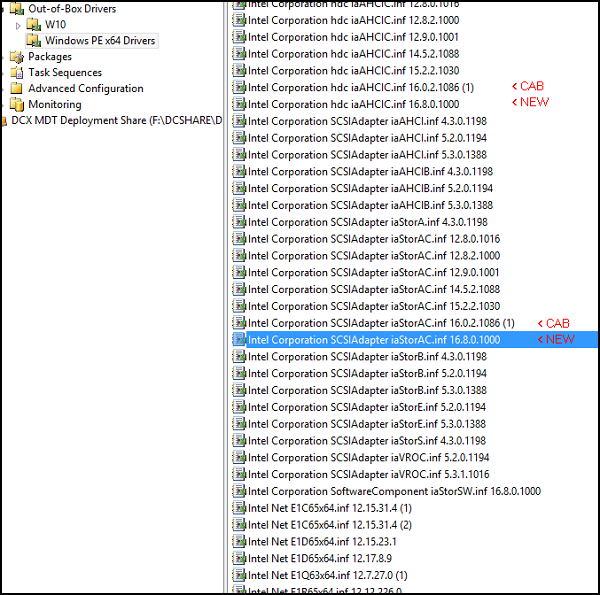
Figur 13
- Kopiér driveren 12.17 E1D65x64.inf (og de opdaterede Intel Rapid Storage iaAHCI- og iaStorAC-drivere til Windows 10-valgprofilen (til Windows til brug under og efter implementering) (Figur 14 og 15):
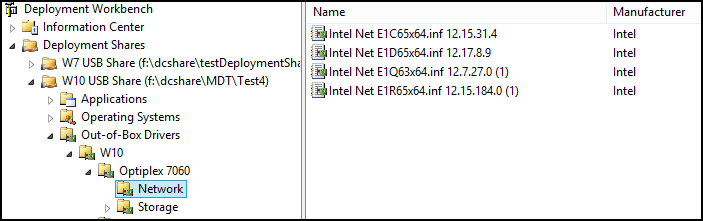
Figur 14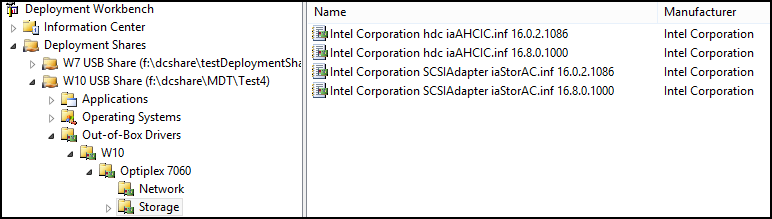
Figur 15
- Sørg for, at Windows PE x64-drivervalgsprofilen bruges til Windows PE:
Højreklik på øverste niveau for Deployment Share, og gå til Egenskaber (figur 16):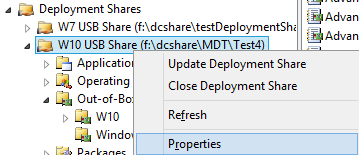
Figur 16
Klik på Windows PE, vælg x64, drivere og programrettelser:
Skift valgprofil fra "Alt" til "Windows PE x64-drivere" (Figur 17)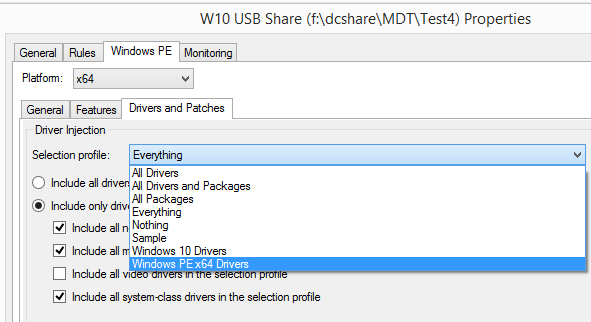
Figur 17
- Opdater Deployment Share for at genskabe Windows PE-afbildningen (brug ikke opdatering) (figur 18 og 19).

Figur 18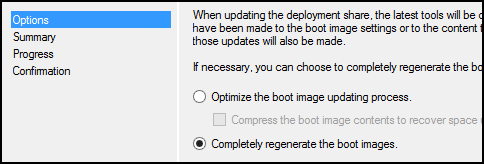
Figur 19
- Udskift MDT Windows 10 PE-startmediet i WDS/USB-mediet med det nye Windows PE x64.wim (figur 20 og 21).
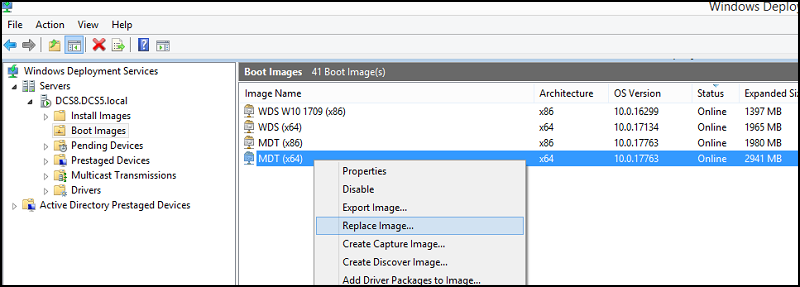
Figur 20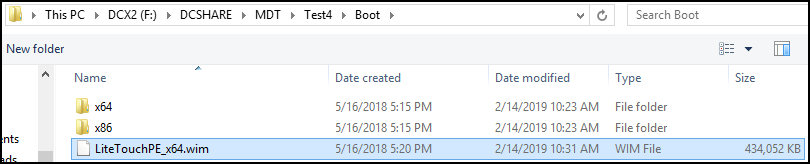
Figur 21
- Start destinationssystemet, og prøv at installere igen.
BEMÆRK: MDT cachelagrer nogle implementeringsoplysninger om maskiner på forhånd og bør ryddes af ved at trykke på F8 på skærmbilledet for forbindelsesfejl for at komme til kommandoprompten. Når der er kørt, skal du køre følgende:
DISKPART
>SELECT DISK 0
>CLEAN
>EXIT
EXIT
Genstart og kør implementeringen igen.
DISKPART
>SELECT DISK 0
>CLEAN
>EXIT
EXIT
Genstart og kør implementeringen igen.
Article Properties
Article Number: 000145491
Article Type: How To
Last Modified: 17 Jul 2025
Version: 6
Find answers to your questions from other Dell users
Support Services
Check if your device is covered by Support Services.