Microsoft Deployment Toolkit (MDT) kann keine Verbindung zur Bereitstellungsfreigabe auf Skylake- oder Kaby Lake-Computern herstellen
Summary: Schritte zum Herstellen einer Verbindung des Microsoft Deployment Toolkit (MDT) mit der Bereitstellungsfreigabe auf neuen Systemen.
This article applies to
This article does not apply to
This article is not tied to any specific product.
Not all product versions are identified in this article.
Instructions
Microsoft Deployment Toolkit (MDT) Verbindung kann nicht hergestellt werden
Dieser Fehler wird möglicherweise bei Skylake- oder Kaby Lake-Systemen angezeigt, die mit integrierten Intel Ethernet-Adaptern ausgestattet sind (Abbildung 1):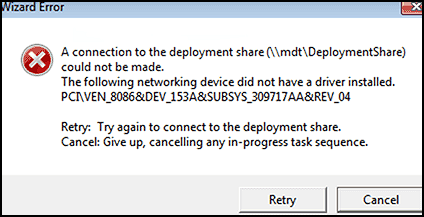
Abbildung 1
Wenn die PCI-ID 8086 aufweist, ist der fehlende Treiber Intel-basiert. Skylake- und Kaby Lake-Systeme verwenden den Treiber der Intel E1D-Serie. Windows 10 verwendet NDIS 6.5, UEFI erfordert 64-Bit-Treiber, was zu E1D65x64.inf führt.
Rufen Sie die Dell Support-Website auf und laden Sie den neuesten Intel Ethernet-Treiber für Windows 10 herunter. Geben Sie das in MDT/SCCM (System Center Configuration Manager) für Ihren Computer ein.
HINWEIS: Durch das Aktualisieren des Windows ADK WinPE auf die neueste verfügbare Version (derzeit 1809) können treiberbezogene Probleme auf neueren Modellen (Touchpad-Probleme usw.) behoben werden.
Möglicherweise verfügen Sie bereits über den Intel E1D-Treiber 12.13 oder 12.15, aber die Skylake- und Kaby Lake-Systeme erfordern 12.17 (gleicher Treibername, aber unterschiedliche Version).
Stellen Sie sicher, dass das PE-Treiberauswahlprofil nur über den Inhalt der WinPE-CAB-Datei verfügt : PE-Auswahlprofil:
Wenn Sie kein klar definiertes Auswahlprofil für Windows PE haben, sollte eines angelegt werden.
Erstellung eines Auswahlprofils
- Laden Sie die neueste Windows PE CAB-Datei für das System von der Dell Support-Website herunter (beachten Sie, dass die Treiber mit den meisten anderen Modellen kompatibel sind) (Abbildung 2):
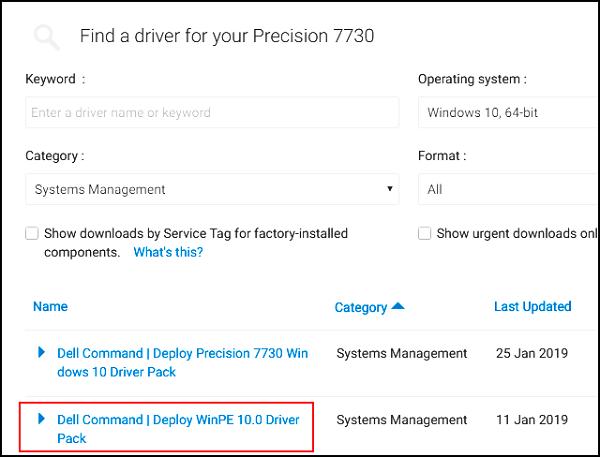
Abbildung 2
- Extrahieren Sie den Inhalt der CAB-Datei in ein temporäres Verzeichnis (Abbildung 3).
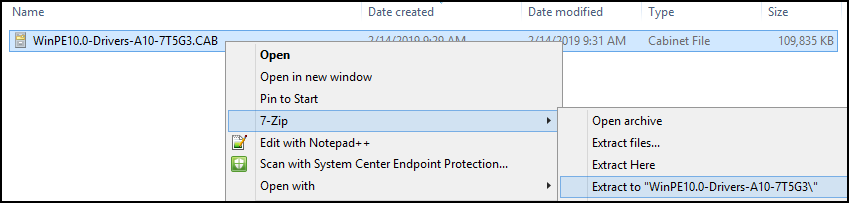
Abbildung 3
- Erstellen Sie einen Ordner unter Out-of-Box Drivers for Windows PE x64 (Abbildung 4 und 5):
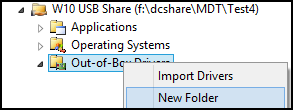
Abbildung 4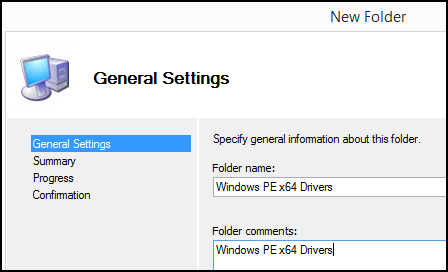
Abbildung 5
- Importieren Sie die Treiber aus dem x64-CAB-Ordner in den MDT Windows PE x64-CAB-Ordner (Abbildung 6):
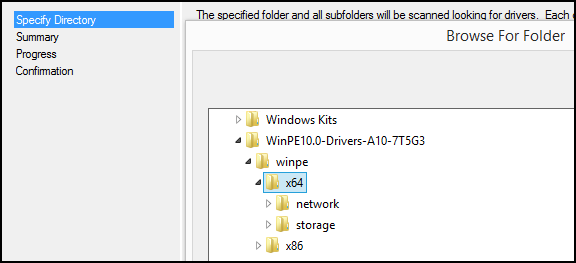
Abbildung 6
- Erstellen Sie ein Auswahlprofil, das mit dem Windows PE x64-Treiberordner verknüpft ist (Abbildung 7 und 8):

Abbildung 7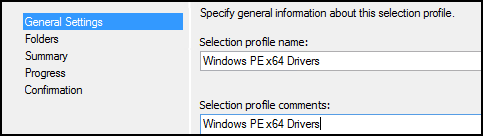
Abbildung 8
Wählen Sie nur den Ordner "Windows PE x64-Treiber" aus (Abbildung 9):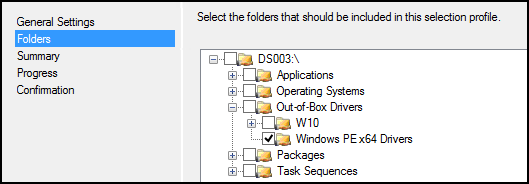
Abbildung 9
- Laden Sie den neuesten Intel Rapid Storage-Treiber (16.5 oder höher) herunter (Abbildung 10):
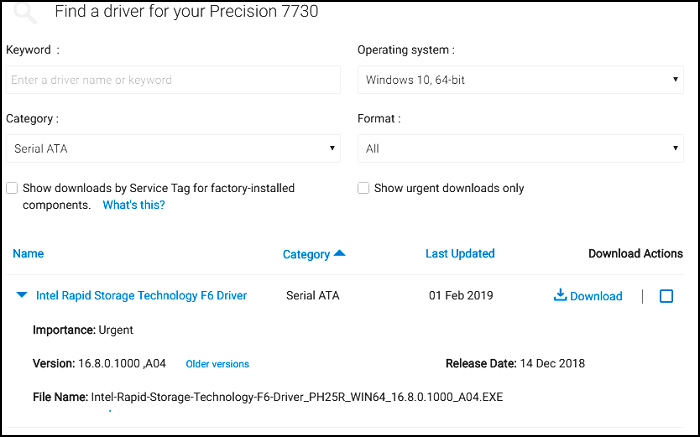
Abbildung 10
- Extrahieren Sie den Intel Rapid Storage-Treiber in ein temporäres Verzeichnis (Abbildung 11):
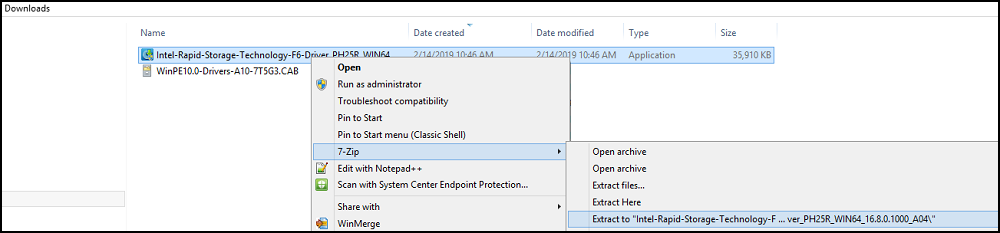
Abbildung 11
- Importieren Sie die Windows 10-Treiber in den Windows PE x64-Treiberordner (Abbildung 12 und 13):
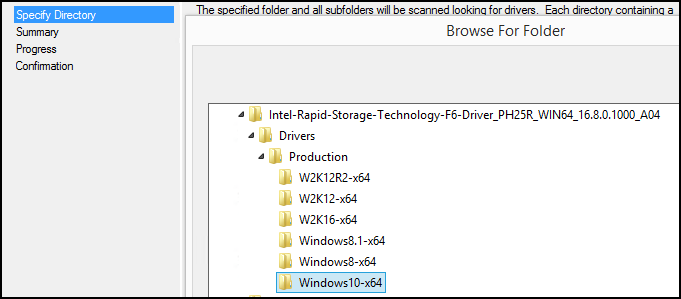
Abbildung 12
Abbildung 13
- Kopieren Sie den Treiber E1D65x64.inf für Version 12.17 (und die aktualisierten Intel Rapid Storage iaAHCI- und iaStorAC-Treiber in das Windows 10-Auswahlprofil (für Windows zur Verwendung während und nach der Bereitstellung) (Abbildung 14 und 15):
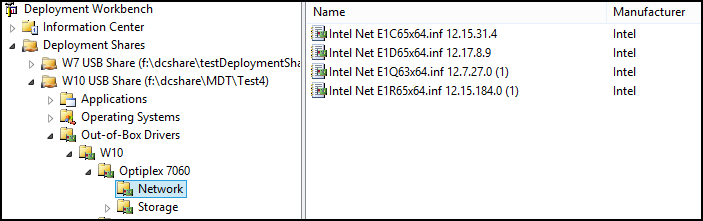
Abbildung 14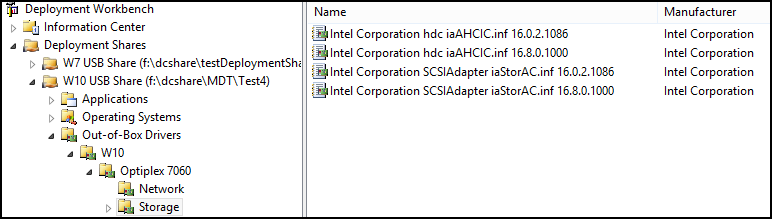
Abbildung 15
- Stellen Sie sicher, dass das Windows PE x64-Treiberauswahlprofil für Windows PE verwendet wird:
Klicken Sie mit der rechten Maustaste auf die oberste Ebene der Bereitstellungsfreigabe und gehen Sie zu den Eigenschaften (Abbildung 16):
Abbildung 16
Klicken Sie auf Windows PE und wählen Sie x64, Treiber und Patches:
Ändern Sie das Auswahlprofil von "Alles" zu "Windows PE x64-Treiber" (Abbildung 17)
Abbildung 17
- Aktualisieren Sie die Bereitstellungsfreigabe, um das Windows PE-Image neu zu erstellen (verwenden Sie nicht die Aktualisierung) (Abbildung 18 und 19).

Abbildung 18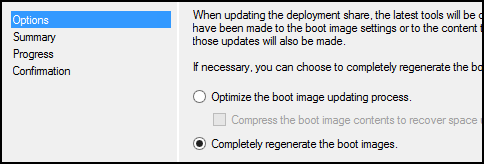
Abbildung 19
- Ersetzen Sie das MDT Windows 10 PE-Startmedium auf dem WDS/USB-Medium durch das neue Windows PE x64.wim (Abbildung 20 und 21).
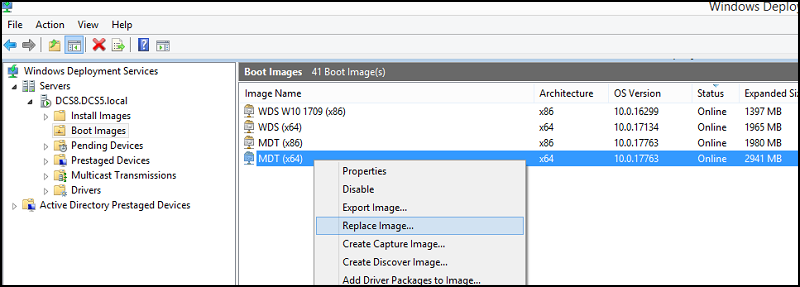
Abbildung 20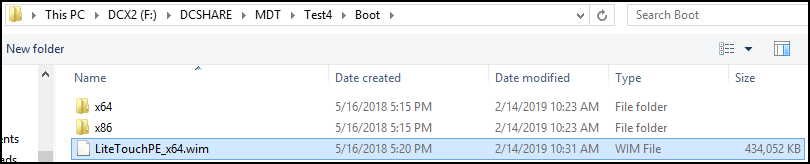
Abbildung 21
- Starten Sie das Zielsystem und wiederholen Sie die Bereitstellung.
HINWEIS: MDT speichert einige Bereitstellungsinformationen zu Computern vorab im Cache und sollte durch Drücken von F8 auf dem Bildschirm mit Verbindungsfehlern deaktiviert werden, um zur Eingabeaufforderung zu gelangen. Führen Sie dort die folgenden Schritte aus:
DISKPART>
SELECT DISK 0>
CLEAN>
EXIT EXIT
EXIT Starten
Sie das System neu und führen Sie die Bereitstellung erneut aus.
DISKPART>
SELECT DISK 0>
CLEAN>
EXIT EXIT
EXIT Starten
Sie das System neu und führen Sie die Bereitstellung erneut aus.
Article Properties
Article Number: 000145491
Article Type: How To
Last Modified: 17 Jul 2025
Version: 6
Find answers to your questions from other Dell users
Support Services
Check if your device is covered by Support Services.