Microsoft Deployment Toolkit (MDT) no puede conectarse al recurso compartido de implementación en computadoras Skylake o Kaby Lake
Summary: Pasos para que Microsoft Deployment Toolkit (MDT) se conecte al recurso compartido de implementación en nuevos sistemas.
This article applies to
This article does not apply to
This article is not tied to any specific product.
Not all product versions are identified in this article.
Instructions
Microsoft Deployment Toolkit (MDT) no se puede conectar
Es posible que vea este error con sistemas Skylake o Kaby Lake equipados con adaptadores Ethernet Intel integrados (Figura 1):
Figura 1
Si el ID de PCI tiene 8086, el controlador faltante está basado en Intel; Los sistemas Skylake y Kaby Lake utilizan el controlador Intel serie E1D. Windows 10 utiliza NDIS 6.5, UEFI requiere controladores de 64 bits, lo que da como resultado E1D65x64.inf.
Vaya al sitio de soporte de Dell y descargue el controlador Ethernet Intel para Windows 10 más reciente. Póngalo en el MDT/SCCM (System Center Configuration Manager) de su computadora.
NOTA: Actualizar Windows ADK WinPE a la versión más reciente disponible (actualmente 1809) puede resolver problemas relacionados con el controlador en modelos más recientes (problemas con el panel táctil, etc.).
Es posible que ya tenga el controlador Intel E1D 12.13 o 12.15, pero los sistemas Skylake y Kaby Lake requieren 12.17 (mismo nombre de controlador, pero diferente versión).
Asegúrese de verificar que el perfil de selección del controlador PE solo tenga el contenido del archivo CAB de WinPE Perfil de selección de PE:
Si no tiene un perfil de selección claramente definido para Windows PE, debe crear uno.
Creación de perfiles de selección
- Descargue el archivo Windows PE CAB más reciente para el sistema desde el sitio de soporte de Dell (tenga en cuenta que los controladores son compatibles con la mayoría de los otros modelos) (Figura 2):
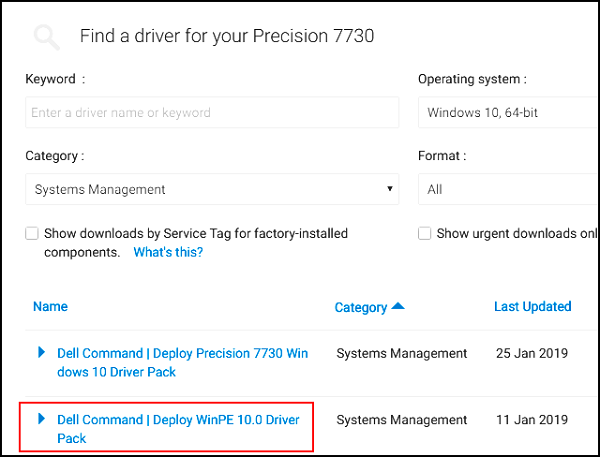
Figura 2
- Extraiga el contenido del archivo CAB en un directorio temporal (Figura 3).
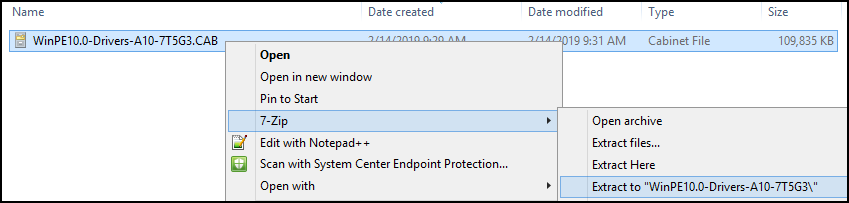
La Figura 3
- Cree una carpeta en Controladores listos para usar para Windows PE x64 (Figuras 4 y 5):
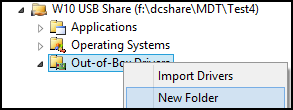
Figura 4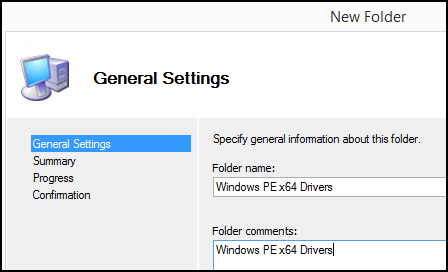
Figura 5
- Importe los controladores de la carpeta CAB x64 a la carpeta CAB x64 de Windows PE MDT (Figura 6):

Figura 6
- Cree un perfil de selección que vincule a la carpeta de controladores de Windows PE x64 (Figuras 7 y 8):
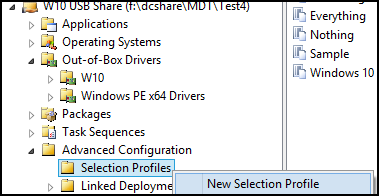
Figura 7
Figura 8
Seleccione solo la carpeta Windows PE x64 Drivers (Figura 9):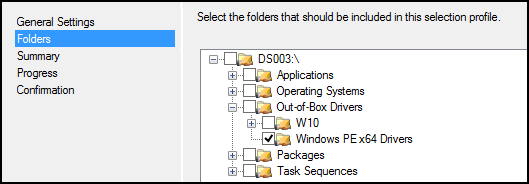
Figura 9
- Descargue el controlador de Intel Rapid Storage más reciente (16.5 o posterior) (Figura 10):
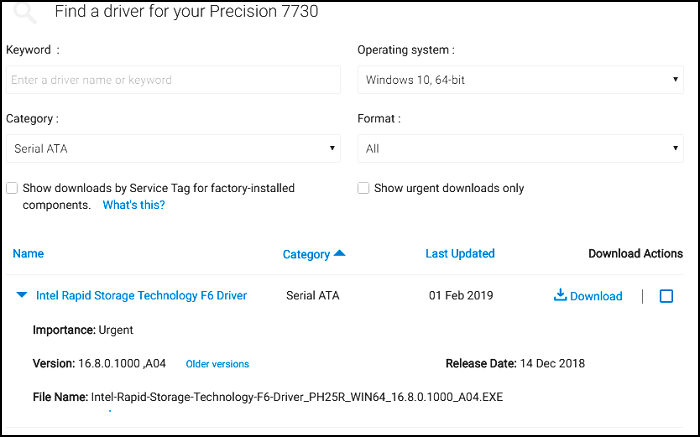
Figura 10
- Extraiga el controlador de Intel Rapid Storage en un directorio temporal (Figura 11):
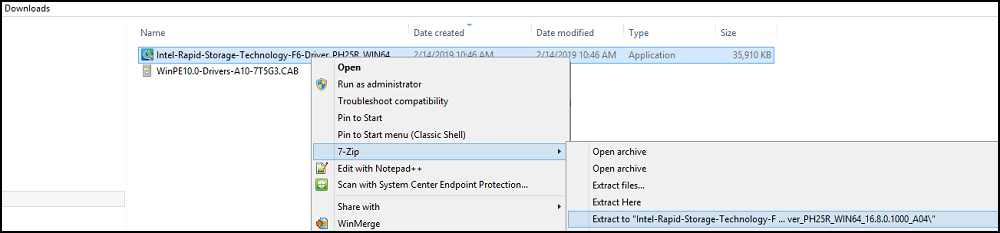
Figura 11
- Importe los controladores de Windows 10 a la carpeta Controladores de Windows PE x64 (Figuras 12 y 13):
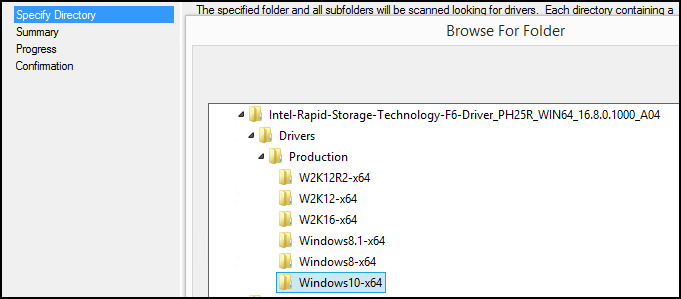
Figura 12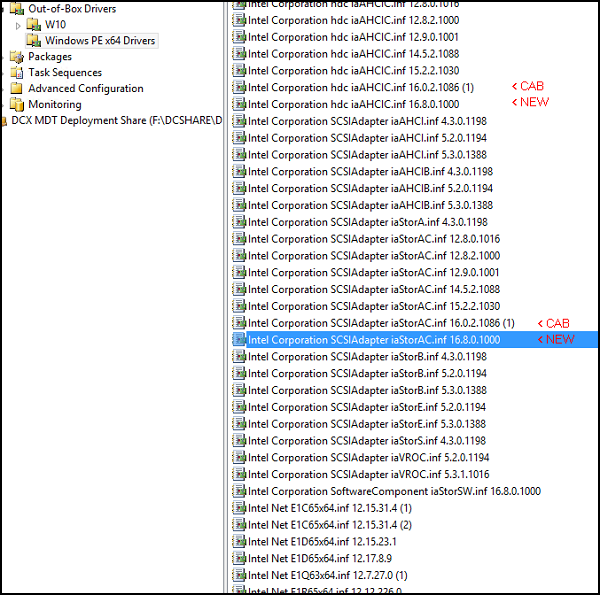
Figura 13
- Copie el controlador 12.17 E1D65x64.inf (y los controladores Intel Rapid Storage iaAHCI e iaStorAC actualizados en el perfil de selección de Windows 10 (para que Windows lo use durante y después de la implementación) (Figuras 14 y 15):
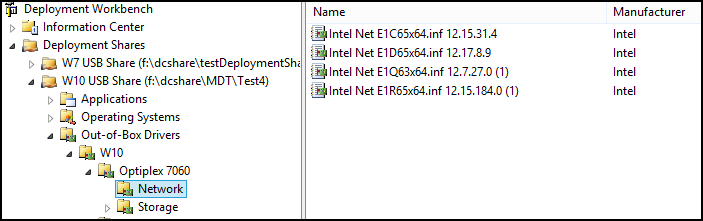
Figura 14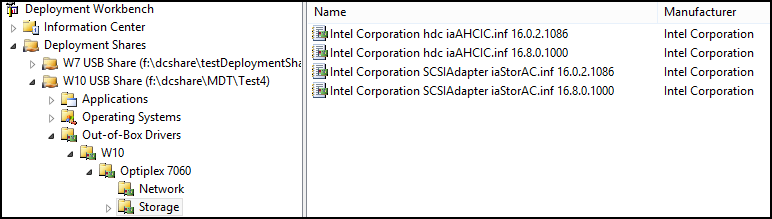
Figura 15
- Asegúrese de que el perfil de selección de controladores de Windows PE x64 se esté utilizando para Windows PE:
Haga clic con el botón secundario en el nivel superior de Deployment Share y vaya a Properties (Figura 16):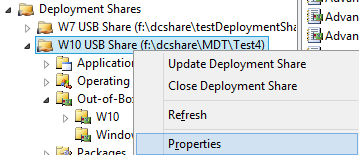
Figura 16
Haga clic en Windows PE, seleccione x64, Controladores y parches:
Cambie el perfil de selección de "Everything" a "Windows PE x64 Drivers" (Figura 17)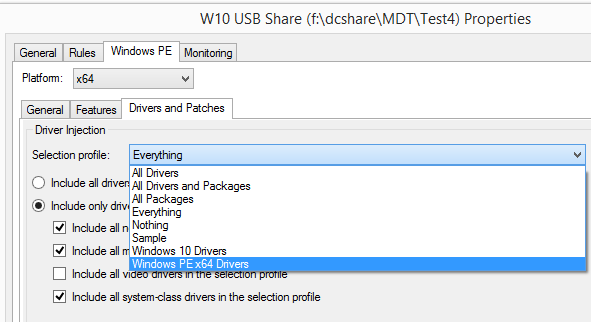
Figura 17
- Actualice el recurso compartido de implementación para volver a crear la imagen de Windows PE (no utilice la actualización) (Figuras 18 y 19).

Figura 18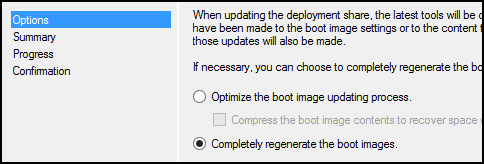
Figura 19
- Reemplace el medio de arranque MDT Windows 10 PE en el medio WDS/USB con el nuevo Windows PE x64.wim (Figuras 20 y 21).
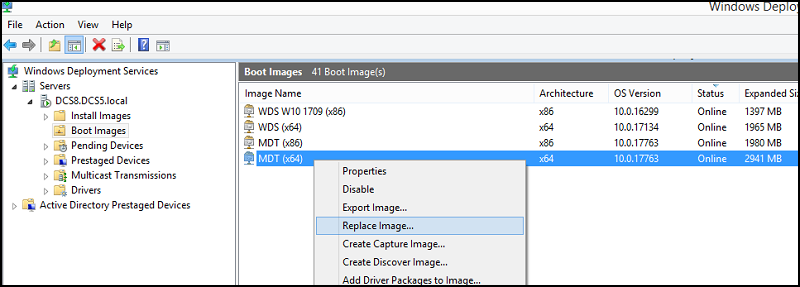
Figura 20
Figura 21
- Inicie el sistema de destino y vuelva a intentar la implementación.
NOTA: MDT almacena en caché previamente cierta información de implementación sobre las máquinas y se debe borrar presionando F8 en la pantalla de error de conexión para llegar al símbolo del sistema. Una vez allí, ejecute lo siguiente:
DISKPART
>SELECT DISK 0
>CLEAN>
EXIT
EXIT
Reinicie el sistema y vuelva a ejecutar la implementación.
DISKPART
>SELECT DISK 0
>CLEAN>
EXIT
EXIT
Reinicie el sistema y vuelva a ejecutar la implementación.
Article Properties
Article Number: 000145491
Article Type: How To
Last Modified: 17 Jul 2025
Version: 6
Find answers to your questions from other Dell users
Support Services
Check if your device is covered by Support Services.