Microsoft Deployment Toolkit (MDT) ei voi muodostaa yhteyttä jaettuun käyttöönottoresurssiin Skylake- tai Kaby Lake -tietokoneissa
Summary: Näin saat Microsoft Deployment Toolkitin (MDT) muodostamaan yhteyden jaettuun käyttöönottoresurssiin uusissa järjestelmissä.
This article applies to
This article does not apply to
This article is not tied to any specific product.
Not all product versions are identified in this article.
Instructions
Microsoft Deployment Toolkit (MDT) ei voi muodostaa yhteyttä
Tämä virhe saattaa ilmetä integroiduilla Intel Ethernet -sovittimilla varustetuissa Skylake- tai Kaby Lake -järjestelmissä (kuva 1):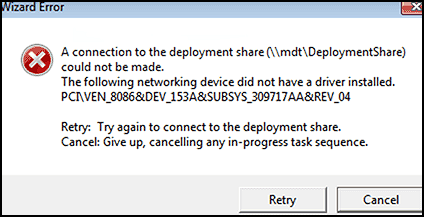
Kuva 1
Jos PCI ID -tunnuksessa on 8086, puuttuva ohjain on Intel-pohjainen. Skylake- ja Kaby Lake -järjestelmissä käytetään Intel E1D -sarjan ajuria. Windows 10 käyttää NDIS 6.5: tä, UEFI vaatii 64-bittiset ohjaimet, joten tuloksena on E1D65x64.inf.
Siirry Dellin tukisivustoon ja lataa uusin Windows 10 Intel Ethernet -ajuri. Laita se tietokoneesi MDT / SCCM: ään (System Center Configuration Manager).
HUOMAUTUS: Windows ADK WinPE:n päivittäminen uusimpaan saatavilla olevaan versioon (tällä hetkellä 1809) voi ratkaista uudempien mallien ohjaimiin liittyvät ongelmat (kosketuslevyn ongelmat jne.).
Sinulla saattaa jo olla Intel E1D -ajuri 12.13 tai 12.15, mutta Skylake- ja Kaby Lake -järjestelmissä se edellyttää versiota 12.17 (sama ajurin nimi, mutta eri versio).
Varmista, että PE-ohjaimen valintaprofiilissa on vain WinPE CAB -tiedoston sisältö PE-valintaprofiili:
Jos sinulla ei ole selkeästi määritettyä Windows PE: n valintaprofiilia, sellainen on luotava.
Valintaprofiilin luominen
- Lataa järjestelmän uusin Windows PE CAB -tiedosto Dellin tukisivustosta (huomaa, että ohjaimet ovat ristiinyhteensopivia useimpien muiden mallien kanssa) (kuva 2):
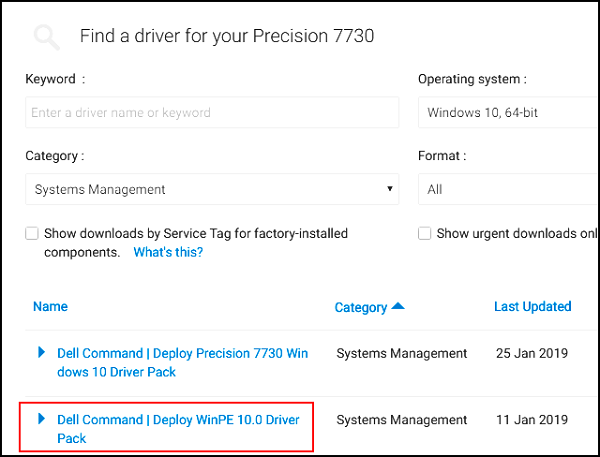
Kuva 2
- Pura CAB-tiedoston sisältö tilapäishakemistoon (kuva 3).
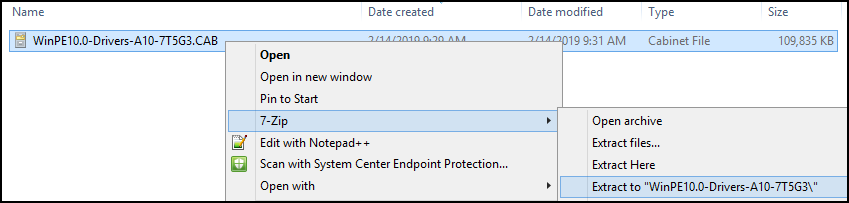
Kuva 3
- Luo kansio Windows PE x64:n valmiit ohjaimet -kohtaan (kuvat 4 ja 5):
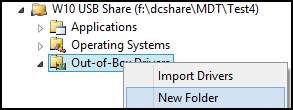
Kuva 4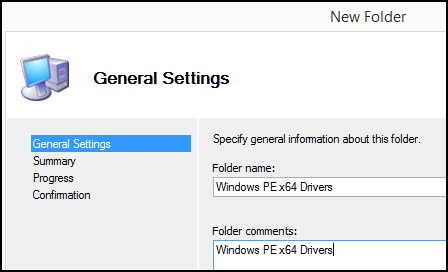
Kuva 5
- Tuo ajurit x64 CAB -kansiosta MDT Windows PE x64 CAB -kansioon (kuva 6):
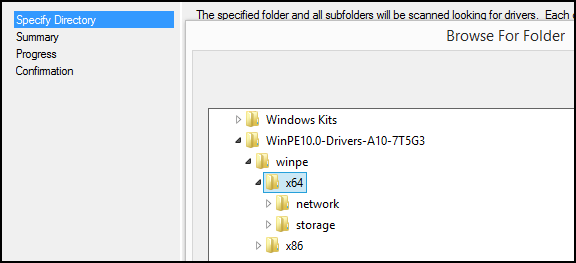
Kuva 6
- Luo valintaprofiili, joka linkittää Windows PE x64 -ohjaimet -kansioon (kuvat 7 ja 8):
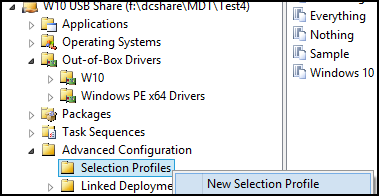
Kuva 7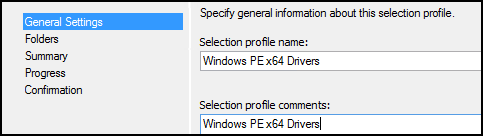
Kuva 8
Valitse vain Windows PE x64 -ohjaimet (kuva 9):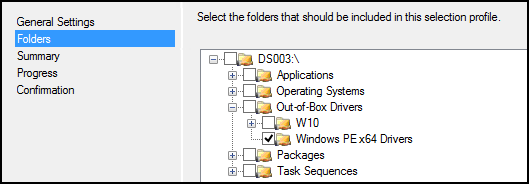
Kuva 9
- Lataa uusin Intel Rapid Storage -ajuri (16.5 tai uudempi) (kuva 10):
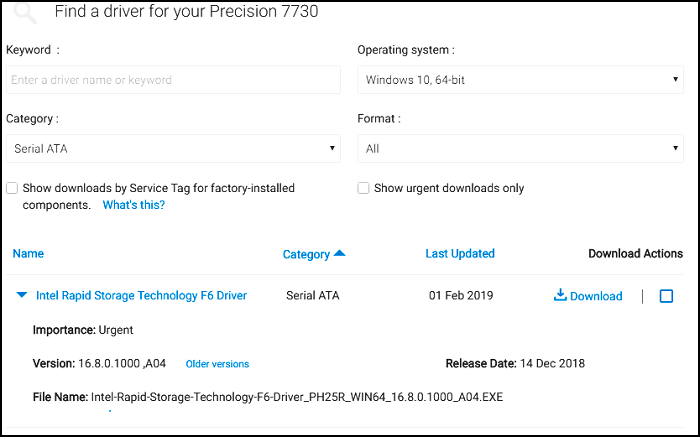
Kuva 10
- Pura Intel Rapid Storage -ajuri /temp-hakemistoon (kuva 11):

Kuva 11
- Tuo Windows 10 -ohjaimet Windows PE x64 -ohjainkansioon (kuvat 12 ja 13):

Kuva 12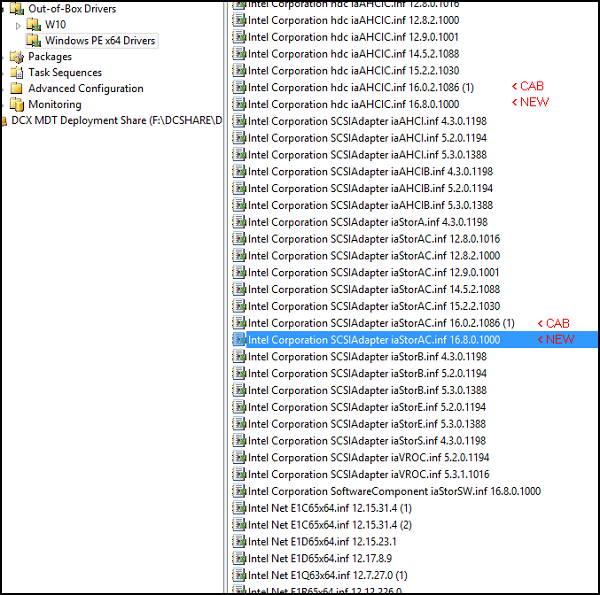
Kuva 13
- Kopioi apuohjelma 12.17 E1D65x64.inf (ja päivitetyt Intel Rapid Storage iaAHCI- ja iaStorAC-ajurit Windows 10:n valintaprofiiliin (jota Windows voi käyttää käyttöönoton aikana ja sen jälkeen) (kuvat 14 ja 15):
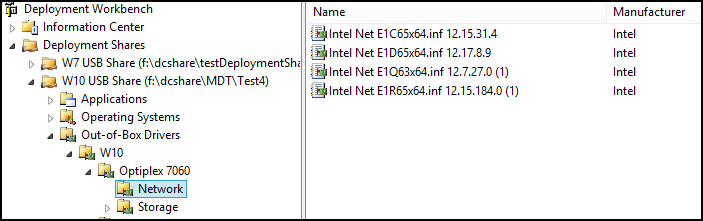
Kuva 14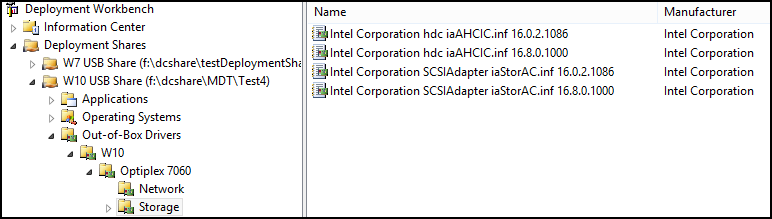
Kuva 15
- Varmista, että Windows PE x64 -ohjainten valintaprofiilia käytetään Windows PE:ssä:
Napsauta hiiren kakkospainikkeella Käyttöönotto Jaa ylätaso, siirry kohtaan Ominaisuudet (kuva 16):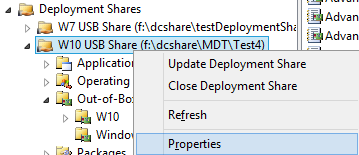
Kuva 16
Valitse Windows PE, valitse x64, Ohjaimet ja korjaustiedostot:
Valintaprofiilin muuttaminen Kaikki-kohdasta Windows PE x64 -ohjaimet -asetukseksi (kuva 17)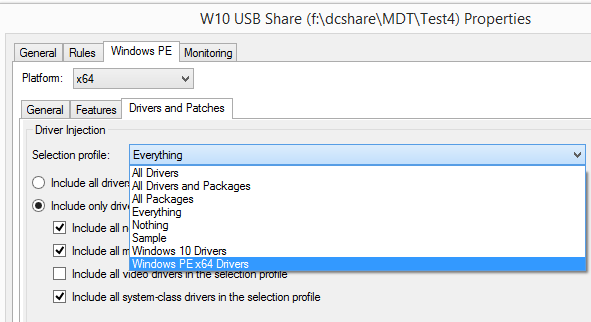
Kuva 17
- Päivitä käyttöönottoresurssi, jotta voit luoda Windows PE -näköistiedoston uudelleen (älä käytä päivitystä) (kuvat 18 ja 19).

Kuva 18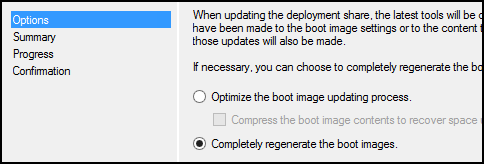
Kuva 19
- Vaihda MDT Windows 10 PE -käynnistyslevy WDS/USB-levyllä uudella Windows PE x64.wim -tiedostolla (kuvat 20 ja 21).
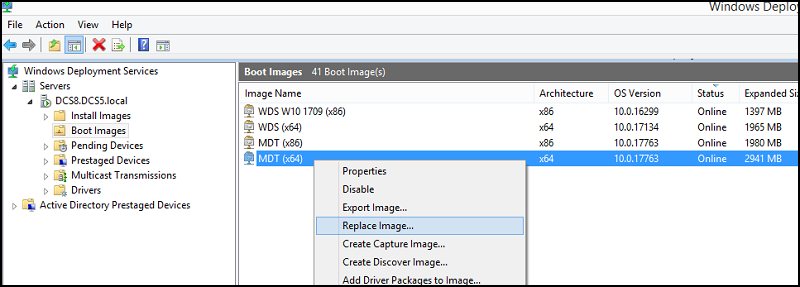
Kuva 20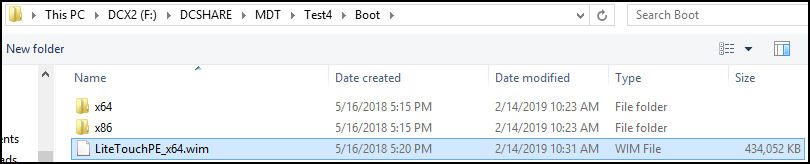
Kuva 21
- Käynnistä kohdejärjestelmä ja yritä käyttöönottoa uudelleen.
HUOMAUTUS: MDT tallentaa välimuistiin joitakin koneiden käyttöönottotietoja, ja ne on poistettava painamalla F8 yhteysvirhenäytössä, jotta pääset komentokehotteeseen. Suorita siellä seuraava:
DISKPART>
SELECT DISK 0>
CLEAN>
EXIT,
EXIT EXIT
Reboot ja suorita käyttöönotto uudelleen.
DISKPART>
SELECT DISK 0>
CLEAN>
EXIT,
EXIT EXIT
Reboot ja suorita käyttöönotto uudelleen.
Article Properties
Article Number: 000145491
Article Type: How To
Last Modified: 17 Jul 2025
Version: 6
Find answers to your questions from other Dell users
Support Services
Check if your device is covered by Support Services.