Microsoft Deployment Toolkit (MDT) ne peut pas se connecter au partage de déploiement sur les ordinateurs Skylake ou Kaby Lake
Summary: Étapes à suivre pour connecter le Microsoft Deployment Toolkit (MDT) au partage de déploiement sur les nouveaux systèmes.
This article applies to
This article does not apply to
This article is not tied to any specific product.
Not all product versions are identified in this article.
Instructions
Microsoft Deployment Toolkit (MDT) Impossible de se connecter
Cette erreur peut s’afficher sur les systèmes Skylake ou Kaby Lake équipés de cartes Ethernet Intel intégrées (Figure 1) :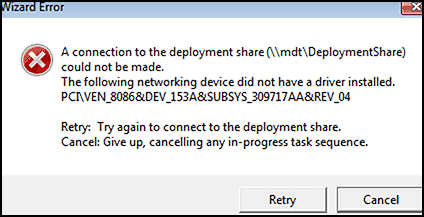
Figure 1
Si l’ID PCI comporte 8086, le pilote manquant est basé sur Intel ; Les systèmes Skylake et Kaby Lake utilisent le pilote Intel série E1D. Windows 10 utilise NDIS 6.5, UEFI nécessite des pilotes 64 bits, ce qui donne E1D65x64.inf.
Accédez au site de support Dell et téléchargez la dernière version du pilote Ethernet Intel Windows 10. Saisissez-le dans le MDT/SCCM (System Center Configuration Manager) de votre ordinateur.
Remarque : La mise à jour de Windows ADK WinPE vers la dernière version disponible (actuellement 1809) peut résoudre les problèmes liés aux pilotes sur les modèles plus récents (problèmes de pavé tactile, etc.).
Vous disposez peut-être déjà du pilote Intel E1D 12.13 ou 12.15, mais les systèmes Skylake et Kaby Lake nécessitent le pilote 12.17 (même nom de pilote mais version différente).
Assurez-vous que le profil de sélection du pilote PE contient uniquement le contenu du fichier CAB WinPE Profil de sélection PE :
Si vous ne disposez pas d’un profil de sélection clairement défini pour Windows PE, créez-en un.
Création d’un profil de sélection
- Téléchargez la dernière version du fichier CAB Windows PE pour le système à partir du site de support Dell (notez que les pilotes sont compatibles avec la plupart des autres modèles) (Figure 2) :
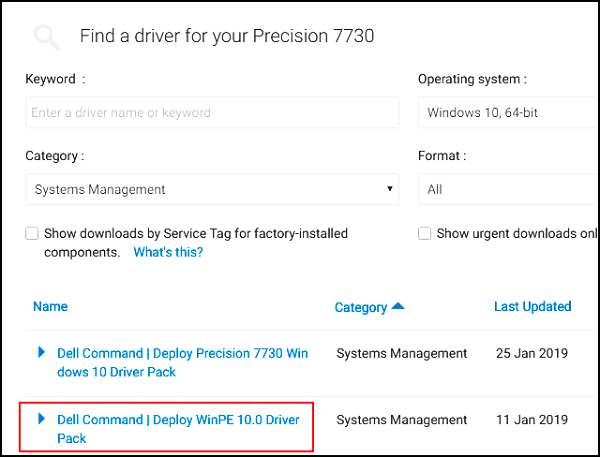
Figure 2
- Extrayez le contenu du fichier CAB dans un répertoire temporaire (Figure 3).
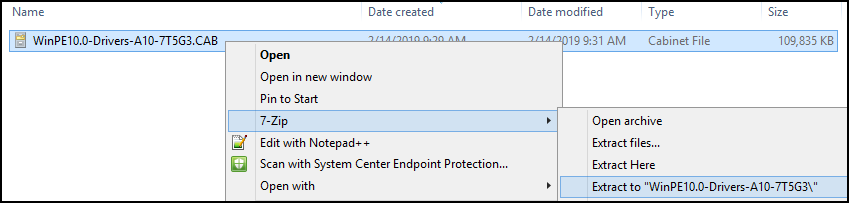
Figure 3
- Créez un dossier sous Pilotes prêts à l’emploi pour Windows PE x64 (Figures 4 et 5) :
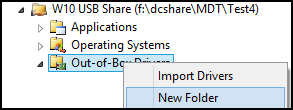
Graphique 4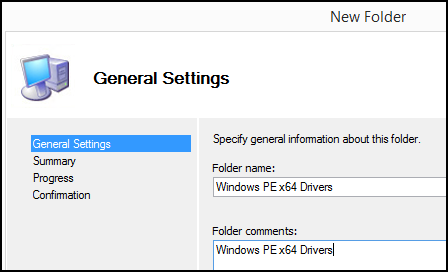
Graphique 5
- Importez les pilotes à partir du dossier CAB x64 dans le dossier CAB MDT Windows PE x64 (Figure 6) :
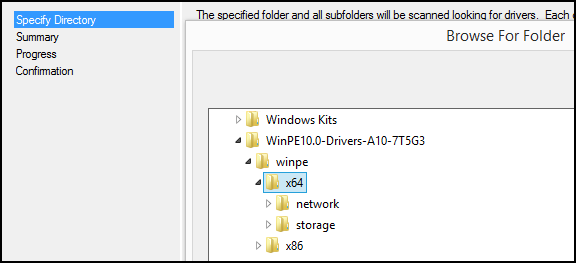
Figure 6
- Créez un profil de sélection lié au dossier des pilotes Windows PE x64 (Figures 7 et 8) :
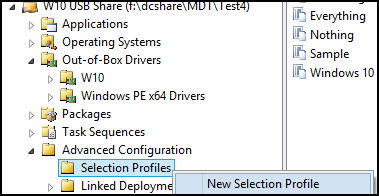
Graphique 7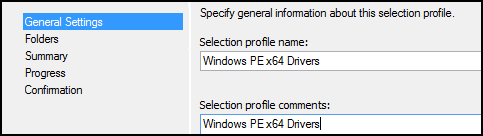
Graphique 8
Sélectionnez uniquement le dossier des pilotes Windows PE x64 (Figure 9) :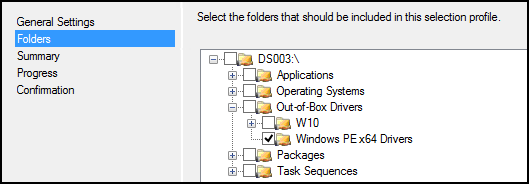
Figure 9
- Téléchargez la dernière version du pilote Intel Rapid Storage (16.5 ou version ultérieure) (Figure 10) :
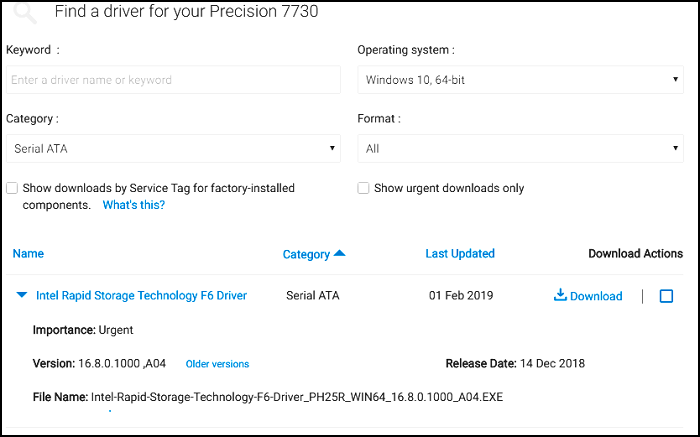
Figure 10
- Extrayez le pilote Intel Rapid Storage dans un répertoire temporaire (Figure 11) :
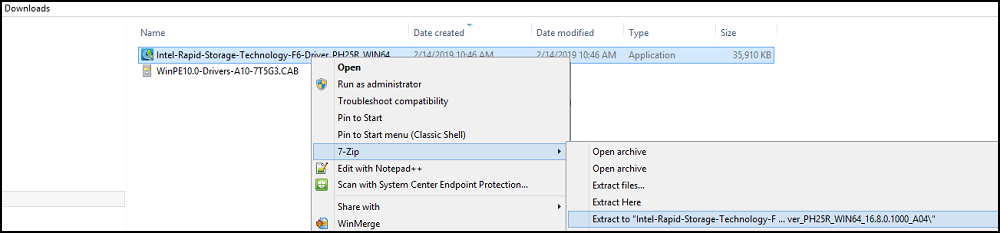
Figure 11
- Importez les pilotes Windows 10 dans le dossier des pilotes Windows PE x64 (Figures 12 et 13) :
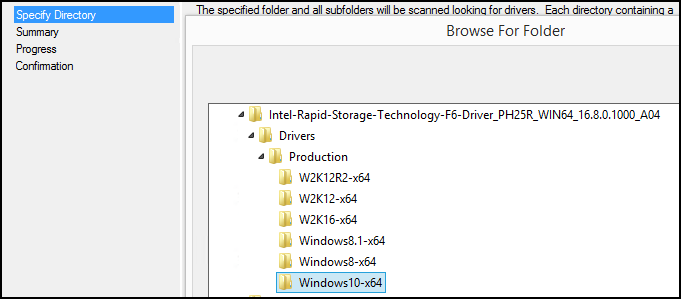
Graphique 12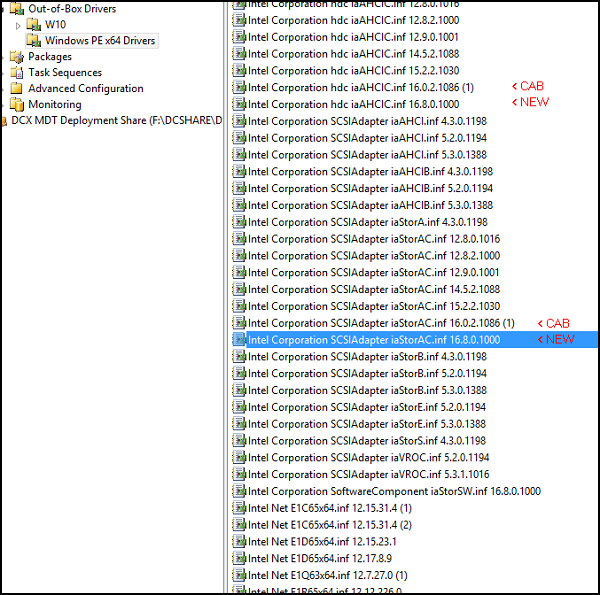
Graphique 13
- Copiez le pilote E1D65x64.inf 12.17 (et les pilotes Intel Rapid Storage iaAHCI et iaStorAC mis à jour dans le profil de sélection Windows 10 (pour que Windows puisse l’utiliser pendant et après le déploiement) (Figures 14 et 15) :
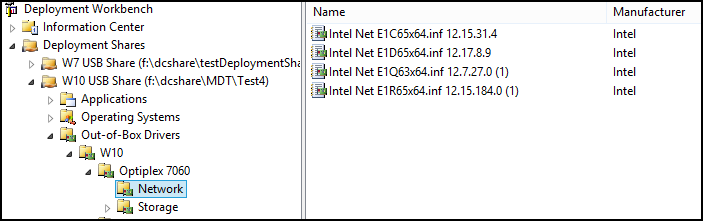
Graphique 14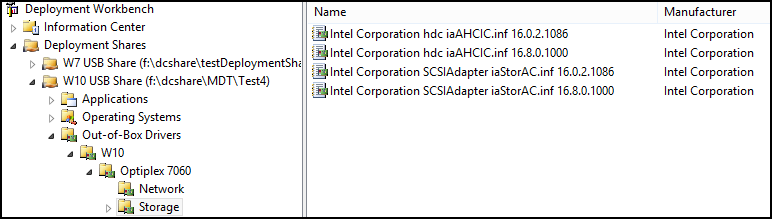
Graphique 15
- Assurez-vous que le profil de sélection des pilotes Windows PE x64 est utilisé pour Windows PE :
Cliquez avec le bouton droit de la souris sur le niveau supérieur Deployment Share et accédez à Properties (Figure 16) :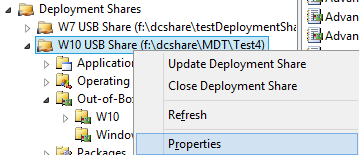
Graphique 16
Cliquez sur Windows PE, sélectionnez x64, Pilotes et correctifs :
Remplacez le profil de sélection « Everything » par « Windows PE x64 Drivers » (Figure 17)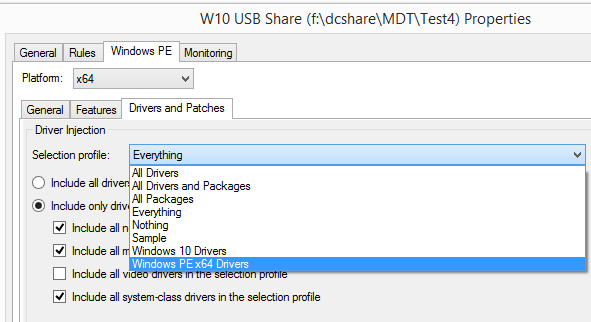
- Mettez à jour le partage de déploiement pour recréer l’image Windows PE (ne pas utiliser la mise à jour) (Figures 18 et 19).

Graphique 18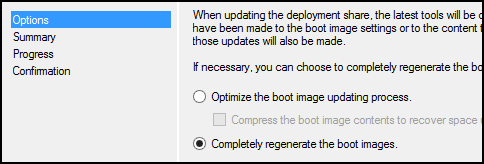
Graphique 19
- Remplacez le support de démarrage MDT Windows 10 PE dans le support WDS/USB par le nouveau Windows PE x64.wim (Figures 20 et 21).
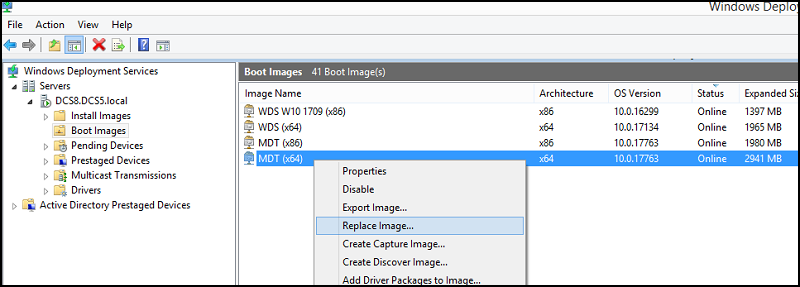
Graphique 20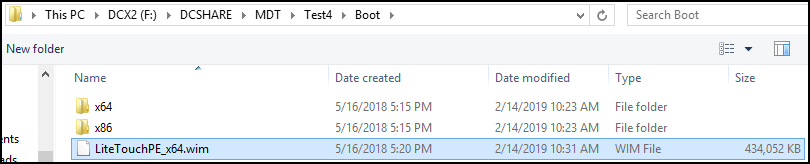
Graphique 21
- Démarrez le système cible et relancez le déploiement.
Remarque : MDT met en pré-cache certaines informations de déploiement sur les machines et doit être effacé en appuyant sur F8 au niveau de l’écran d’erreur de connexion pour accéder à l’invite de commande. Une fois là-bas, exécutez ce qui suit :
DISKPART>
SELECT DISK 0>
CLEAN>
EXIT
EXIT
Redémarrez et exécutez à nouveau le déploiement.
DISKPART>
SELECT DISK 0>
CLEAN>
EXIT
EXIT
Redémarrez et exécutez à nouveau le déploiement.
Article Properties
Article Number: 000145491
Article Type: How To
Last Modified: 17 Jul 2025
Version: 6
Find answers to your questions from other Dell users
Support Services
Check if your device is covered by Support Services.