Microsoft Deployment Toolkit (MDT) non è in grado di connettersi alla condivisione di distribuzione sui computer Skylake o Kaby Lake
Summary: Procedura per la connessione di Microsoft Deployment Toolkit (MDT) alla condivisione di distribuzione sui nuovi sistemi.
This article applies to
This article does not apply to
This article is not tied to any specific product.
Not all product versions are identified in this article.
Instructions
Microsoft Deployment Toolkit (MDT) non è in grado di connettersi
È possibile che venga visualizzato questo errore con i sistemi Skylake o Kaby Lake dotati di schede Ethernet Intel integrate (Figura 1):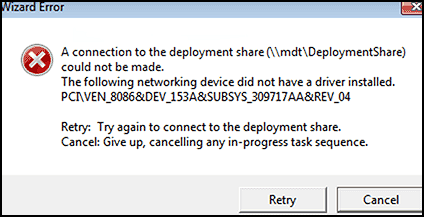
Figura 1
Se l'ID PCI è 8086, il driver mancante è basato su Intel; I sistemi Skylake e Kaby Lake utilizzano il driver Intel serie E1D. Windows 10 usa NDIS 6.5, UEFI richiede driver a 64 bit, risultando in E1D65x64.inf.
Accedere al sito del Supporto Dell e scaricare il driver Intel Ethernet per Windows 10 più recente. Inseriscilo in MDT/SCCM (System Center Configuration Manager) per il tuo computer.
NOTA: L'aggiornamento di Windows ADK WinPE alla versione più recente disponibile (attualmente la versione 1809) può risolvere i problemi relativi al driver sui modelli più recenti (problemi del touchpad e così via).
È possibile disporre già del driver Intel E1D 12.13 o 12.15, ma i sistemi Skylake e Kaby Lake richiedono la versione 12.17 (stesso nome del driver ma versione diversa).
Assicurarsi di verificare che il profilo di selezione del driver PE contenga solo il contenuto del file CAB WinPE Profilo di selezione PE:
Se non si dispone di un profilo di selezione chiaramente definito per Windows PE, è necessario crearne uno.
Creazione del profilo di selezione
- Scaricare il file CAB di Windows PE più recente per il sistema dal sito del supporto Dell (si noti che i driver sono compatibili con la maggior parte degli altri modelli) (Figura 2):
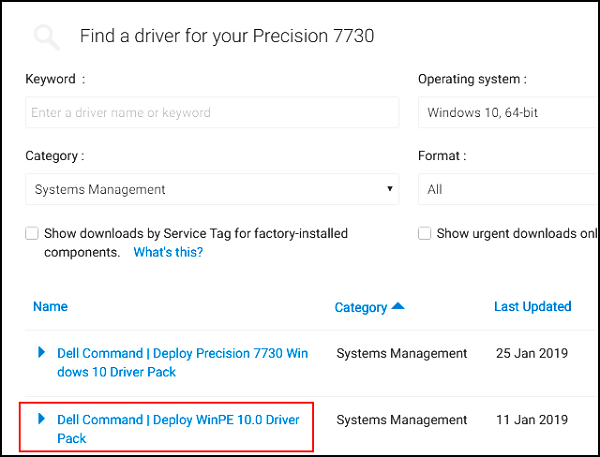
Figura 2.
- Estrarre il contenuto del file CAB in una directory temporanea (Figura 3).
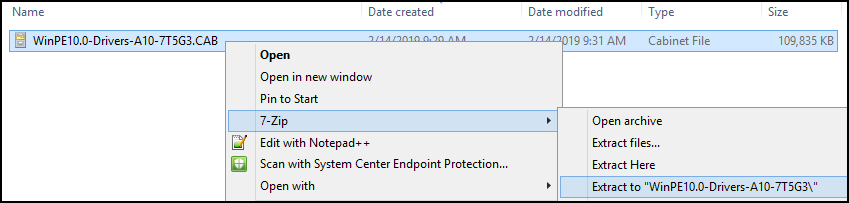
Figura 3
- Creare una cartella in Driver preconfigurati per Windows PE x64 (Figure 4 e 5):
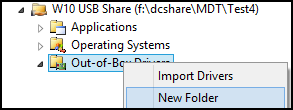
Figura 4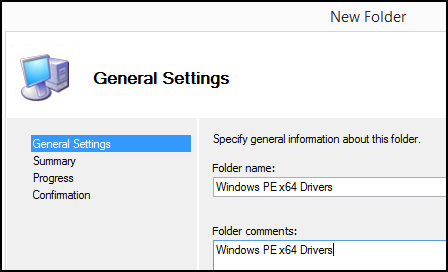
Figura 5
- Importare i driver dalla cartella CAB x64 alla cartella CAB x64 di Windows PE di MDT (Figura 6):
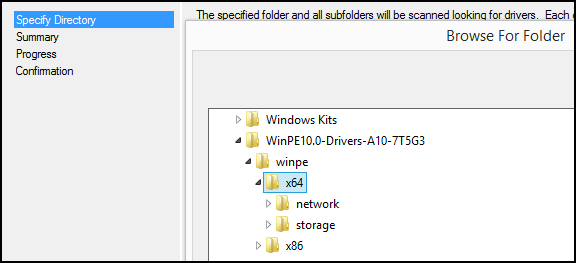
Figura 6
- Creare un profilo di selezione che si colleghi alla cartella dei driver di Windows PE x64 (Figure 7 e 8):
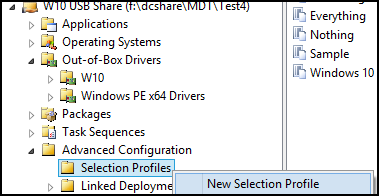
Figura 7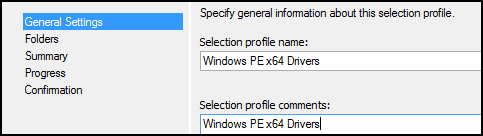
Figura 8
Selezionare solo la cartella Drivers di Windows PE x64 (Figura 9):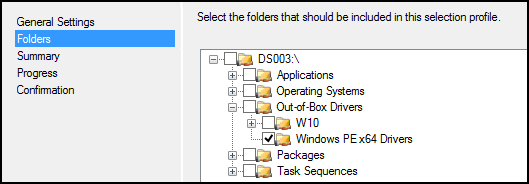
Figura 9
- Scaricare il driver Intel Rapid Storage più recente (16.5 o versione successiva) (Figura 10):
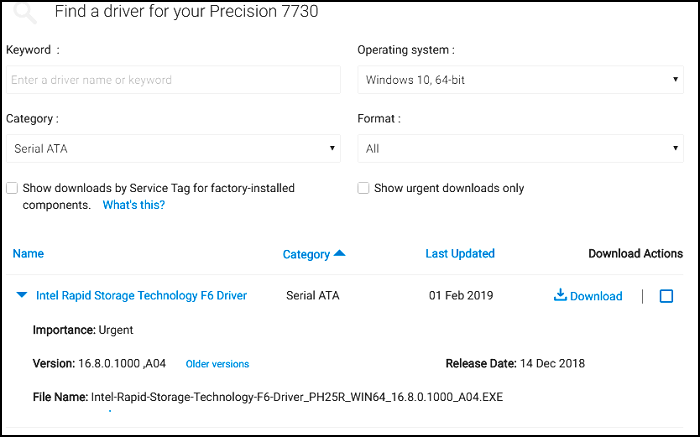
Figura 10
- Estrarre il driver Intel Rapid Storage in una directory temporanea (Figura 11):
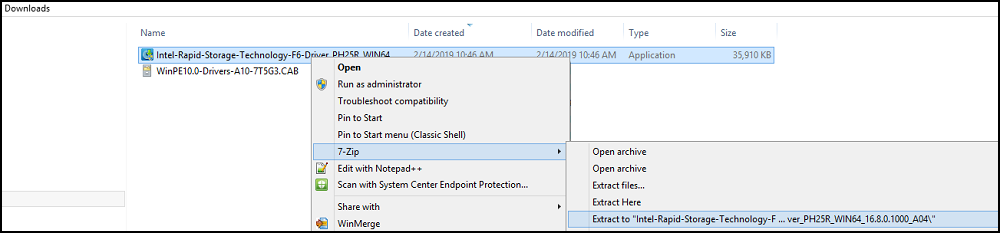
Figura 11
- Importare i driver di Windows 10 nella cartella Drivers di Windows PE x64 (Figure 12 e 13):
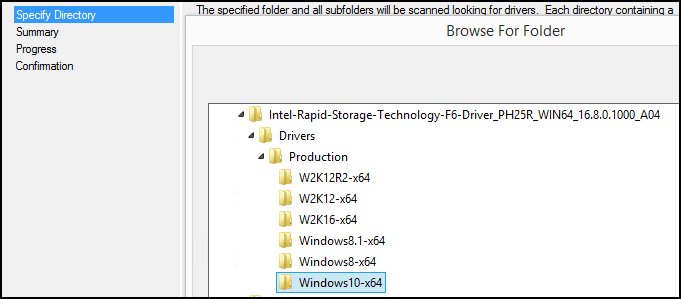
Figura 12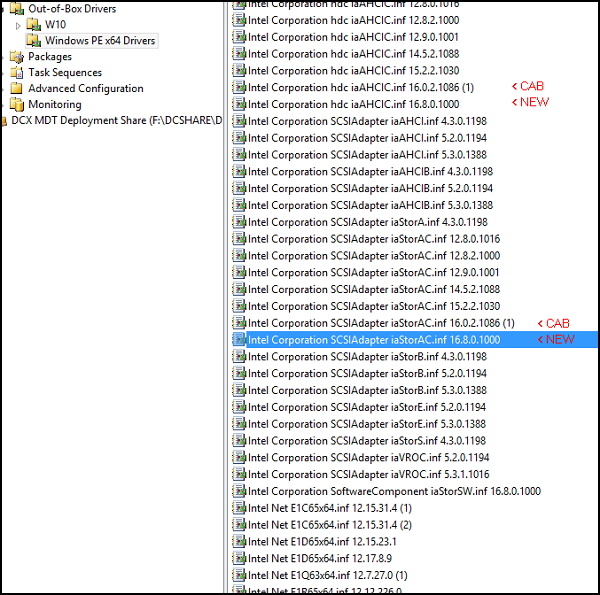
Figura 13
- Copiare il driver 12.17 E1D65x64.inf (e i driver Intel Rapid Storage iaAHCI e iaStorAC aggiornati nel profilo di selezione di Windows 10 (per l'utilizzo di Windows durante e dopo il deployment) (Figure 14 e 15):
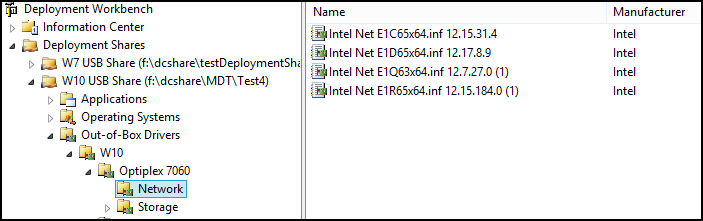
Figura 14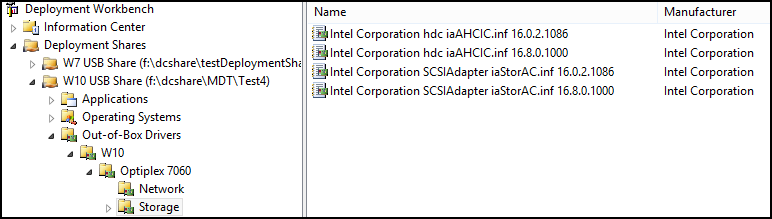
Figura 15
- Assicurarsi che il profilo di selezione dei driver di Windows PE x64 sia utilizzato per Windows PE:
Cliccare con il pulsante destro del mouse su Deployment Share al livello superiore, andare a Properties (Figura 16):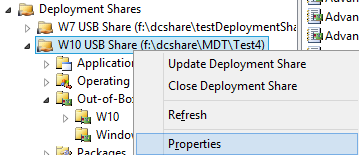
Figura 16
Cliccare su Windows PE, selezionare x64, Drivers and Patches:
Modificare il profilo di selezione da "Everything" a "Windows PE x64 Drivers" (Figura 17)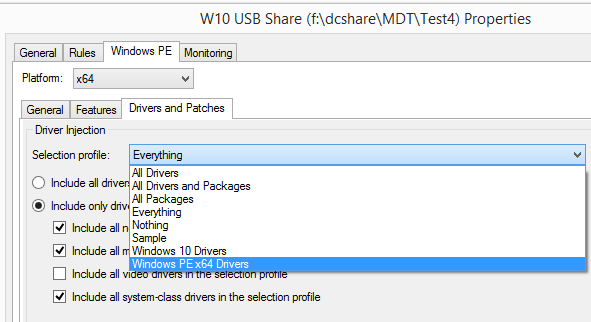
Figura 17
- Aggiornare la condivisione di deployment per ricreare l'immagine di Windows PE (non utilizzare l'aggiornamento) (Figure 18 e 19).

Figura 18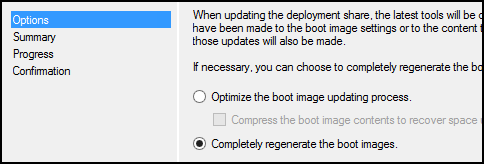
Figura 19
- Sostituire il supporto di avvio di Windows 10 PE MDT nel supporto WDS/USB con il nuovo Windows PE x64.wim (Figure 20 e 21).
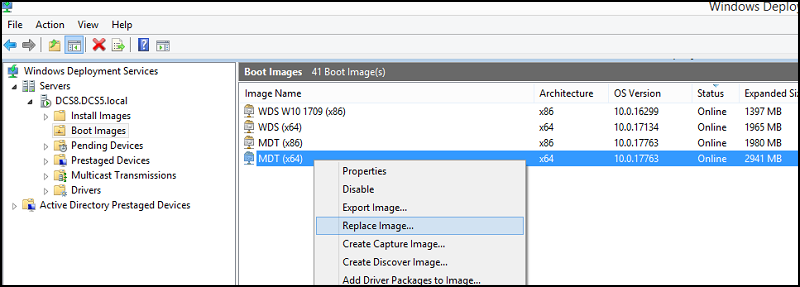
Figura 20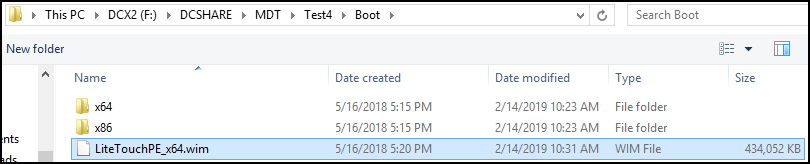
Figura 21
- Avviare il sistema di destinazione e riprovare l'implementazione.
NOTA: MDT pre-memorizza nella cache alcune informazioni di distribuzione sui computer e deve essere cancellato premendo F8 nella schermata di errore di connessione per accedere al prompt dei comandi. Al termine, eseguire quanto segue:
DISKPART
>SELECT DISK 0
>CLEAN>
EXIT
EXIT
Riavviare ed eseguire nuovamente il deployment.
DISKPART
>SELECT DISK 0
>CLEAN>
EXIT
EXIT
Riavviare ed eseguire nuovamente il deployment.
Article Properties
Article Number: 000145491
Article Type: How To
Last Modified: 17 Jul 2025
Version: 6
Find answers to your questions from other Dell users
Support Services
Check if your device is covered by Support Services.