Microsoft Deployment Toolkit (MDT)がSkylakeまたはKaby Lakeコンピューター上の展開共有に接続できない
Summary: Microsoft Deployment Toolkit (MDT) を新しいシステムの展開共有に接続するための手順。
This article applies to
This article does not apply to
This article is not tied to any specific product.
Not all product versions are identified in this article.
Instructions
Microsoft Deployment Toolkit(MDT)に接続できない
このエラーは、インテルEthernetアダプターを内蔵したSkylakeまたはKaby Lakeシステムで発生することがあります(図1):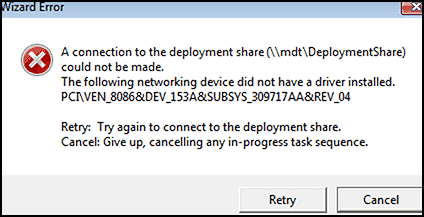
図1
PCI ID に 8086 がある場合、不足しているドライバーは Intel ベースです。SkylakeおよびKaby Lakeシステムでは、インテルE1Dシリーズ ドライバーを使用します。Windows 10はNDIS 6.5を使用します。UEFIには64ビット ドライバーが必要です。その結果、E1D65x64.infが生成されます。
Dellサポート サイトにアクセスし、最新のWindows 10インテル イーサネット ドライバーをダウンロードします。お使いのコンピューターのMDT/SCCM(System Center Configuration Manager)に入力します。
メモ: Windows ADK WinPEを利用可能な最新バージョン(現在は1809)にアップデートすると、新しいモデルのドライバー関連の問題(タッチパッドの問題など)を解決できます。
インテルE1Dドライバー12.13または12.15がすでにインストールされている場合がありますが、SkylakeおよびKaby Lakeシステムでは12.17(ドライバー名は同じですがバージョンが異なります)が必要です。
PEドライバー選択プロファイルにWinPE CABファイルの内容のみが含まれていることを確認します 。
Windows PE の選択プロファイルが明確に定義されていない場合は、作成する必要があります。
選択プロファイルの作成
- Dellサポート サイトから、システムの最新のWindows PE CABファイルをダウンロードします(ドライバーは、他のほとんどのモデルと相互互換性があることに注意してください)(図2)。
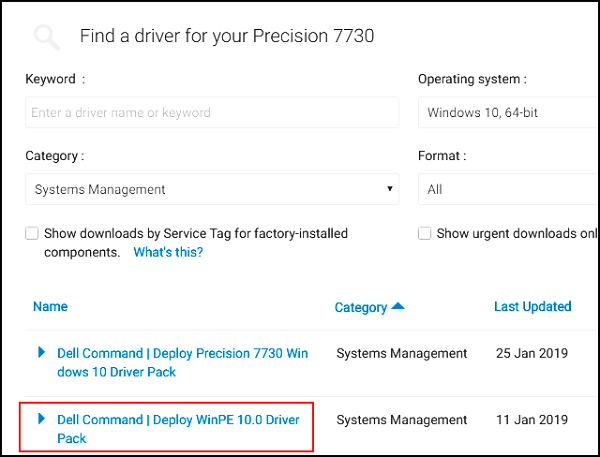
図2
- CABファイルの内容を一時ディレクトリーに解凍します(図3)。
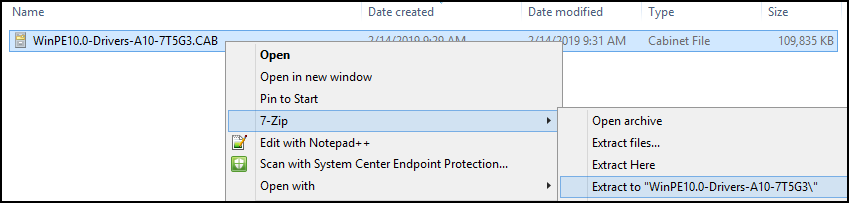
図3
- [Out-of-Box Drivers for Windows PE x64]の下にフォルダーを作成します(図4および5)。
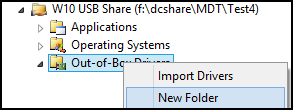
図4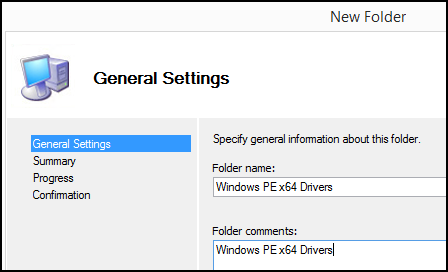
図5
- ドライバーをx64 CABフォルダーからMDT Windows PE x64 CABフォルダーにインポートします(図6)。
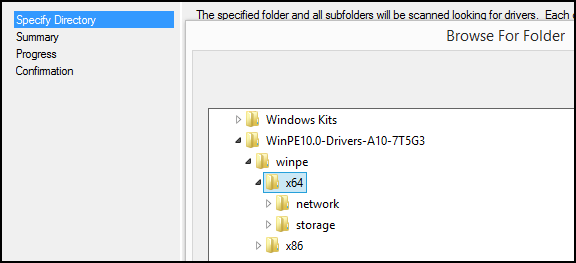
図6
- Windows PE x64 Drivers フォルダーにリンクする選択プロファイルを作成します (図 7 & 8)。
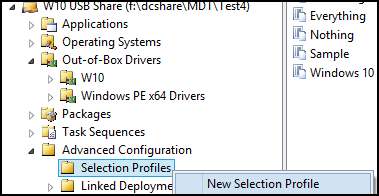
図7
図 8
Windows PE x64 Driversフォルダーのみを選択します(図9)。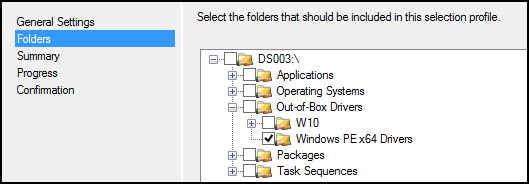
図9
- 最新のインテル ラピッド ストレージ ドライバー(16.5以降)をダウンロードします(図10)。

図10
- インテル ラピッド ストレージ ドライバーを一時ディレクトリーに抽出します(図11)。
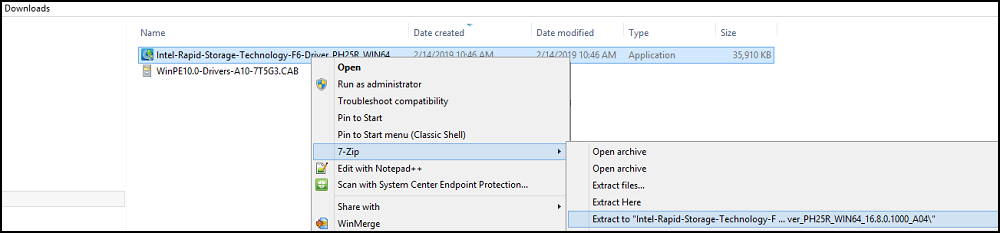
図11
- Windows 10ドライバーをWindows PE x64 Driversフォルダーにインポートします(図12および図13)。
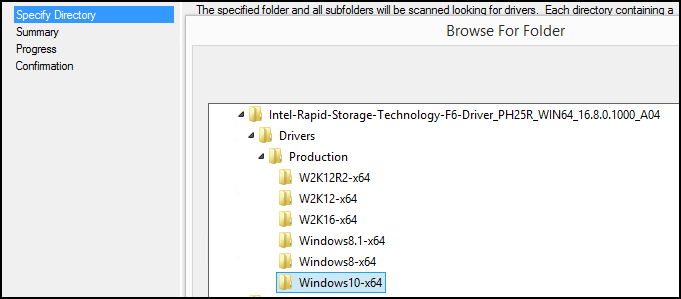
図12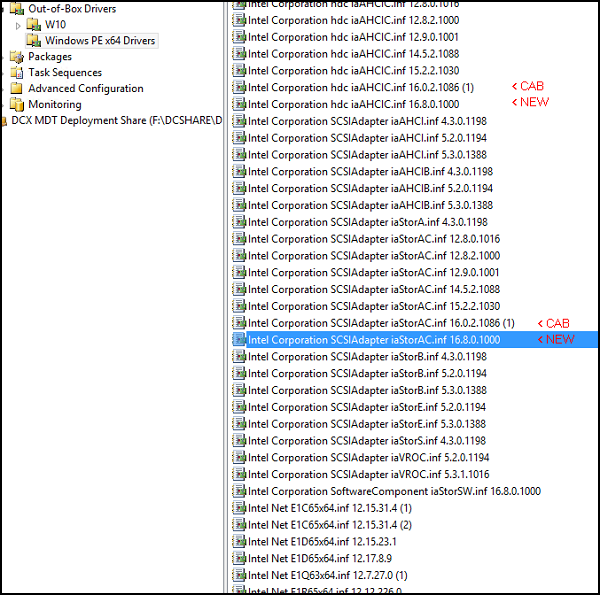
図 13
- 12.17 E1D65x64.infドライバー(およびアップデートされたインテル ラピッド ストレージiaAHCIおよびiaStorACドライバー)をWindows 10選択プロファイル(導入中および導入後に使用するWindows用)にコピーします(図14および図15)。
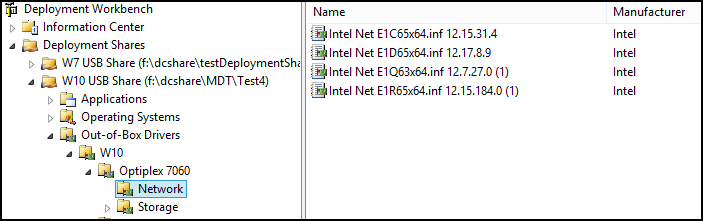
図14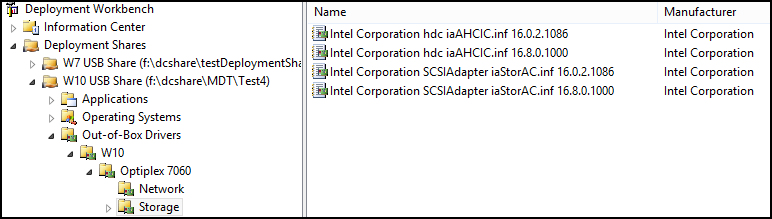
図 15
- Windows PE x64 ドライバ選択プロファイルが Windows PE に使用されていることを確認します。
最上位レベルの[Deployment Share]を右クリックし、[Properties]に移動します(図16)。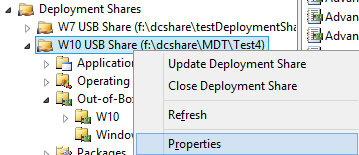
図16
[Windows PE]をクリックし、[x64]、[ドライバーとパッチ]の順に選択します。
選択プロファイルを[Everything]から[Windows PE x64 Drivers]に変更します(図17)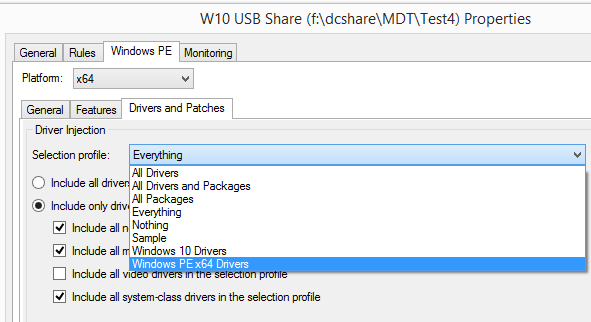
図17
- 展開共有を更新して Windows PE イメージを再作成します (更新は使用しないでください) (図 18 と 19)。

図18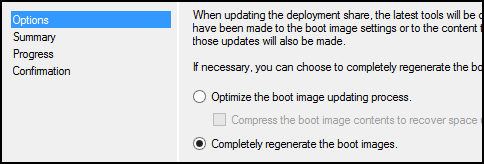
図 19
- WDS/USBメディアのMDT Windows 10 PEブート メディアを新しいWindows PE x64.wimと交換します(図20および21)。
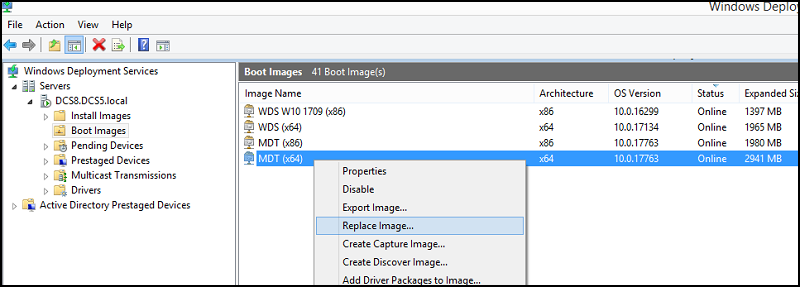
図20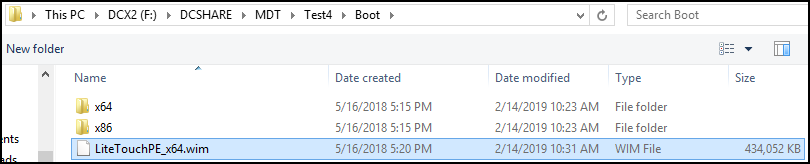
図 21
- ターゲット システムを起動して、導入を再試行します。
メモ: MDT は、コンピューターに関する一部の展開情報を事前にキャッシュするため、接続エラー画面で F8 キーを押してクリアし、コマンド プロンプトを表示する必要があります。そこで、「
DISKPART
>SELECT DISK 0
>CLEAN
>EXIT
EXIT
Rebootを実行し、導入を再度実行します。
DISKPART
>SELECT DISK 0
>CLEAN
>EXIT
EXIT
Rebootを実行し、導入を再度実行します。
Article Properties
Article Number: 000145491
Article Type: How To
Last Modified: 17 Jul 2025
Version: 6
Find answers to your questions from other Dell users
Support Services
Check if your device is covered by Support Services.