MDT(Microsoft Deployment Toolkit)가 Skylake 또는 Kaby Lake 컴퓨터의 배포 공유에 연결할 수 없음
Summary: MDT(Microsoft Deployment Toolkit)를 새 시스템의 배포 공유에 연결하는 단계입니다.
This article applies to
This article does not apply to
This article is not tied to any specific product.
Not all product versions are identified in this article.
Instructions
MDT(Microsoft Deployment Toolkit)를 연결할 수 없음
인텔 이더넷 어댑터가 내장된 Skylake 또는 Kaby Lake 시스템에서 이 오류가 표시될 수 있습니다(그림 1).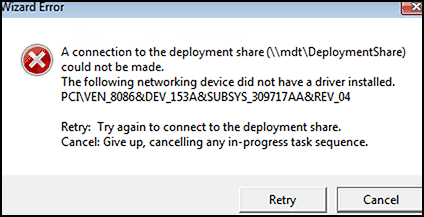
그림 1
PCI ID에 8086이 있는 경우 누락된 드라이버는 인텔 기반입니다. Skylake 및 Kaby Lake 시스템은 인텔 E1D 시리즈 드라이버를 사용합니다. Windows 10 NDIS 6.5를 사용하고, UEFI에는 64비트 드라이버가 필요하므로 E1D65x64.inf가 발생합니다.
Dell 지원 사이트로 이동하여 최신 Windows 10 인텔 이더넷 드라이버를 다운로드합니다. 컴퓨터의 MDT / SCCM (System Center Configuration Manager)에 넣으십시오.
참고: Windows ADK WinPE를 사용 가능한 최신(현재 1809)으로 업데이트하면 최신 모델의 드라이버 관련 문제(터치패드 문제 등)를 해결할 수 있습니다.
인텔 E1D 드라이버 12.13 또는 12.15가 이미 있을 수 있지만 Skylake 및 Kaby Lake 시스템에는 12.17(드라이버 이름은 같지만 버전이 다름)이 필요합니다.
PE 드라이버 선택 프로파일에 WinPE CAB 파일 내용만 있는지 확인합니다. PE 선택 프로파일:
Windows PE에 대해 명확하게 정의된 선택 프로필이 없는 경우 프로필을 만들어야 합니다.
선택 프로파일 생성
- Dell 지원 사이트에서 시스템에 대한 최신 Windows PE CAB 파일을 다운로드합니다(드라이버는 대부분의 다른 모델과 상호 호환됩니다)(그림 2).
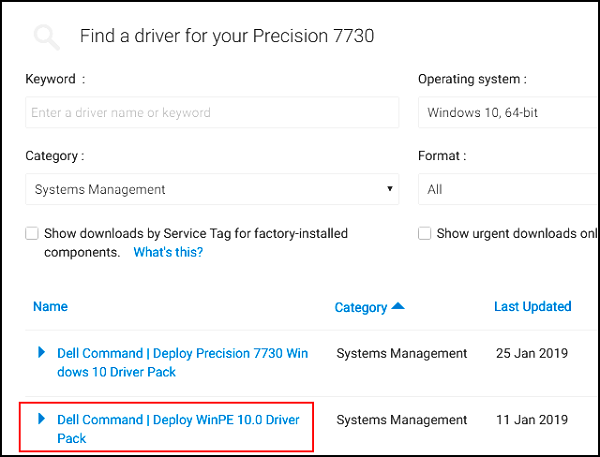
그림 2
- 임시 디렉터리에 CAB 파일의 압축을 풉니다(그림 3).
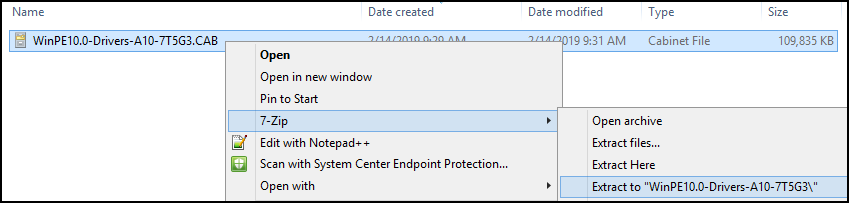
그림 3
- Out-of-Box Drivers for Windows PE x64 아래에 폴더를 만듭니다(그림 4 및 5).
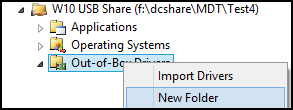
그림 4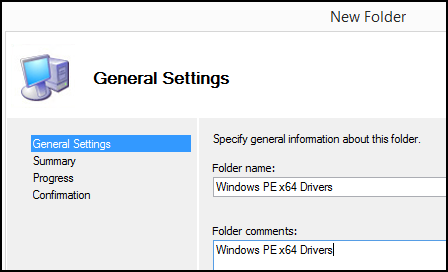
그림 5
- x64 CAB 폴더에서 MDT Windows PE x64 CAB 폴더로 드라이버를 가져옵니다(그림 6).
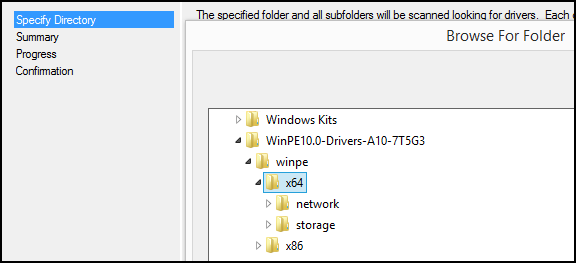
그림 6
- Windows PE x64 Drivers 폴더에 연결되는 선택 프로필을 만듭니다(그림 7 및 8).
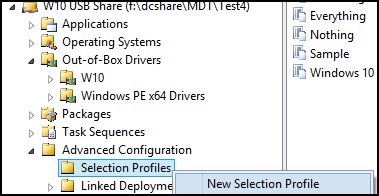
그림 7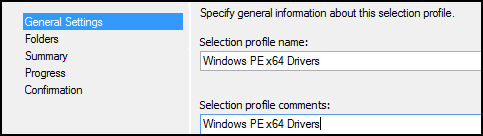
그림 8
Windows PE x64 Drivers 폴더만 선택합니다(그림 9).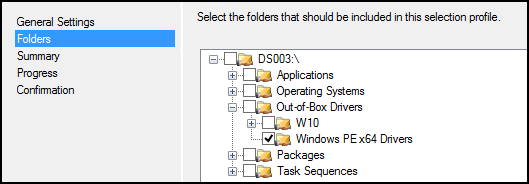
그림 9
- 최신 인텔 빠른 스토리지 드라이버(16.5 이상)를 다운로드합니다(그림 10).
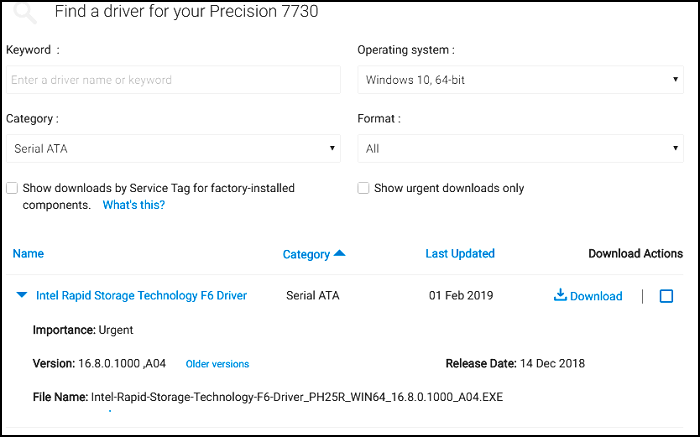
그림 10
- 임시 디렉토리에 인텔 빠른 스토리지 드라이버의 압축을 풉니다(그림 11).
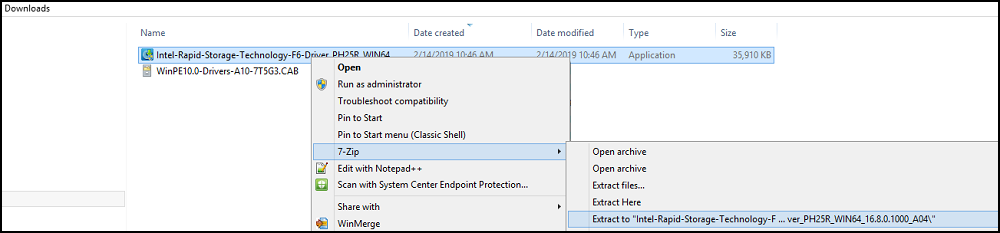
그림 11
- Windows 10 드라이버를 Windows PE x64 드라이버 폴더로 가져옵니다(그림 12 및 13).
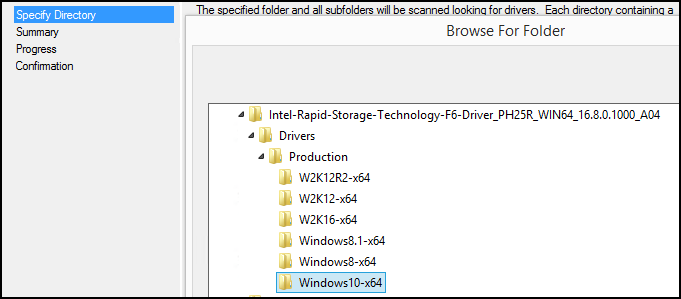
그림 12
그림 13
- 12.17 E1D65x64.inf 드라이버(및 업데이트된 인텔 빠른 스토리지 iaAHCI 및 iaStorAC 드라이버)를 Windows 10 선택 프로필(배포 중 및 이후에 사용할 Windows용)에 복사합니다(그림 14 및 15).
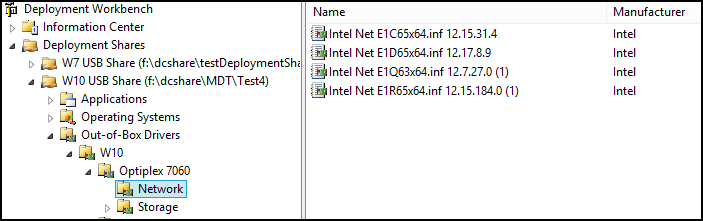
그림 14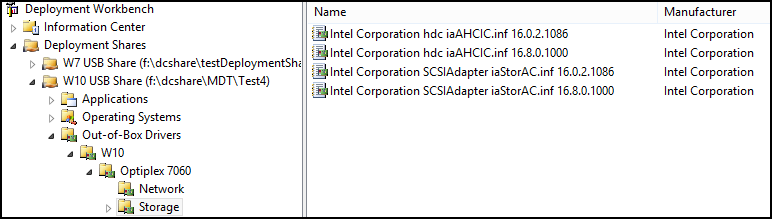
그림 15
- Windows PE x64 드라이버 선택 프로필이 Windows PE에 사용되고 있는지 확인합니다.
배포 공유 최상위 수준을 마우스 오른쪽 버튼으로 클릭하고 속성으로 이동합니다(그림 16).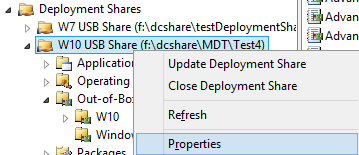
그림 16
Windows PE를 클릭하고 x64, 드라이버 및 패치를 선택합니다.
선택 프로필을 "Everything"에서 "Windows PE x64 Drivers"로 변경합니다(그림 17)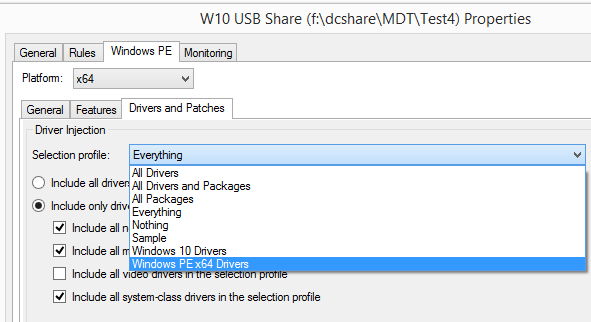
그림 17
- 배포 공유를 업데이트하여 Windows PE 이미지를 다시 만듭니다(업데이트를 사용하지 않음). (그림 18 및 19).

그림 18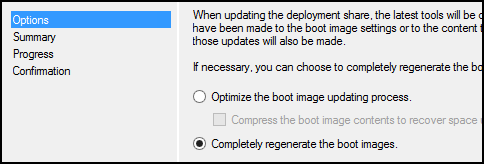
그림 19
- WDS/USB 미디어의 MDT Windows 10 PE 부팅 미디어를 새 Windows PE x64.wim으로 교체합니다(그림 20 및 21).
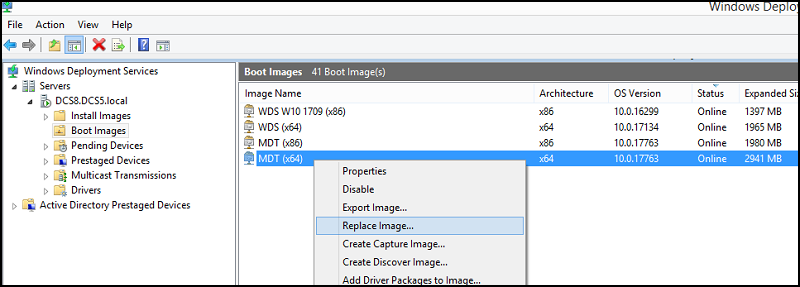
그림 20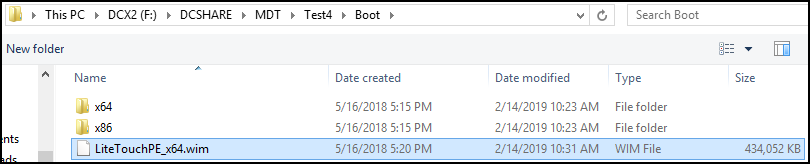
그림 21
- 타겟 시스템을 시작하고 배포를 다시 시도하십시오.
참고: MDT는 컴퓨터에 대한 일부 배포 정보를 미리 캐시하며 연결 오류 화면에서 F8 키를 눌러 명령 프롬프트로 이동하여 지워야 합니다. 그런 다음 다음을 실행합니다.
DISKPART
>SELECT DISK 0
>CLEAN
>EXIT
EXIT
재부팅하고 배포를 다시 실행합니다.
DISKPART
>SELECT DISK 0
>CLEAN
>EXIT
EXIT
재부팅하고 배포를 다시 실행합니다.
Article Properties
Article Number: 000145491
Article Type: How To
Last Modified: 17 Jul 2025
Version: 6
Find answers to your questions from other Dell users
Support Services
Check if your device is covered by Support Services.