Microsoft Deployment Toolkit (MDT) kan geen verbinding maken met de implementatieshare op Skylake of Kaby Lake computers
Summary: Stappen om de Microsoft Deployment Toolkit (MDT) verbinding te laten maken met de implementatieshare op nieuwe systemen.
This article applies to
This article does not apply to
This article is not tied to any specific product.
Not all product versions are identified in this article.
Instructions
Microsoft Deployment Toolkit (MDT) kan geen verbinding maken
Mogelijk ziet u deze fout bij Skylake- of Kaby Lake-systemen die zijn uitgerust met geïntegreerde Intel Ethernet-adapters (afbeelding 1):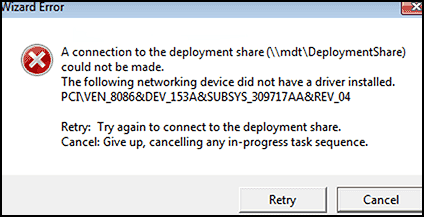
afbeelding 1
Als de PCI ID 8086 heeft, is de ontbrekende driver een Intel-processor. Skylake- en Kaby Lake-systemen maken gebruik van de driver uit de Intel E1D-serie. Windows 10 maakt gebruik van NDIS 6.5, UEFI vereist 64-bits drivers, wat resulteert in E1D65x64.inf.
Ga naar de Dell Support website en download de nieuwste Windows 10 Intel Ethernet driver. Zet dat in de MDT/SCCM (System Center Configuration Manager) voor je computer.
OPMERKING: Het bijwerken van de Windows ADK WinPE naar de nieuwste versie (momenteel 1809) kan problemen met stuurprogramma's op nieuwere modellen oplossen (problemen met de touchpad, enzovoort).
Mogelijk hebt u al de Intel E1D driver 12.13 of 12.15, maar vereisen de Skylake en Kaby Lake systemen 12.17 (zelfde drivernaam maar andere versie).
Controleer of het PE-driverselectieprofiel alleen de inhoud van het WinPE CAB-bestand bevat PE-selectieprofiel:
Als u geen duidelijk gedefinieerd selectieprofiel voor Windows PE hebt, moet u er een maken.
Selectieprofiel aanmaken
- Download het nieuwste Windows PE CAB-bestand voor het systeem van de Dell supportwebsite (houd er rekening mee dat de drivers compatibel zijn met de meeste andere modellen) (afbeelding 2):

Afbeelding 2
- Pak de inhoud van het CAB-bestand uit naar een temp-directory (Afbeelding 3).
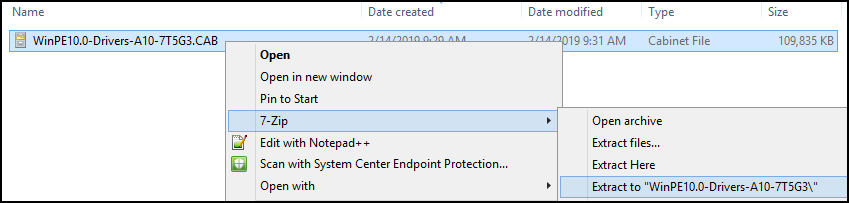
Afbeelding 3
- Maak een map onder Out-of-Box Drivers voor Windows PE x64 (Afbeelding 4 en 5):
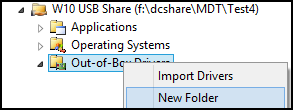
Figuur 4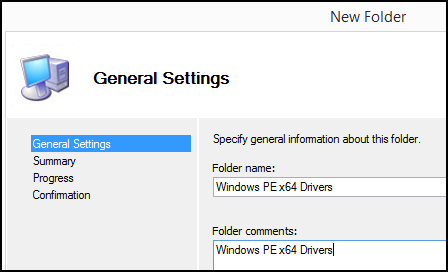
Figuur 5
- Importeer de drivers uit de x64 CAB-map in de MDT Windows PE x64 CAB-map (afbeelding 6):
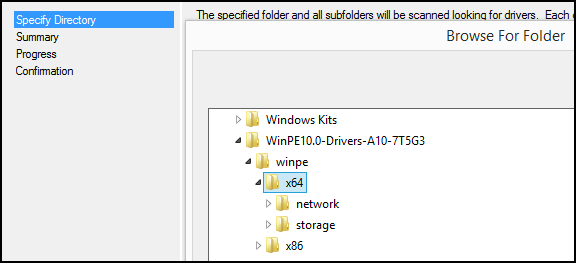
Afbeelding 6
- Maak een selectieprofiel dat is gekoppeld aan de map Windows PE x64-drivers (Afbeelding 7 en 8):
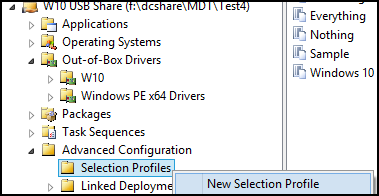
Figuur 7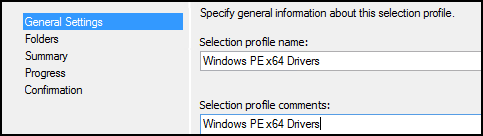
Figuur 8
Selecteer alleen de map Windows PE x64-drivers (Afbeelding 9):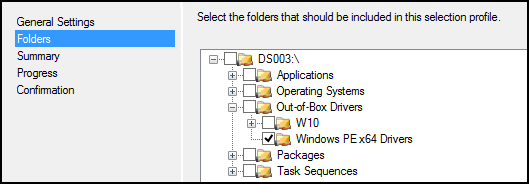
Afbeelding 9
- Download de nieuwste Intel Rapid Storage driver (16.5 of hoger) (Afbeelding 10):
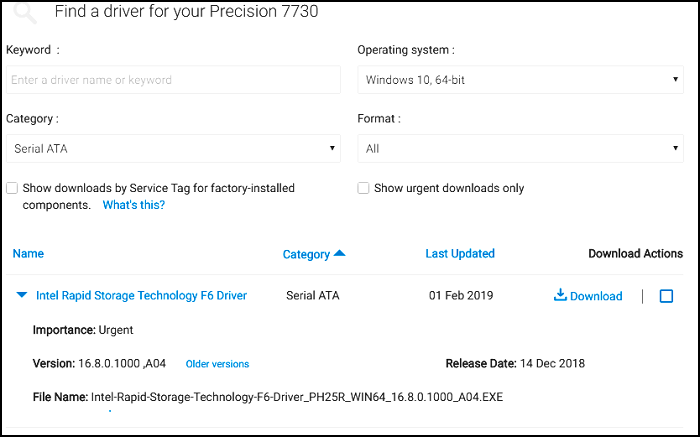
Afbeelding 10
- Pak de Intel Rapid Storage-driver uit naar een tijdelijke map (afbeelding 11):
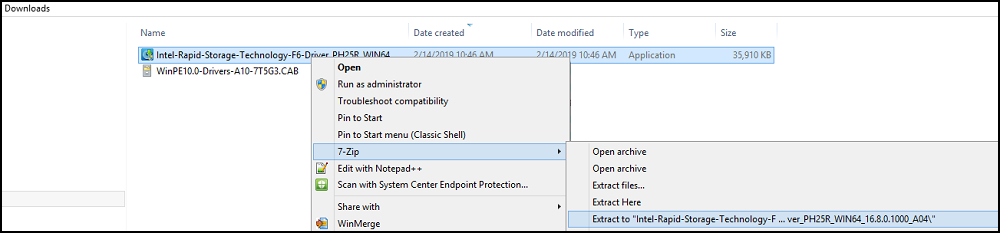
Afbeelding 11
- Importeer de Windows 10-drivers in de map Windows PE x64-drivers (afbeelding 12 en 13):
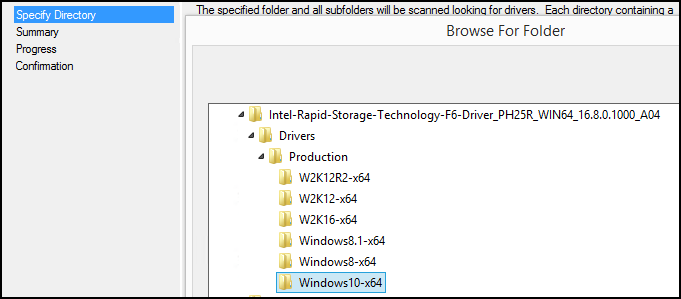
Figuur 12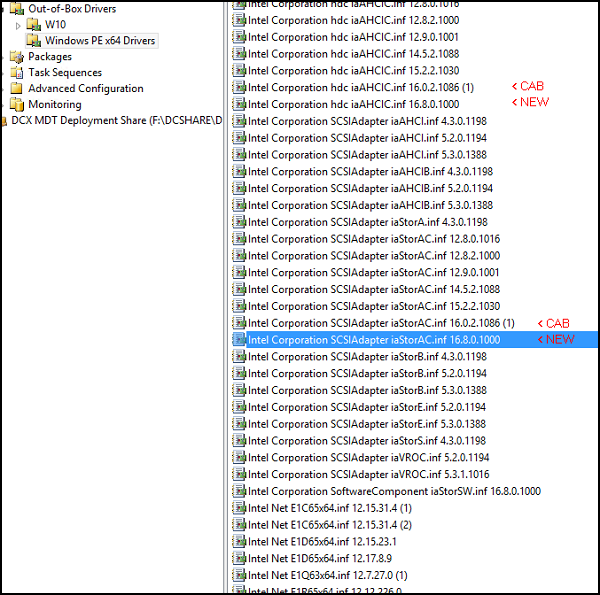
Figuur 13
- Kopieer de 12.17 E1D65x64.inf-driver (en de bijgewerkte Intel Rapid Storage iaAHCI- en iaStorAC-drivers naar het Windows 10-selectieprofiel (voor Windows om tijdens en na de implementatie te gebruiken) (afbeelding 14 en 15):
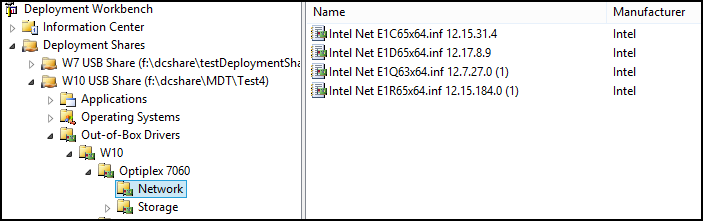
Figuur 14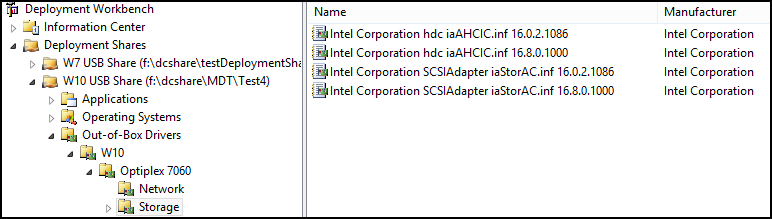
Figuur 15
- Zorg ervoor dat het selectieprofiel voor Windows PE x64-drivers wordt gebruikt voor Windows PE:
Klik met de rechtermuisknop op Deployment Share top level, ga naar Eigenschappen (Afbeelding 16):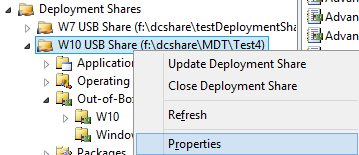
Figuur 16
Klik op Windows PE, selecteer x64, Drivers en patches:
Wijzig het selectieprofiel van "Everything" in "Windows PE x64 Drivers" (Afbeelding 17)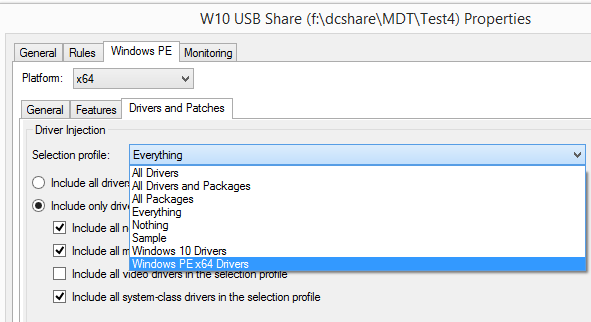
Afbeelding 17
- Werk de implementatieshare bij om de Windows PE-image opnieuw te maken (update niet gebruiken) (afbeelding 18 en 19).

Figuur 18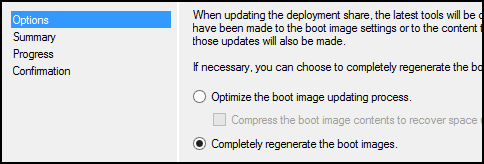
Figuur 19
- Vervang de MDT Windows 10 PE-opstartmedia in WDS/USB-media door de nieuwe Windows PE x64.wim (Afbeelding 20 en 21).
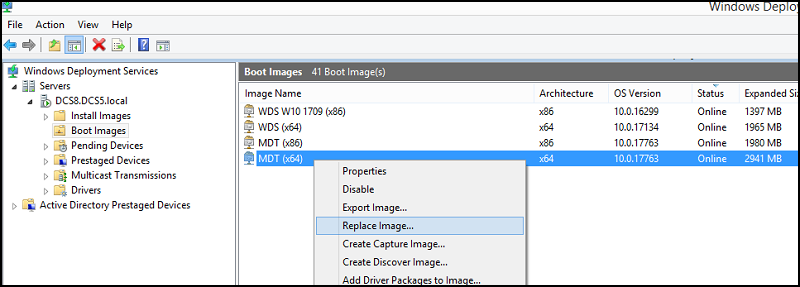
Figuur 20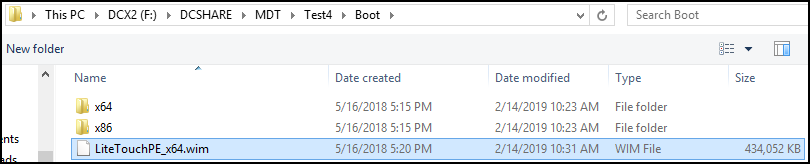
Figuur 21
- Start het doelsysteem en probeer de implementatie opnieuw uit te voeren.
OPMERKING: MDT slaat vooraf de Deployment-informatie over machines op in de cache en moet worden verwijderd door op F8 te drukken in het scherm Verbindingsfout om naar de opdrachtprompt te gaan. Eenmaal daar voert u het volgende uit:
DISKPART
>SELECT DISK 0
>CLEAN
>EXIT
EXIT Opnieuw
opstarten en de implementatie opnieuw uitvoeren.
DISKPART
>SELECT DISK 0
>CLEAN
>EXIT
EXIT Opnieuw
opstarten en de implementatie opnieuw uitvoeren.
Article Properties
Article Number: 000145491
Article Type: How To
Last Modified: 17 Jul 2025
Version: 6
Find answers to your questions from other Dell users
Support Services
Check if your device is covered by Support Services.