Microsoft Deployment Toolkit (MDT) kan ikke koble til den delte distribusjonsressursen på Skylake- eller Kaby Lake-datamaskiner
Summary: Trinn for å få Microsoft Deployment Toolkit (MDT) til å koble til distribusjonsressursen på nye systemer.
This article applies to
This article does not apply to
This article is not tied to any specific product.
Not all product versions are identified in this article.
Instructions
Microsoft Deployment Toolkit (MDT) kan ikke koble til
Denne feilen vises kanskje med Skylake- eller Kaby Lake-systemer utstyrt med integrerte Intel Ethernet-adaptere (figur 1):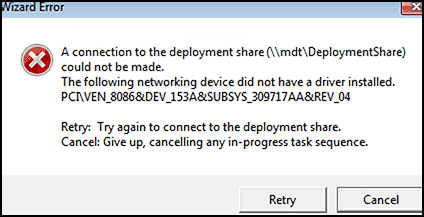
Figur 1
Hvis PCI-ID-en har 8086, er den manglende driveren Intel-basert. Skylake- og Kaby Lake-systemer bruker driveren for Intel E1D-serien. Windows 10 bruker NDIS 6.5, UEFI krever 64-biters drivere, noe som resulterer i E1D65x64.inf.
Gå til Dells nettsted for kundestøtte, og last ned den nyeste Windows 10 Intel Ethernet-driveren. Sett det inn i MDT / SCCM (System Center Configuration Manager) for datamaskinen din.
MERK: Hvis du oppdaterer Windows ADK WinPE til den nyeste tilgjengelige versjonen (for øyeblikket 1809), kan du løse driverrelaterte problemer på nyere modeller (problemer med styreplaten og så videre).
Du har kanskje allerede Intel E1D-driveren 12.13 eller 12.15, men systemene Skylake og Kaby Lake krever 12.17 (samme drivernavn, men en annen versjon).
Kontroller at profilen for valg av PE-driver bare har WinPE CAB-filinnholdet PE-valgprofil:
Hvis du ikke har en klart definert utvalgsprofil for Windows PE, bør en opprettes.
Oppretting av valgprofil
- Last ned den nyeste Windows PE CAB-filen for systemet fra Dells nettsted for kundestøtte (merk at driverne er krysskompatible med de fleste andre modeller) (figur 2):
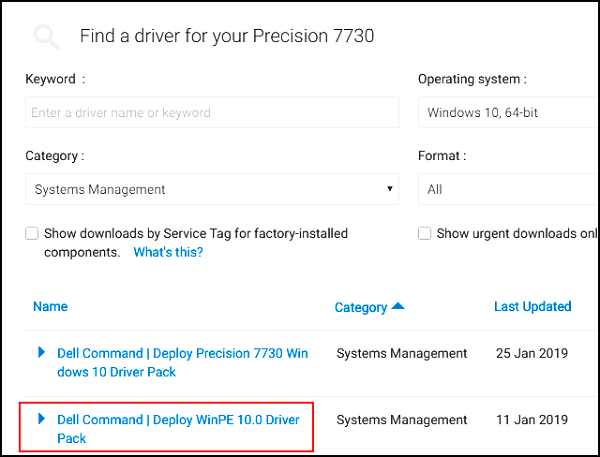
Figur 2
- Pakk ut innholdet i CAB-filen til en temp-katalog (figur 3).
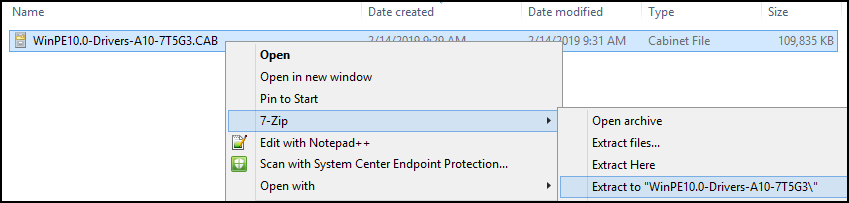
Figur 3
- Opprett en mappe under Medfølgende drivere for Windows PE x64 (figur 4 &; 5):
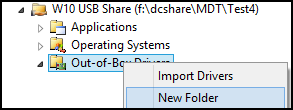
Figur 4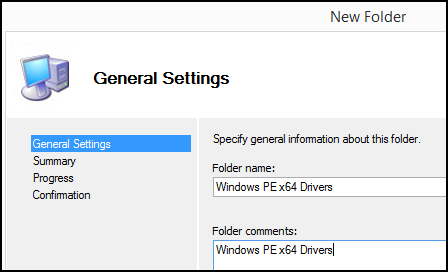
Figur 5
- Importer driverne fra x64 CAB-mappen til MDT Windows PE x64 CAB-mappen (figur 6):
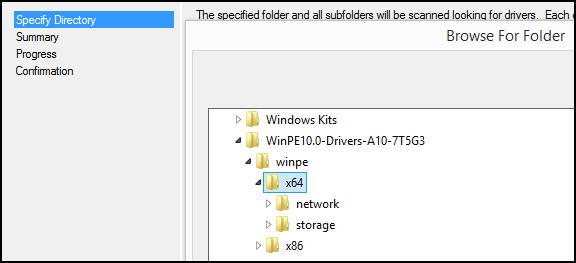
Figur 6
- Opprett en utvalgsprofil som kobler til mappen Windows PE x64-drivere (figur 7 &; 8):
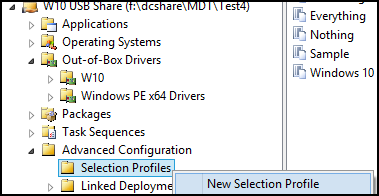
Figur 7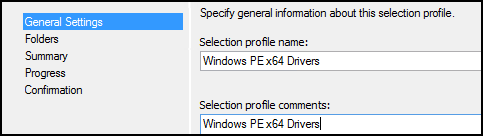
Figur 8
Velg bare mappen Windows PE x64-drivere (figur 9):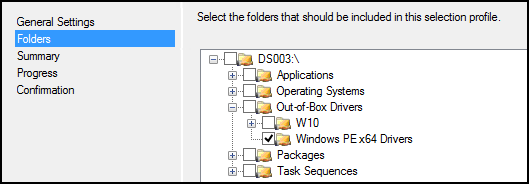
Figur 9
- Last ned den nyeste Intel Rapid Storage-driveren (16.5 eller nyere) (figur 10):
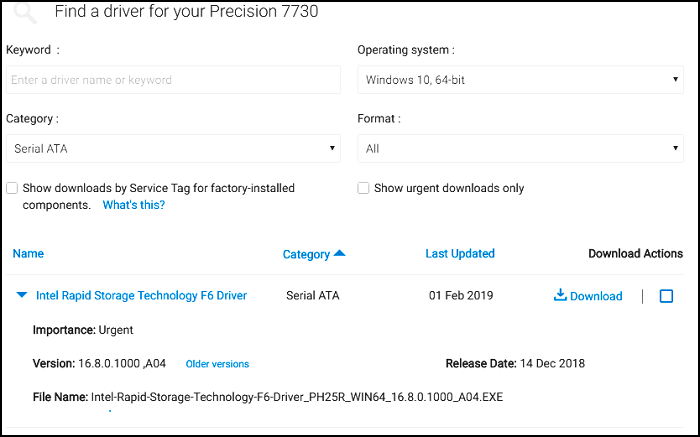
Figur 10
- Pakk ut Intel Rapid Storage-driveren til en temp-katalog (figur 11):
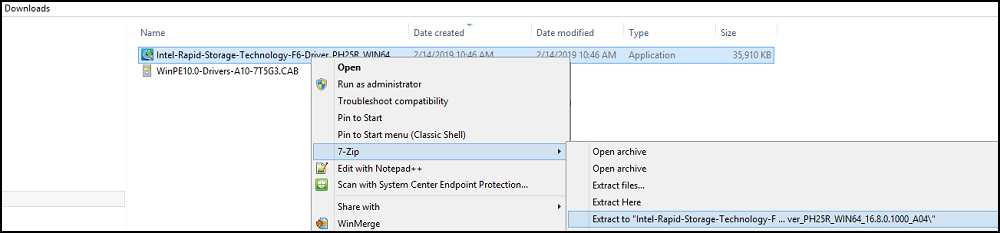
Figur 11
- Importer Windows 10-driverne til mappen Windows PE x64-drivere (figur 12 &; 13):
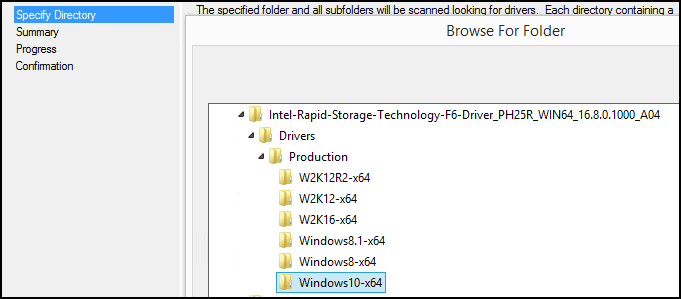
Figur 12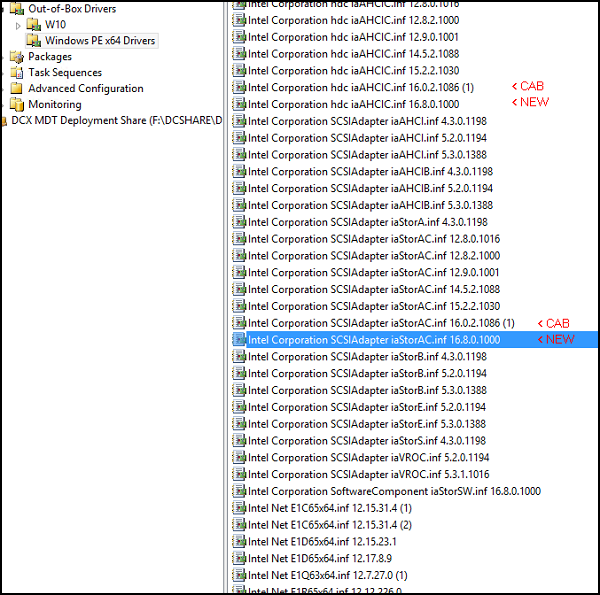
Figur 13
- Kopier 12.17 E1D65x64.inf-driveren (og de oppdaterte Intel Rapid Storage iaAHCI- og iaStorAC-driverne til Windows 10-valgprofilen (for Windows-bruk under og etter implementering) (figur 14 &; 15):
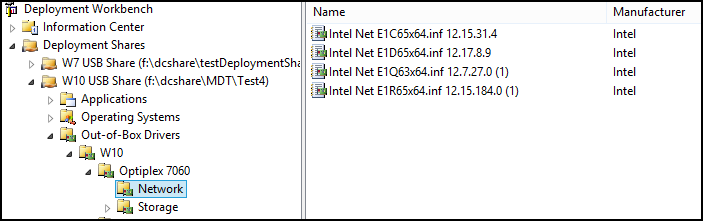
Figur 14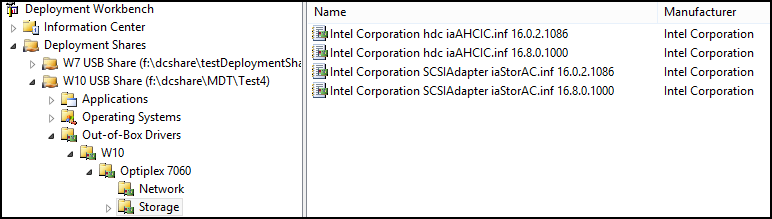
Figur 15
- Kontroller at profil for valg av Windows PE x64-drivere brukes for Windows PE:
Høyreklikk på øverste nivå for implementeringsdeling, gå til Egenskaper (figur 16):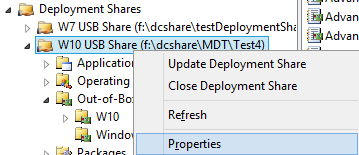
Figur 16
Klikk Windows PE, velg x64, Drivere og oppdateringer:
Endre valgprofilen fra "Alt" til "Windows PE x64-drivere" (figur 17)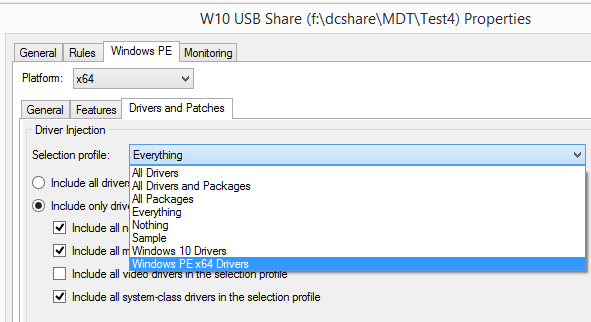
Figur 17
- Oppdater distribusjonsdelingen for å gjenopprette Windows PE-avbildningen (ikke bruk oppdatering) (figur 18 &; 19).

Figur 18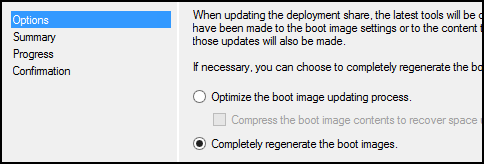
Figur 19
- Bytt ut MDT Windows 10 PE-oppstartsmediet i WDS/USB-medier med den nye Windows PE x64.wim (figur 20 &; 21).

Figur 20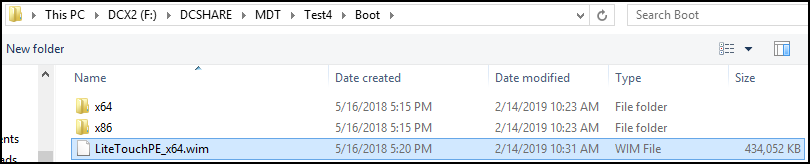
Figur 21
- Start målsystemet og prøv å implementere det på nytt.
MERK: MDT forhåndsbufrer noe distribusjonsinformasjon om maskiner og bør fjernes ved å trykke F8 på skjermbildet tilkoblingsfeil for å komme til ledeteksten. Når du er der, kjører du følgende: DISKPART>
,
VELG DISK 0
>, RENGJØR>
, AVSLUTT
, AVSLUTT
Start på nytt og kjør distribusjonen igjen.
,
VELG DISK 0
>, RENGJØR>
, AVSLUTT
, AVSLUTT
Start på nytt og kjør distribusjonen igjen.
Article Properties
Article Number: 000145491
Article Type: How To
Last Modified: 17 Jul 2025
Version: 6
Find answers to your questions from other Dell users
Support Services
Check if your device is covered by Support Services.