Zestaw narzędzi Microsoft Deployment Toolkit (MDT) nie może połączyć się z udziałem wdrożeniowym na komputerach z serii Skylake lub Kaby Lake
Summary: Etapy pobierania zestawu narzędzi Microsoft Deployment Toolkit (MDT) w celu nawiązania połączenia z udziałem wdrożeniowym w nowych systemach.
This article applies to
This article does not apply to
This article is not tied to any specific product.
Not all product versions are identified in this article.
Instructions
Microsoft Deployment Toolkit (MDT) nie może nawiązać połączenia
Ten błąd może wystąpić w przypadku systemów Skylake lub Kaby Lake wyposażonych w zintegrowane karty sieci Ethernet Intel (Rysunek 1):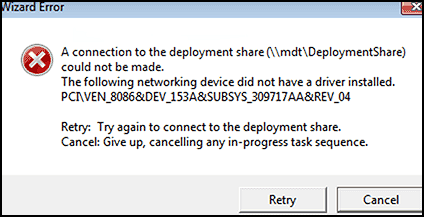
Rysunek 1
Jeśli identyfikator PCI to 8086, brakujący sterownik jest oparty na procesorze firmy Intel. Systemy Skylake i Kaby Lake korzystają ze sterownika Intel serii E1D. Windows 10 używa NDIS 6.5, UEFI wymaga sterowników 64-bitowych, w wyniku czego powstaje E1D65x64.inf.
Przejdź do witryny pomocy technicznej firmy Dell i pobierz najnowszy sterownik karty Intel Ethernet dla systemu Windows 10. Wprowadź go do zestawu MDT / SCCM (System Center Configuration Manager) dla swojego komputera.
UWAGA: Aktualizacja Windows ADK WinPE do najnowszej dostępnej wersji (obecnie 1809) może rozwiązać problemy związane ze sterownikami w nowszych modelach (problemy z touchpadem itp.).
Sterownik Intel E1D może już być zainstalowany w wersji 12.13 lub 12.15, ale systemy Skylake i Kaby Lake wymagają wersji 12.17 (sterownik o tej samej nazwie, ale w innej wersji).
Upewnij się, że profil wyboru sterownika PE zawiera tylko zawartość pliku WinPE CAB Profil wyboru PE:
Jeśli nie masz jasno zdefiniowanego profilu wyboru dla Windows PE, należy go utworzyć.
Tworzenie profilu wyboru
- Pobierz najnowszy plik CAB Windows PE dla systemu z witryny pomocy technicznej firmy Dell (należy pamiętać, że sterowniki są zgodne z większością innych modeli) (Rysunek 2):
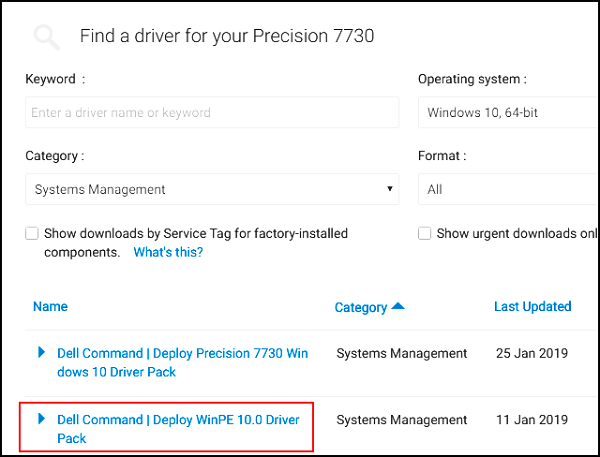
Rysunek 2
- Wyodrębnij zawartość pliku CAB do katalogu tymczasowego (Rysunek 3).

Rysunek 3
- Utwórz folder w sekcji Sterowniki wyjściowe z pudełka dla Windows PE x64 (Rysunek 4 i 5):
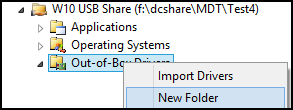
Wykres 4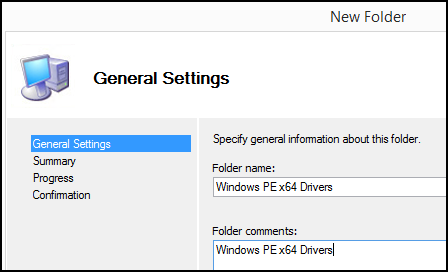
Wykres 5
- Zaimportuj sterowniki z folderu CAB x64 do folderu CAB MDT Windows PE x64 (Rysunek 6):
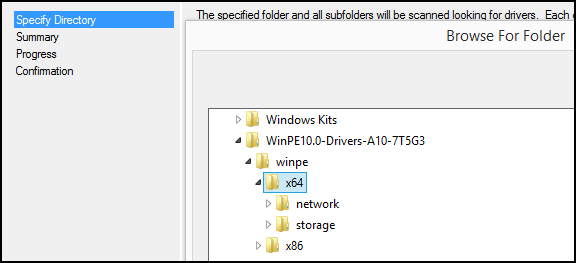
Rysunek 6
- Utwórz profil wyboru łączący się z folderem sterowników Windows PE x64 (Rysunek 7 i 8):

Wykres 7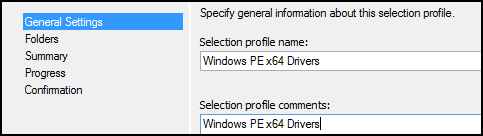
Wykres 8
Wybierz tylko folder sterowników Windows PE x64 (Rysunek 9):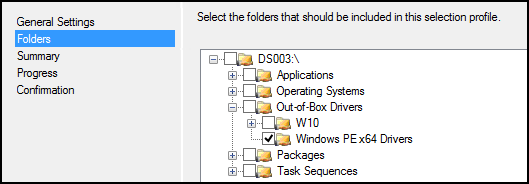
Rysunek 9
- Pobierz najnowszy sterownik Intel Rapid Storage (w wersji 16.5 lub nowszej) (Rysunek 10):
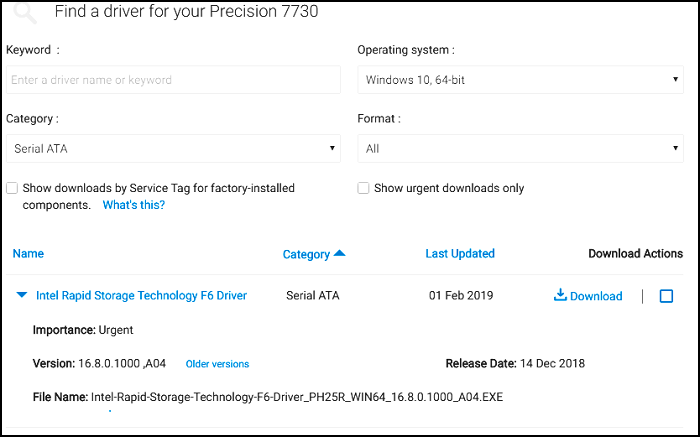
Rysunek 10
- Wyodrębnij sterownik Intel Rapid Storage do katalogu tymczasowego (Rysunek 11):
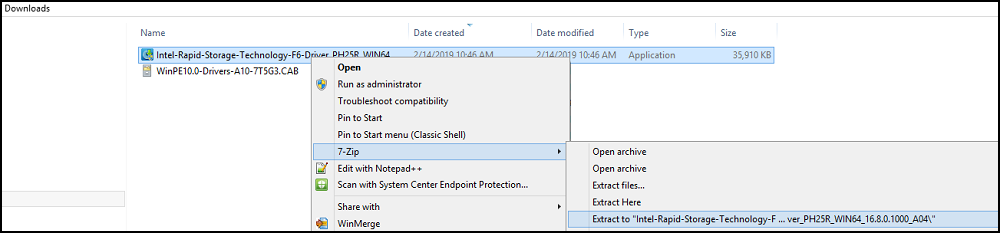
Rysunek 11
- Zaimportuj sterowniki systemu Windows 10 do folderu sterowników Windows PE x64 (Rysunek 12 i 13):
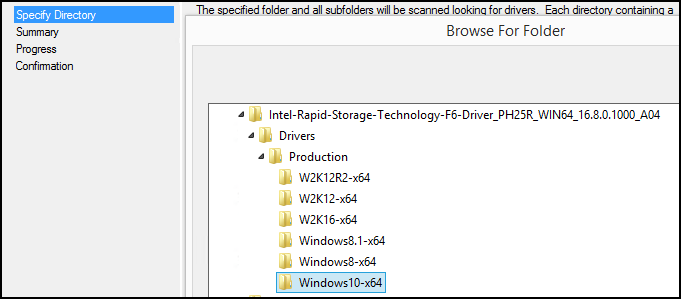
Wykres 12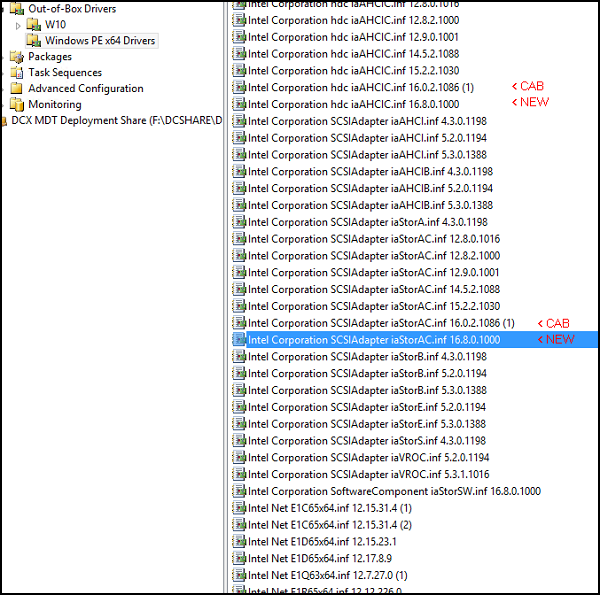
Wykres 13
- Skopiuj sterownik 12.17 E1D65x64.inf (oraz zaktualizowane sterowniki Intel Rapid Storage iaAHCI i iaStorAC do profilu wyboru systemu Windows 10 (dla systemu Windows do użycia podczas wdrożenia i po wdrożeniu) (Rysunek 14 i 15):
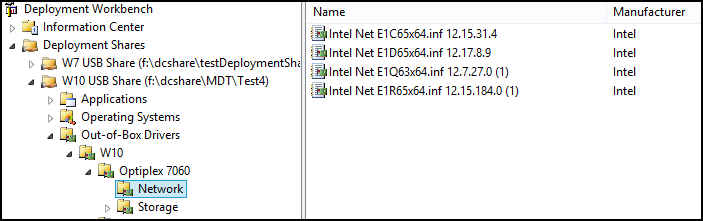
Wykres 14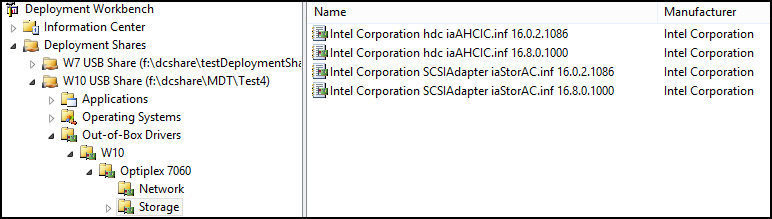
Wykres 15
- Upewnij się, że profil wyboru sterowników systemu Windows PE x64 jest używany w środowisku Windows PE:
Kliknij prawym przyciskiem myszy pozycję Najwyższy poziom udziału wdrożeniowego i przejdź do opcji Właściwości (Rysunek 16):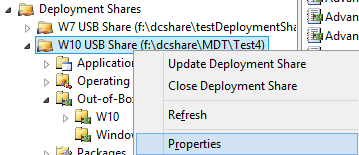
Wykres 16
Kliknij Windows PE, wybierz x64, Sterowniki i poprawki:
Zmień profil wyboru z "Everything" na "Windows PE x64 Drivers" (Rysunek 17)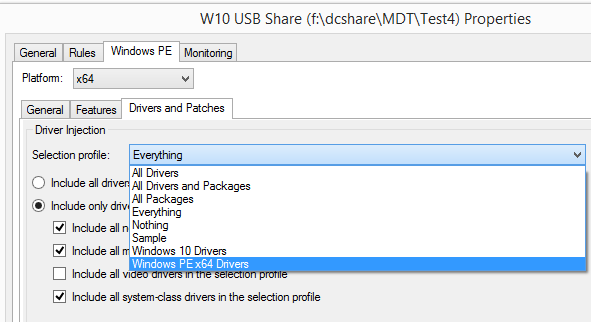
Rysunek 17
- Zaktualizuj udział wdrożeniowy, aby odtworzyć obraz Windows PE (nie używaj aktualizacji) (Rysunek 18 i 19).

Wykres 18
Wykres 19
- Wymień nośnik startowy MDT Windows 10 PE na nośniku WDS/USB na nowy Windows PE x64.wim (Rysunek 20 i 21).
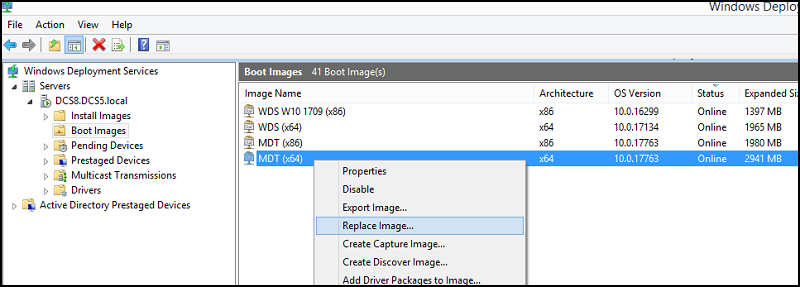
Wykres 20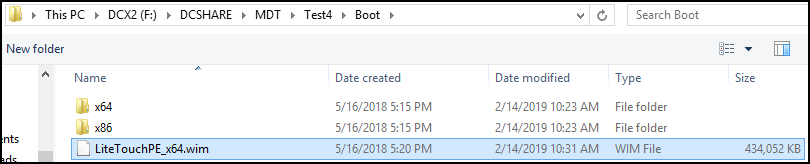
Wykres 21
- Uruchom system docelowy i ponów próbę wdrożenia.
UWAGA: Zestaw MDT wstępnie buforuje niektóre informacje o wdrożeniu dotyczące maszyn i należy je wyczyścić, naciskając F8 na ekranie błędu połączenia, aby przejść do wiersza polecenia. Tam uruchom następujące polecenie:
DISKPART
>SELECT DISK 0
>CLEAN
>EXIT
EXIT
Uruchom ponownie i ponownie uruchom stanowisko.
DISKPART
>SELECT DISK 0
>CLEAN
>EXIT
EXIT
Uruchom ponownie i ponownie uruchom stanowisko.
Article Properties
Article Number: 000145491
Article Type: How To
Last Modified: 17 Jul 2025
Version: 6
Find answers to your questions from other Dell users
Support Services
Check if your device is covered by Support Services.