O Microsoft Deployment Toolkit (MDT) não consegue se conectar ao compartilhamento de implantação em computadores Skylake ou Kaby Lake
Summary: Etapas para fazer com que o Microsoft Deployment Toolkit (MDT) se conecte ao compartilhamento de implantação em novos sistemas.
This article applies to
This article does not apply to
This article is not tied to any specific product.
Not all product versions are identified in this article.
Instructions
O Microsoft Deployment Toolkit (MDT) não consegue se conectar
Você pode ver esse erro em sistemas Skylake ou Kaby Lake equipados com adaptadores Ethernet Intel integrados (Figura 1):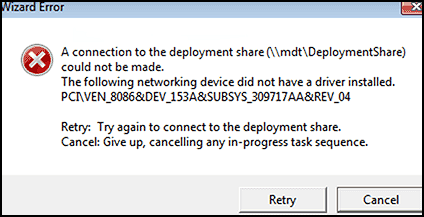
Figura 1
Se o ID do PCI for 8086, o driver ausente é baseado em Intel; Os sistemas Skylake e Kaby Lake usam o driver da série Intel E1D. Windows 10 usa NDIS 6.5, UEFI requer drivers de 64 bits, resultando em E1D65x64.inf.
Navegue até o site do Suporte Dell e faça download do driver Intel Ethernet mais recente do Windows 10. Coloque isso no MDT / SCCM (System Center Configuration Manager) do seu computador.
Nota: Atualizar o Windows ADK WinPE para o mais recente disponível (atualmente 1809) pode resolver problemas relacionados ao driver em modelos mais recentes (problemas de touchpad e assim por diante).
Talvez você já tenha o driver Intel E1D 12.13 ou 12.15, mas os sistemas Skylake e Kaby Lake exigem a versão 12.17 (mesmo nome de driver, mas versão diferente).
Certifique-se de verificar se o perfil de seleção do driver PE tem apenas o conteúdo do arquivo CAB do WinPE Perfil de seleção PE:
Se você não tiver um Perfil de Seleção para Windows PE claramente definido, um deverá ser criado.
Criação do perfil de seleção
- Faça download do arquivo CAB mais recente do Windows PE para o sistema no site de suporte da Dell (observe que os drivers são compatíveis com a maioria dos outros modelos) (Figura 2):
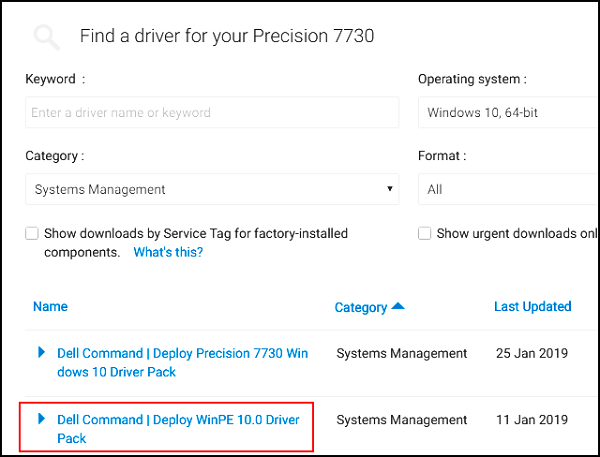
Figura 2
- Extraia o conteúdo do arquivo CAB para um diretório temporário (Figura 3).
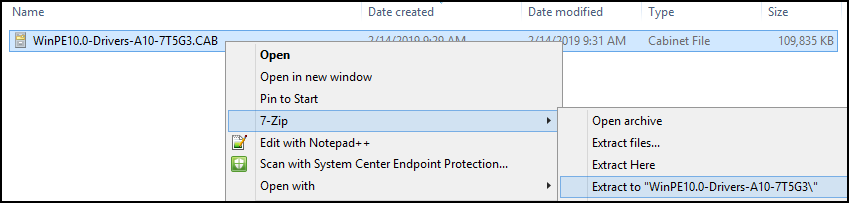
Figura 3
- Crie uma pasta em Drivers prontos para Windows PE x64 (Figura 4 & 5):
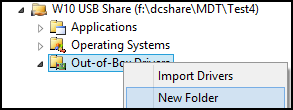
Figura 4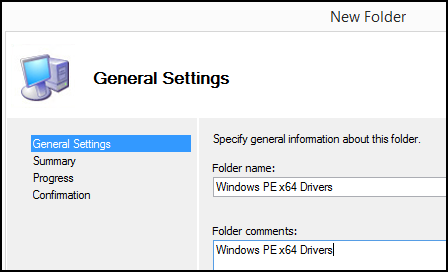
Figura 5
- Importe os drivers da pasta x64 CAB para a pasta MDT Windows PE x64 CAB (Figura 6):
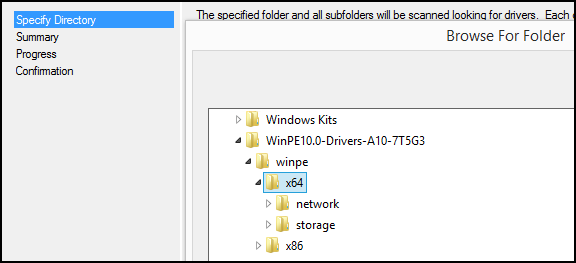
Figura 6
- Crie um Perfil de Seleção vinculado à pasta Drivers do Windows PE x64 (Figura 7 e 8):

Figura 7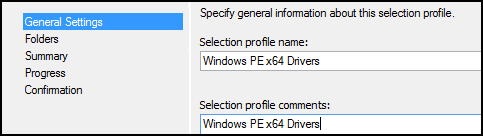
Figura 8
Selecione apenas a pasta Drivers do Windows PE x64 (Figura 9):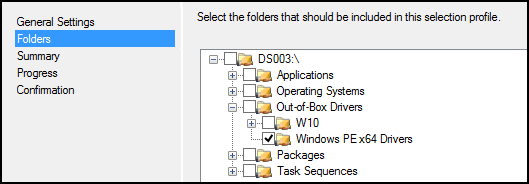
Figura 9
- Faça download do driver Intel Rapid Storage mais recente (16.5 ou posterior) (Figura 10):

Figura 10
- Extraia o driver do Intel Rapid Storage em um diretório temporário (Figura 11):
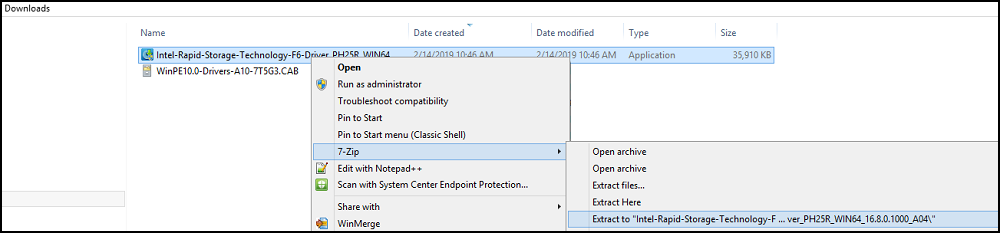
Figura 11
- Importe os drivers do Windows 10 para a pasta Drivers do Windows PE x64 (Figura 12 e 13):
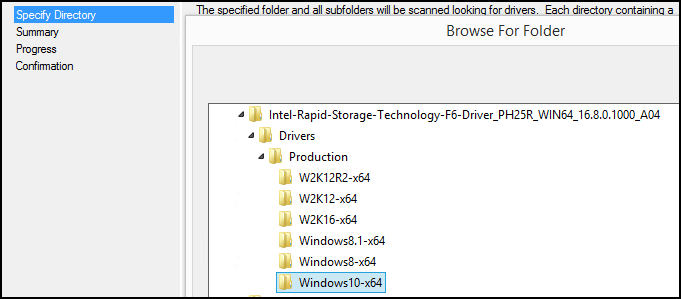
Figura 12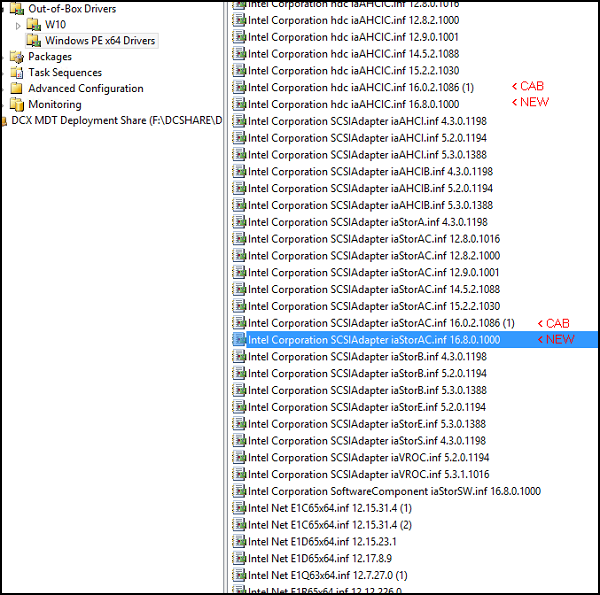
Figura 13
- Copie o driver 12.17 E1D65x64.inf (e os drivers Intel Rapid Storage iaAHCI e iaStorAC atualizados para o perfil de seleção do Windows 10 (para Windows usar durante e após a implementação) (Figura 14 & 15):
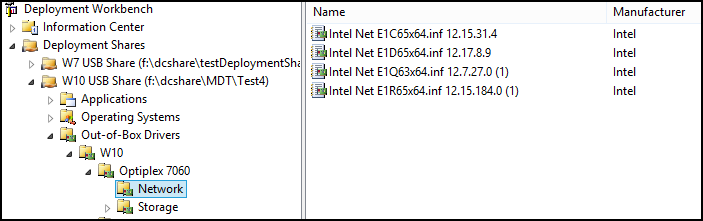
Figura 14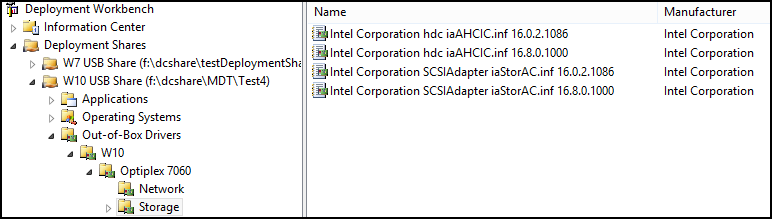
Figura 15
- Verifique se o perfil de seleção de Drivers do Windows PE x64 está sendo usado para o Windows PE:
Clique com o botão direito do mouse em Deployment Share top level, vá para Properties (Figura 16):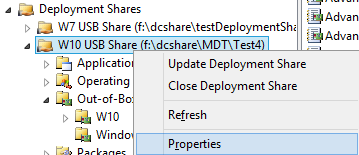
Figura 16
Clique em Windows PE, selecione x64, Drivers e patches:
Altere o perfil de seleção de "Everything" para "Windows PE x64 Drivers" (Figura 17)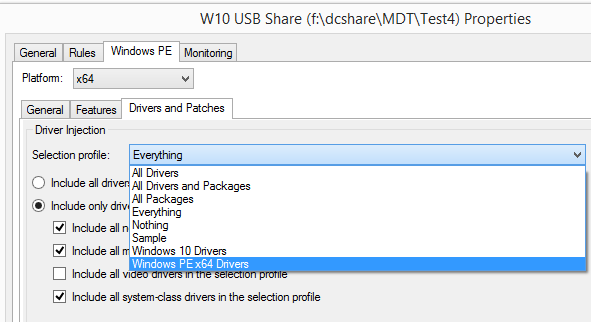
Figura 17
- Atualize o Compartilhamento de Implantação para recriar a imagem do Windows PE (não use atualização) (Figura 18 e 19).

Figura 18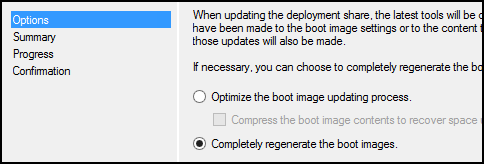
Figura 19
- Substitua a mídia de inicialização MDT do Windows 10 PE na mídia WDS/USB pela nova versão x64.wim do Windows PE (Figura 20 e 21).
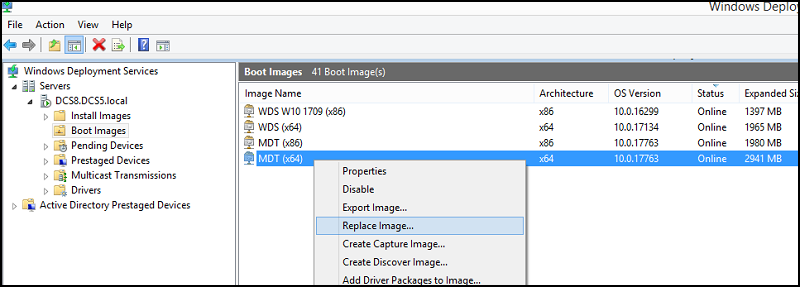
Figura 20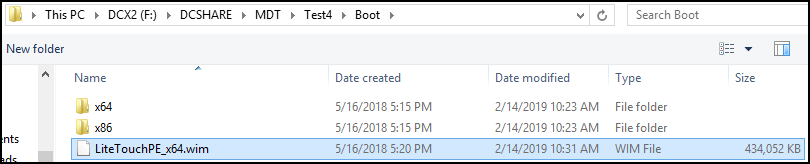
Figura 21
- Inicie o sistema de destino e tente a implementação novamente.
Nota: O MDT armazena em cache previamente algumas informações de implementação sobre computadores e deve ser removido pressionando F8 na tela de erro de conexão para chegar ao prompt de comando. Depois disso, execute o seguinte:
DISKPART
>SELECT DISK 0
>CLEAN>
EXIT
EXIT
Reinicialize e execute a implementação novamente.
DISKPART
>SELECT DISK 0
>CLEAN>
EXIT
EXIT
Reinicialize e execute a implementação novamente.
Article Properties
Article Number: 000145491
Article Type: How To
Last Modified: 17 Jul 2025
Version: 6
Find answers to your questions from other Dell users
Support Services
Check if your device is covered by Support Services.