Microsoft Deployment Toolkit (MDT) не может подключиться к общему ресурсу развертывания на компьютерах Skylake или Kaby Lake
Summary: Действия по подключению Microsoft Deployment Toolkit (MDT) к общему ресурсу развертывания в новых системах.
This article applies to
This article does not apply to
This article is not tied to any specific product.
Not all product versions are identified in this article.
Instructions
Microsoft Deployment Toolkit (MDT) не удается подключиться
Эта ошибка может возникнуть при использовании систем Skylake или Kaby Lake, оснащенных встроенными адаптерами Intel Ethernet (рис. 1):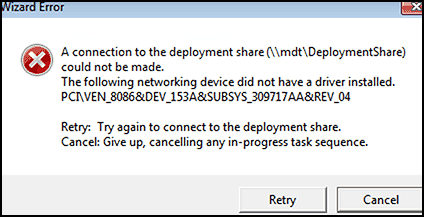
рис. 1
Если PCI ID имеет значение 8086, отсутствующий драйвер основан на Intel; В системах Skylake и Kaby Lake используется драйвер Intel серии E1D. Windows 10 использует NDIS 6.5, а для UEFI требуются 64-разрядные драйверы, что приводит к появлению E1D65x64.inf.
Перейдите на сайт поддержки Dell и скачайте последнюю версию драйвера Intel Ethernet для Windows 10. Поместите его в MDT/SCCM (System Center Configuration Manager) для вашего компьютера.
ПРИМЕЧАНИЕ. Обновление Windows ADK WinPE до последней доступной версии (в настоящее время 1809) может решить проблемы, связанные с драйверами на более новых моделях (проблемы с тачпадом и т. д.).
Возможно, у вас уже установлен драйвер Intel E1D версии 12.13 или 12.15, но для систем Skylake и Kaby Lake требуется версия 12.17 (то же имя драйвера, но другой версии).
Убедитесь, что в профиле выбора драйвера PE имеется только содержимое CAB-файла WinPE Selection Profile:
Если у вас нет четко определенного профиля выбора для Windows PE, его следует создать.
Создание профиля выбора
- Скачайте последнюю версию CAB-файла Windows PE для системы с сайта поддержки Dell (обратите внимание, что драйверы совместимы с большинством других моделей) (рис. 2).
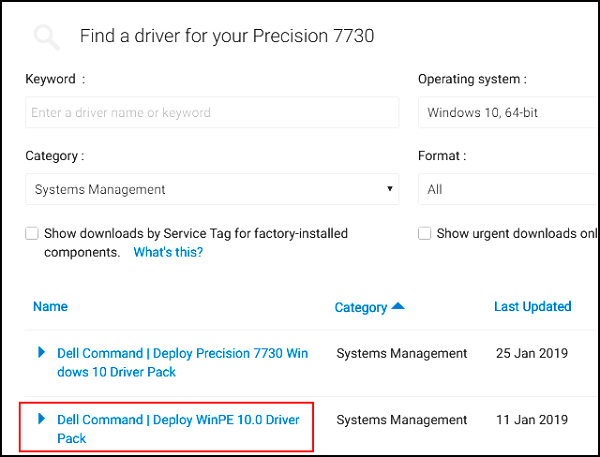
Рис. 2.
- Извлеките содержимое CAB-файла в каталог «temp» (рис. 3).

Рис. 3.
- Создайте папку в разделе «Out-of-Box Drivers for Windows PE x64» (рис. 4 и 5):

Рисунок 4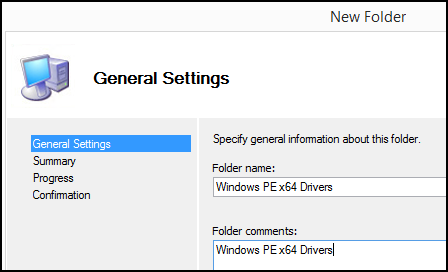
Рисунок 5
- Импортируйте драйверы из папки x64 CAB в папку MDT Windows PE x64 CAB (рис. 6).
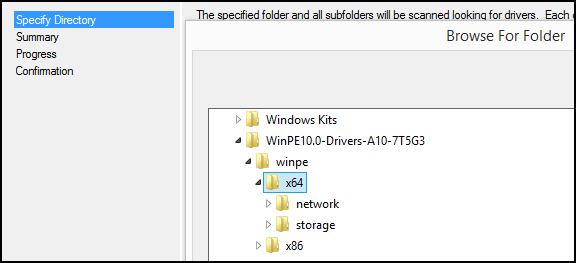
Рис. 6.
- Создайте профиль выбора, который ссылается на папку Windows PE x64 Drivers (рис. 7 и 8).
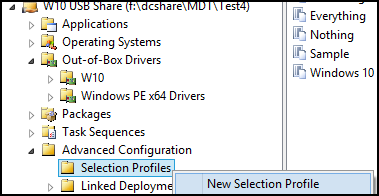
Рисунок 7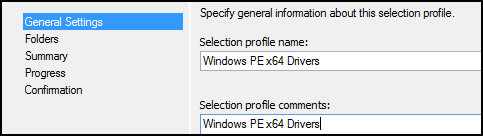
Рисунок 8
Выберите только папку Windows PE x64 Drivers (рис. 9):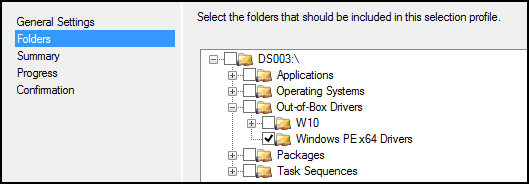
Рис. 9
- Скачайте последнюю версию драйвера Intel Rapid Storage (16.5 или более поздней версии) (рис. 10).
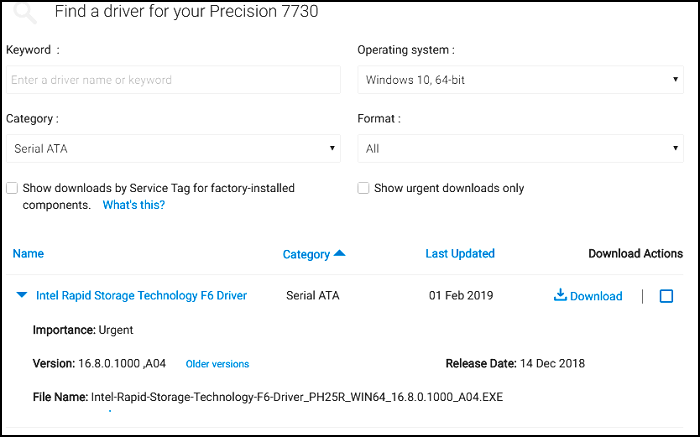
Рис. 10.
- Извлеките драйвер Intel Rapid Storage во временный каталог (рис. 11).
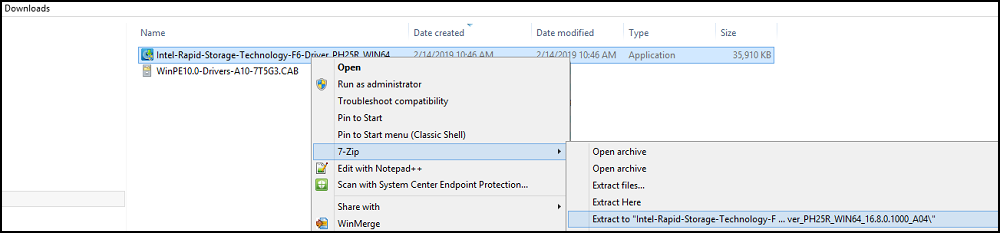
Рис. 11.
- Импортируйте драйверы Windows 10 в папку Windows PE x64 Drivers (рис. 12 и 13).
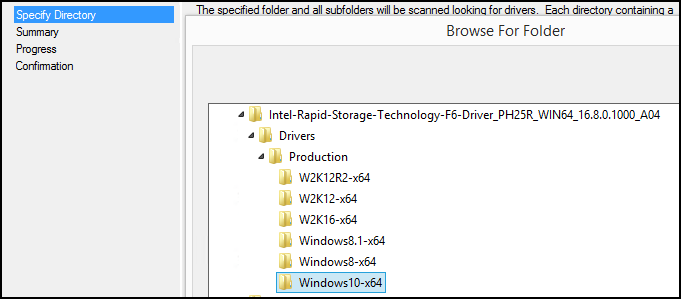
Рисунок 12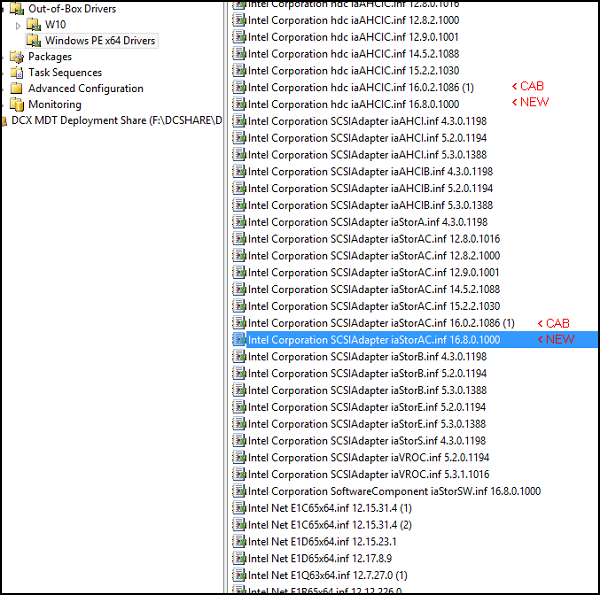
Рисунок 13
- Скопируйте драйвер 12.17 E1D65x64.inf (и обновленные драйверы Intel Rapid Storage iaAHCI и iaStorAC в профиль выбора Windows 10 (для использования Windows во время и после развертывания) (рис. 14 и 15):
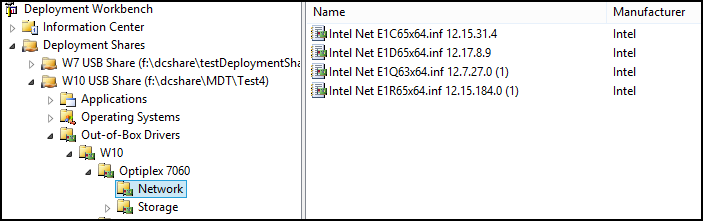
Рисунок 14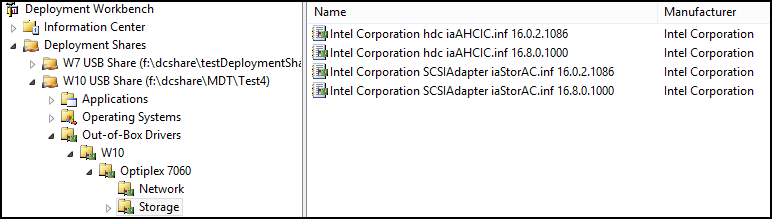
Рисунок 15
- Убедитесь, что для Windows PE используется профиль выбора драйверов Windows PE x64.
Нажмите правой кнопкой мыши на верхнем уровне общего ресурса развертывания и перейдите в раздел Свойства (рис. 16).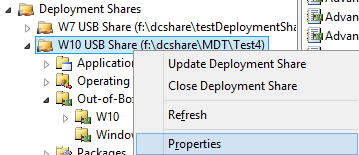
Рисунок 16
Нажмите Windows PE, выберите x64, Драйверы и исправления:
Измените профиль выбора с «Everything» на «Windows PE x64 Drivers» (рис. 17)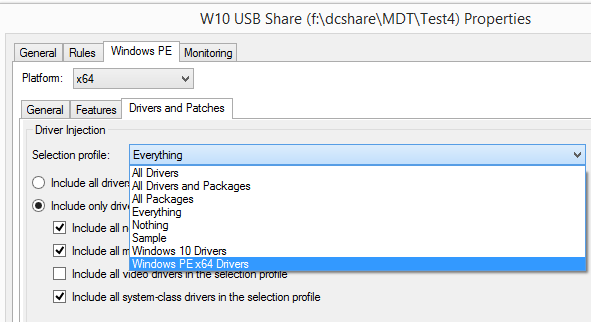
Рис. 17
- Обновите общий ресурс развертывания, чтобы повторно создать образ Windows PE (не используйте обновление) (рис. 18 и 19).

Рисунок 18
Рисунок 19
- Замените загрузочный носитель MDT Windows 10 PE на накопителе WDS/USB на новый Windows PE x64.wim (рис. 20 и 21).
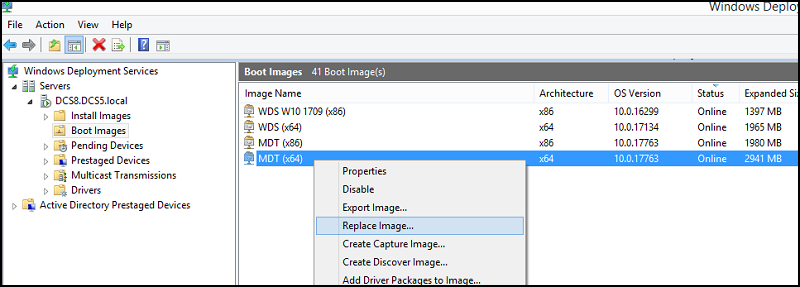
Рисунок 20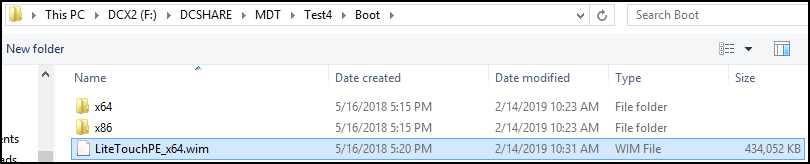
Рисунок 21
- Запустите целевую систему и повторите попытку развертывания.
ПРИМЕЧАНИЕ. MDT предварительно кэширует некоторую информацию о развертывании компьютеров, и ее следует удалить, нажав F8 на экране ошибки подключения, чтобы перейти к командной строке. После этого выполните следующее:
DISKPART
>ВЫБЕРИТЕ DISK 0
>CLEAN
>EXIT
EXIT Перезагрузите
систему и снова запустите развертывание.
DISKPART
>ВЫБЕРИТЕ DISK 0
>CLEAN
>EXIT
EXIT Перезагрузите
систему и снова запустите развертывание.
Article Properties
Article Number: 000145491
Article Type: How To
Last Modified: 17 Jul 2025
Version: 6
Find answers to your questions from other Dell users
Support Services
Check if your device is covered by Support Services.