Microsoft Deployment Toolkit (MDT) kan inte ansluta till distributionsresursen på Skylake- eller Kaby Lake-datorer
Summary: Steg för att få Microsoft Deployment Toolkit (MDT) att ansluta till distributionsresursen på nya system.
This article applies to
This article does not apply to
This article is not tied to any specific product.
Not all product versions are identified in this article.
Instructions
Microsoft Deployment Toolkit (MDT) Det går inte att ansluta
Det här felet kan visas med Skylake- eller Kaby Lake-system som är utrustade med integrerade Intel Ethernet-adaptrar (bild 1):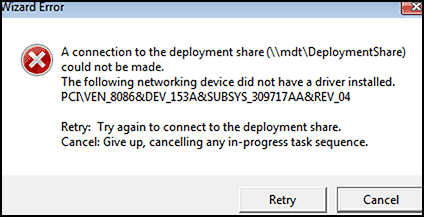
bild 1
Om PCI-ID:t har 8086 är den saknade drivrutinen Intel-baserad. Skylake- och Kaby Lake-system använder drivrutinen för Intel E1D-serien. Windows 10 använder NDIS 6.5, UEFI kräver 64-bitars drivrutiner, vilket resulterar i E1D65x64.inf.
Gå till Dells supportwebbplats och hämta den senaste Windows 10 Intel Ethernet-drivrutinen. Lägg det i MDT / SCCM (System Center Configuration Manager) för din dator.
Obs! Uppdatering av Windows ADK WinPE till den senaste tillgängliga (för närvarande 1809) kan lösa drivrutinsrelaterade problem på nyare modeller (problem med styrplattan och så vidare).
Du kanske redan har Intel E1D-drivrutinen 12.13 eller 12.15 men Skylake- och Kaby Lake-systemen kräver 12.17 (samma drivrutinsnamn men olika version).
Kontrollera att PE-drivrutinens urvalsprofil endast har WinPE CAB-filens innehåll PE Selection Profile:
Om du inte har en tydligt definierad urvalsprofil för Windows PE bör du skapa en.
Skapa urvalsprofil
- Hämta den senaste Windows PE CAB-filen för systemet från Dells supportwebbplats (observera att drivrutinerna är kompatibla med de flesta andra modeller) (bild 2):
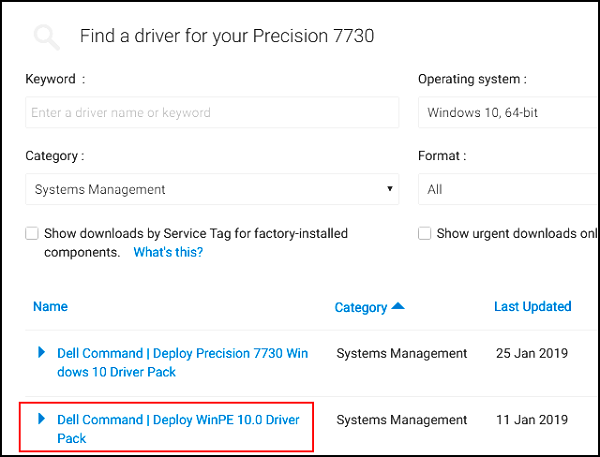
Bild 2
- Extrahera innehållet i CAB-filen till en temporär katalog (bild 3).

Bild 3
- Skapa en mapp under färdiga drivrutiner för Windows PE x64 (bild 4 och 5):
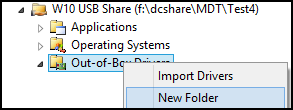
Figur 4
Figur 5
- Importera drivrutinerna från x64 CAB-mappen till MDT Windows PE x64 CAB-mappen (bild 6):
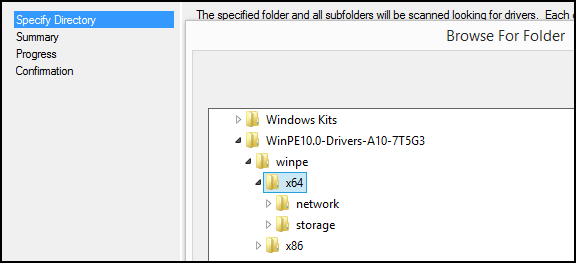
Bild 6
- Skapa en urvalsprofil som länkar till mappen med drivrutiner för Windows PE x64 (bild 7 och 8):
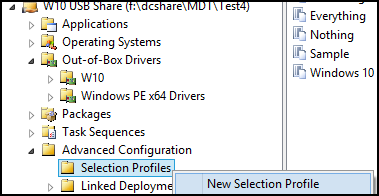
Figur 7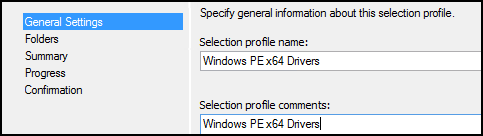
Figur 8
Välj endast mappen Windows PE x64 Drivers (bild 9):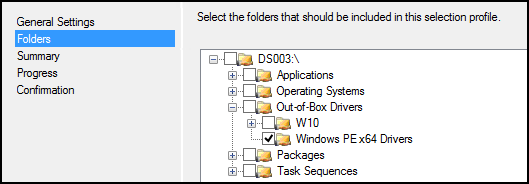
Bild 9
- Ladda ner den senaste drivrutinen för Intel Rapid Storage (16,5 eller senare) (bild 10):
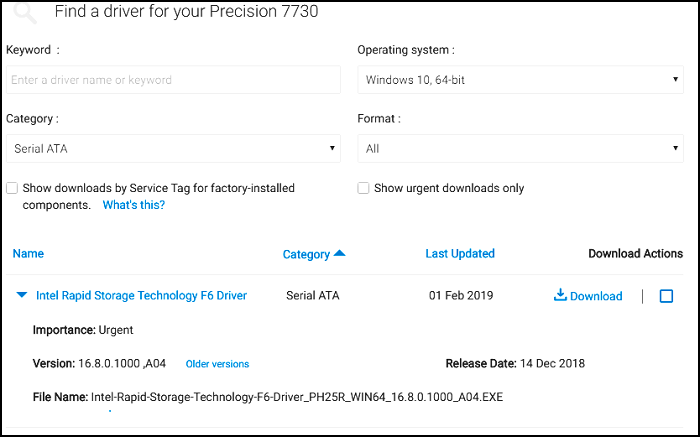
Bild 10
- Extrahera Intel Rapid Storage-drivrutinen till en temporär katalog (bild 11):
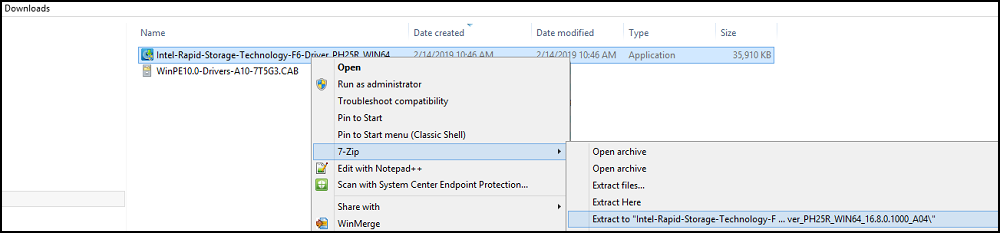
Bild 11
- Importera Windows 10-drivrutinerna till mappen Windows PE x64 Drivers (bild 12 och 13):
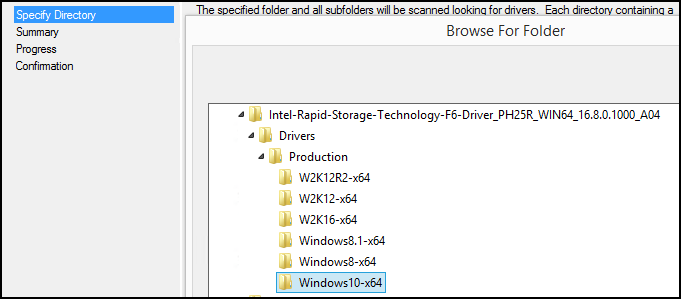
Figur 12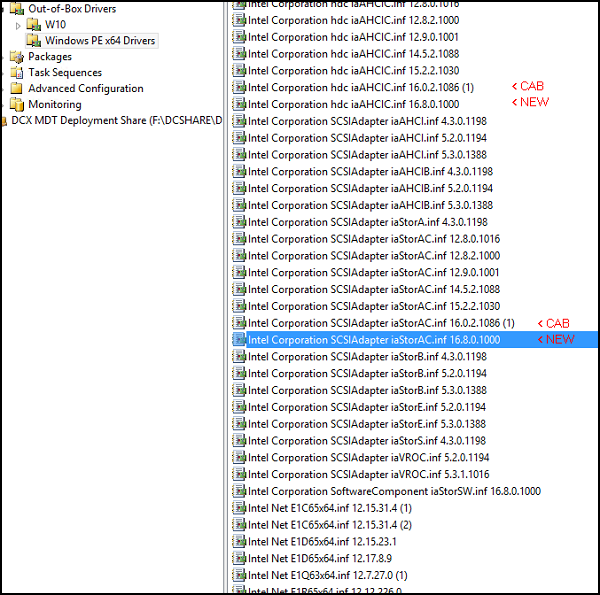
Figur 13
- Kopiera 12.17 E1D65x64.inf-drivrutinen (och de uppdaterade Intel Rapid Storage iaAHCI- och iaStorAC-drivrutinerna till urvalsprofilen för Windows 10 (för Windows att använda under och efter distributionen) (bild 14 och 15):
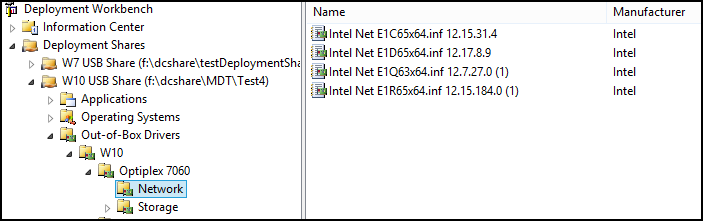
Figur 14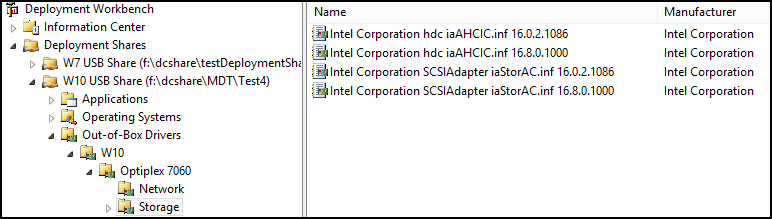
Figur 15
- Kontrollera att urvalsprofilen för drivrutiner för Windows PE x64 används för Windows PE:
Högerklicka på den översta nivån på distributionsresursen och gå till Egenskaper (bild 16):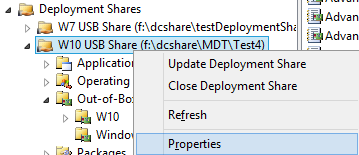
Figur 16
Klicka på Windows PE, välj x64, drivrutiner och korrigeringsfiler:
Ändra markeringsprofilen från "Everything" till "Windows PE x64 Drivers" (bild 17)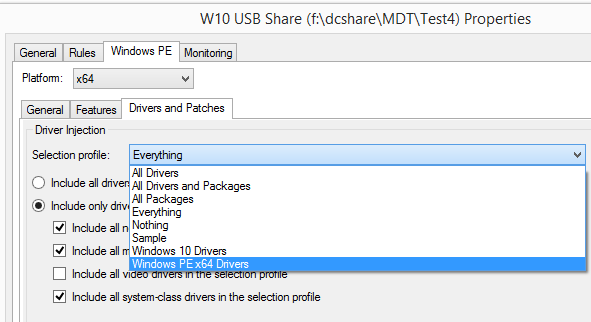
Bild 17
- Uppdatera distributionsresursen för att återskapa Windows PE-avbildningen (använd inte uppdateringen) (bild 18 och 19).

Figur 18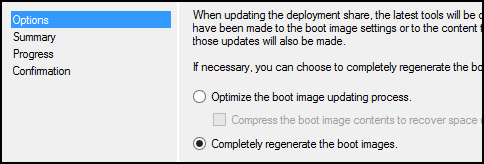
Figur 19
- Byt ut MDT Windows 10 PE-startmediet i WDS/USB-media med det nya Windows PE x64.wim (bild 20 och 21).
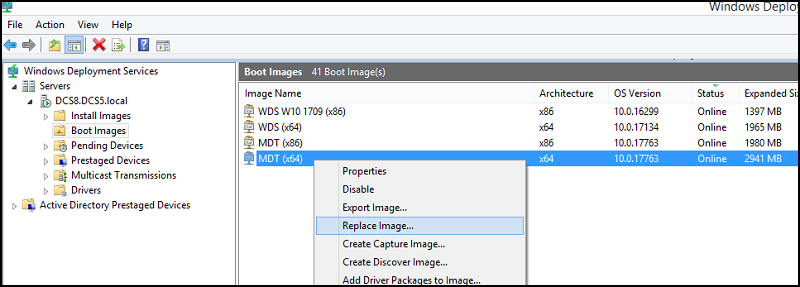
Figur 20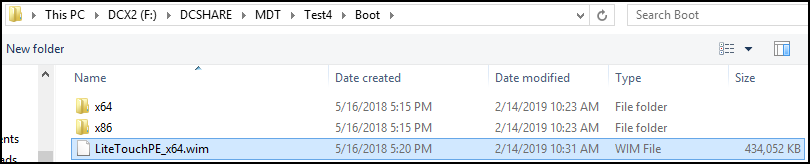
Figur 21
- Starta målsystemet och försök distribuera igen.
Obs! MDT cachelagrar viss distributionsinformation om datorer i förväg och bör rensas genom att trycka på F8 på skärmen för anslutningsfel för att komma till kommandotolken. När du är där kör du följande:
DISKPART
>SELECT DISK 0
>CLEAN
>EXIT
EXIT
Starta om och kör distributionen igen.
DISKPART
>SELECT DISK 0
>CLEAN
>EXIT
EXIT
Starta om och kör distributionen igen.
Article Properties
Article Number: 000145491
Article Type: How To
Last Modified: 17 Jul 2025
Version: 6
Find answers to your questions from other Dell users
Support Services
Check if your device is covered by Support Services.