Microsoft Dağıtım Araç Seti (MDT), Skylake veya Kaby Lake Bilgisayarlarında Dağıtım Paylaşımına Bağlanamıyor
Summary: Microsoft Dağıtım Araç Seti'nin (MDT) yeni sistemlerdeki dağıtım paylaşımına bağlanmasını sağlama adımları.
This article applies to
This article does not apply to
This article is not tied to any specific product.
Not all product versions are identified in this article.
Instructions
Microsoft Deployment Toolkit (MDT) Bağlanamıyor
Tümleşik Intel Ethernet adaptörleriyle donatılmış Skylake veya Kaby Lake sistemlerinde bu hatayı görebilirsiniz (Şekil 1):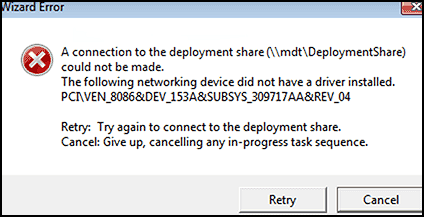
Şekil 1
PCI kimliğinde 8086 varsa, eksik sürücü Intel tabanlıdır; Skylake ve Kaby Lake sistemleri Intel E1D serisi sürücüyü kullanır. Windows 10, NDIS 6.5 kullanır, UEFI 64 bit sürücüler gerektirir, bu da E1D65x64.inf ile sonuçlanır.
Dell Destek Sitesine gidin ve en yeni Windows 10 Intel Ethernet sürücüsünü indirin. Bunu bilgisayarınızın MDT / SCCM sine (System Center Configuration Manager) yerleştirin.
NOT: Windows ADK WinPE yi mevcut en son sürüme (şu anda 1809) güncelleştirmek, daha yeni modellerde sürücüyle ilgili sorunları (dokunmatik yüzey sorunları vb.) çözebilir.
Intel E1D sürücüsü 12.13 veya 12.15'e zaten sahip olabilirsiniz, ancak Skylake ve Kaby Lake sistemleri 12.17 gerektirir (aynı sürücü adı ancak farklı sürüm).
PE sürücüsü seçim profilinin yalnızca WinPE CAB dosyasının içeriğine sahip olduğunu doğrulayın PE Seçim Profili:
Windows PE için açıkça tanımlanmış bir Seçim Profiliniz yoksa, bir tane oluşturulmalıdır.
Seçim Profili Oluşturma
- Dell Support sitesinden sistem için en yeni Windows PE CAB dosyasını indirin (sürücülerin diğer modellerin çoğuyla çapraz uyumlu olduğunu unutmayın) (Şekil 2):
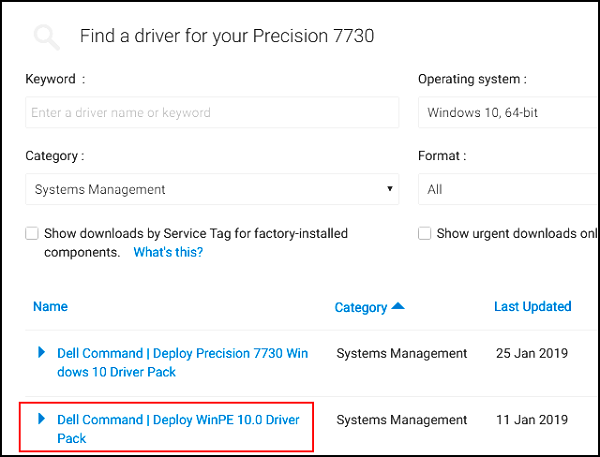
Şekil 2
- CAB dosyasının içeriğini geçici bir dizine ayıklayın (Şekil 3).
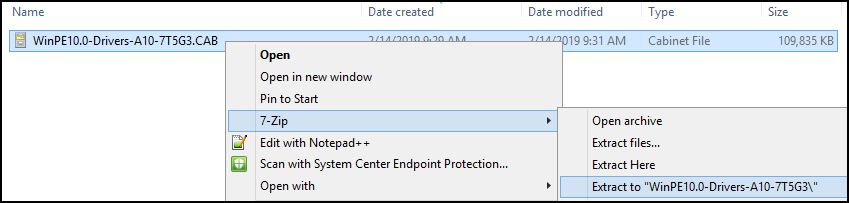
Şekil 3
- Windows PE x64 için Kutudan Çıkan Sürücüler altında bir klasör oluşturun (Şekil 4 ve 5):
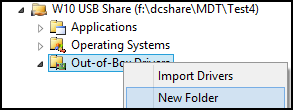
Şekil 4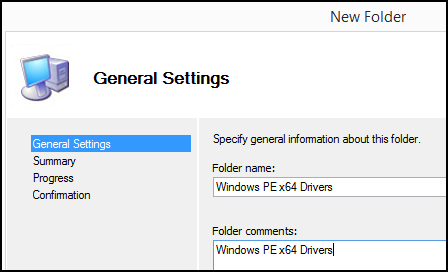
Şekil 5
- Sürücüleri x64 CAB klasöründen MDT Windows PE x64 CAB klasörüne aktarın (Şekil 6):

Şekil 6
- Windows PE x64 Sürücüleri klasörüne bağlanan bir Seçim Profili oluşturun (Şekil 7 ve 8):
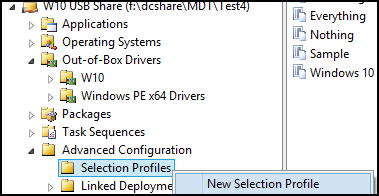
Şekil 7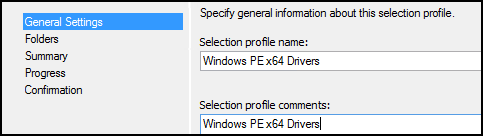
Şekil 8
Yalnızca Windows PE x64 Drivers klasörünü seçin (Şekil 9):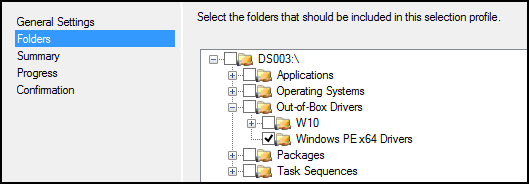
Şekil 9
- En yeni Intel Rapid Storage sürücüsünü (16.5 veya üzeri) indirin (Şekil 10):
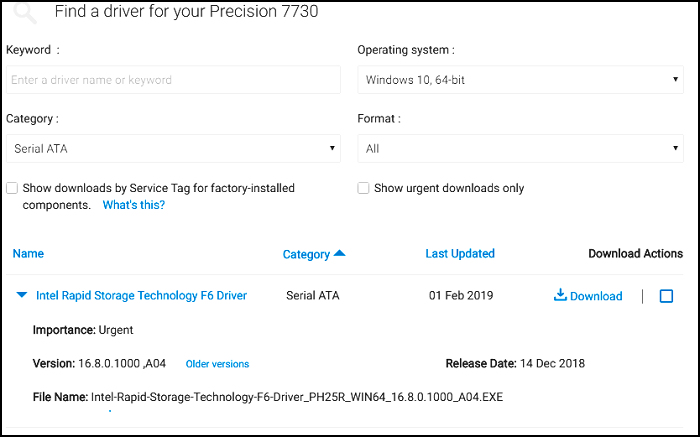
Şekil 10
- Intel Rapid Storage sürücüsünü geçici bir dizine ayıklayın (Şekil 11):
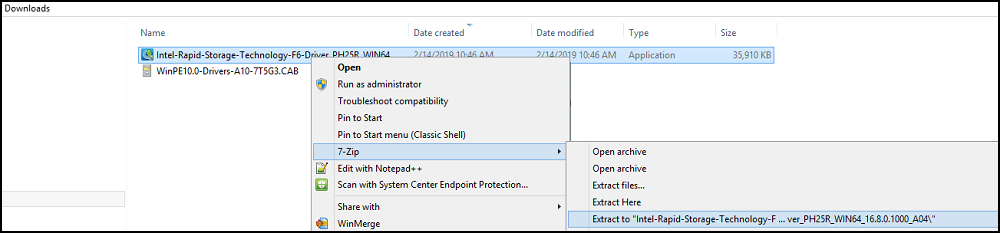
Şekil 11
- Windows 10 sürücülerini Windows PE x64 Sürücüler klasörüne aktarın (Şekil 12 ve 13):
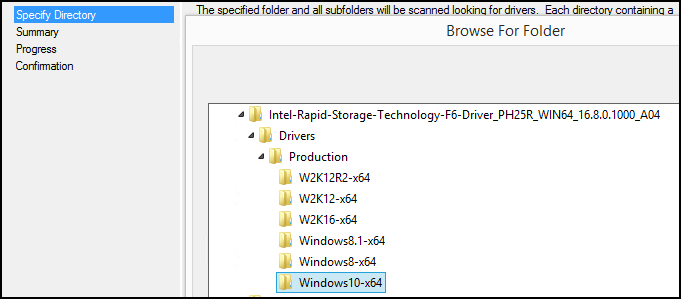
Şekil 12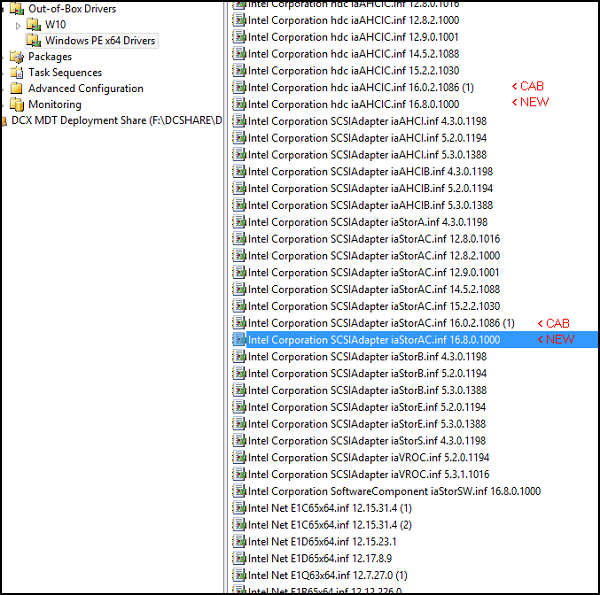
Şekil 13
- 12.17 E1D65x64.inf sürücüsünü (ve güncellenmiş Intel Rapid Storage iaAHCI ve iaStorAC sürücülerini Windows 10 Seçim Profiline kopyalayın (Windows'un dağıtım sırasında ve sonrasında kullanması için) (Şekil 14 ve 15):
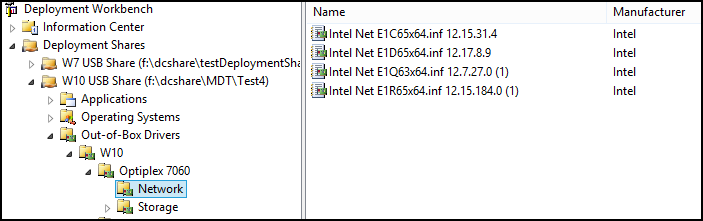
Şekil 14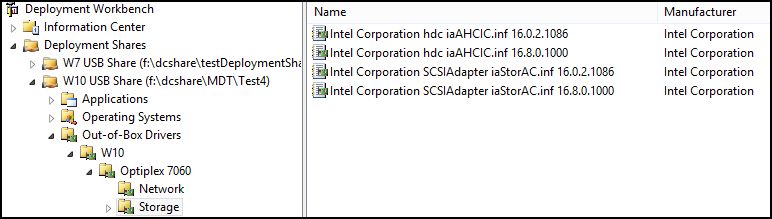
Şekil 15
- Windows PE için Windows PE x64 Sürücü seçim profilinin kullanıldığından emin olun:
Dağıtım Paylaşımı üst düzeyine sağ tıklayın, Özellikler'e gidin (Şekil 16):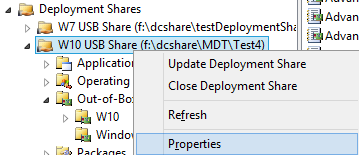
Şekil 16
Windows PE'ye tıklayın, x64, Sürücüler ve Yamalar ı seçin:
Seçim profilini "Her şey" yerine "Windows PE x64 Sürücüleri" olarak değiştirin (Şekil 17)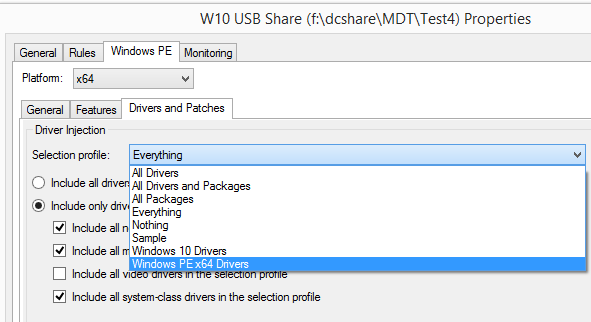
Şekil 17
- Windows PE görüntüsünü yeniden oluşturmak için Dağıtım Paylaşımını güncelleştirin (güncelleştirmeyi kullanmayın) (Şekil 18 ve 19).

Şekil 18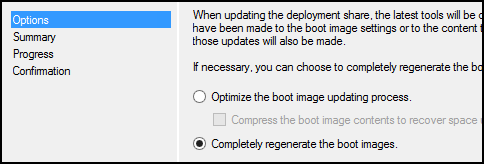
Şekil 19
- WDS/USB ortamındaki MDT Windows 10 PE önyükleme ortamını yeni Windows PE x64.wim ile değiştirin (Şekil 20 ve 21).
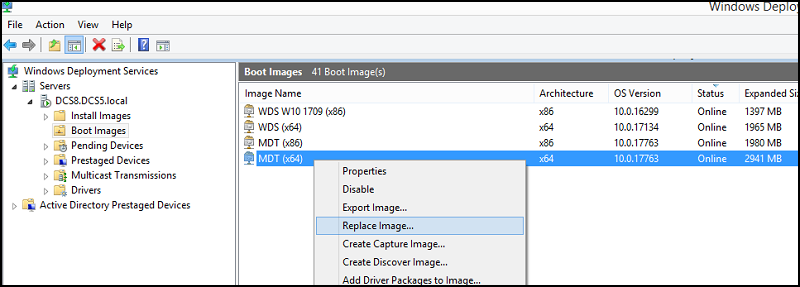
Şekil 20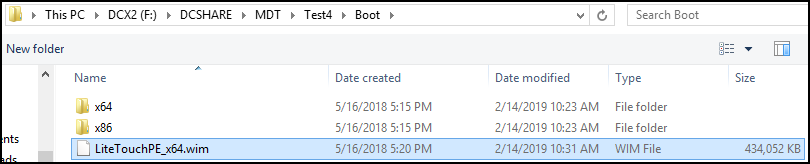
Şekil 21
- Hedef sistemi başlatın ve dağıtımı yeniden deneyin.
NOT: MDT, makinelerle ilgili bazı dağıtım bilgilerini önceden önbelleğe alır ve komut istemine ulaşmak için bağlantı hatası ekranında F8 tuşuna basılarak temizlenmesi gerekir. Orada bir kez aşağıdakileri çalıştırın:
DISKPART
>SELECT DISK 0>
CLEAN
>EXIT
EXIT Reboot
un ve deployment öğesini yeniden çalıştırın.
DISKPART
>SELECT DISK 0>
CLEAN
>EXIT
EXIT Reboot
un ve deployment öğesini yeniden çalıştırın.
Article Properties
Article Number: 000145491
Article Type: How To
Last Modified: 17 Jul 2025
Version: 6
Find answers to your questions from other Dell users
Support Services
Check if your device is covered by Support Services.