Microsoft Deployment Toolkit (MDT) 無法連線至 Skylake 或 Kaby Lake 電腦上的部署共用
Summary: 獲取 Microsoft 部署工具包 (MDT) 以連接到新系統上的部署共用的步驟。
This article applies to
This article does not apply to
This article is not tied to any specific product.
Not all product versions are identified in this article.
Instructions
Microsoft Deployment Toolkit (MDT) 無法連線
在配備整合式 Intel 乙太網路配接卡的 Skylake 或 Kaby Lake 系統上,您可能會看到此錯誤 (圖 1):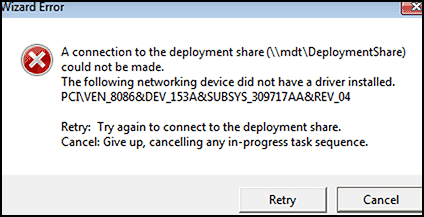
圖 1
如果 PCI ID 為 8086,則缺少的驅動程式是基於 Intel 的;Skylake 和 Kaby Lake 系統使用 Intel E1D 系列驅動程式。Windows 10 使用 NDIS 6.5,UEFI 需要 64 位元驅動程式,因此會產生 E1D65x64.inf。
瀏覽至 Dell 支援網站,並下載最新的 Windows 10 Intel 乙太網路驅動程式。將其放入電腦的 MDT / SCCM (System Center Configuration Manager) 中。
注意:將 Windows ADK WinPE 更新至可用的最新版本 (目前為 1809),可解決較新機型的驅動程式相關問題 (觸控板問題等)。
您可能已經擁有 Intel E1D 驅動程式 12.13 或 12.15,但 Skylake 和 Kaby Lake 系統需要 12.17 (相同的驅動程式名稱,但版本不同)。
請務必確認 PE 驅動程式選擇設定檔僅包含 WinPE CAB 檔案內容 PE 選擇設定檔:
如果您沒有明確定義的 Windows PE 選擇設定檔,則應建立一個。
建立選擇設定檔
- 從 Dell 支援網站下載系統最新的 Windows PE CAB 檔案 (請注意,驅動程式與大多數其他機型交叉相容) (圖 2):
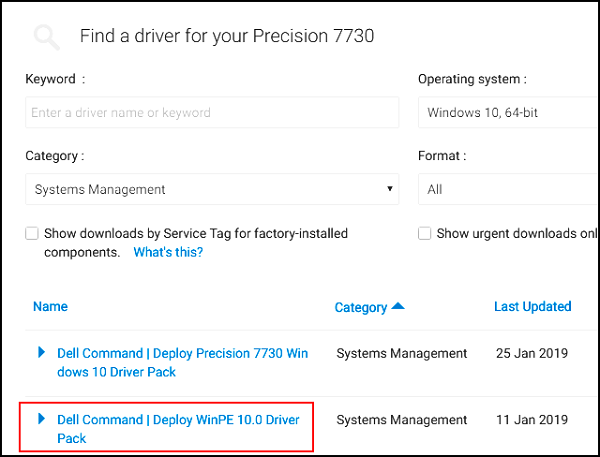
圖 2
- 將 CAB 檔案的內容解壓縮到暫存目錄 (圖 3)。
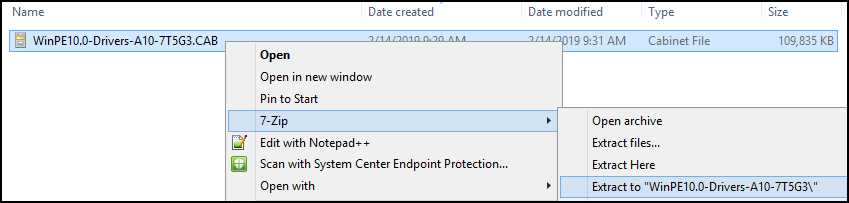
圖 3
- 在 Windows PE x64 的立即可用驅動程式下建立資料夾 (圖 4 和 5):
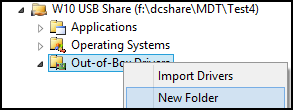
圖4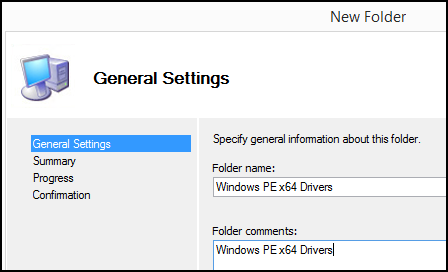
圖5
- 將驅動程式從 x64 CAB 資料夾匯入 MDT Windows PE x64 CAB 資料夾 (圖 6):
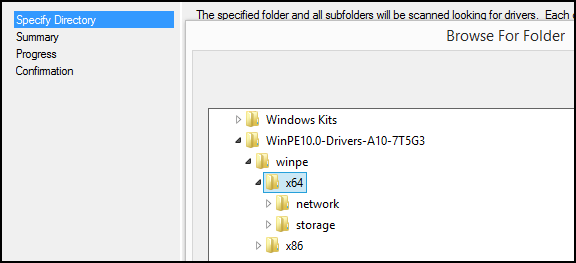
圖 6
- 建立連結至 Windows PE x64 驅動程式資料夾的選擇設定檔 (圖 7 與 8):

圖7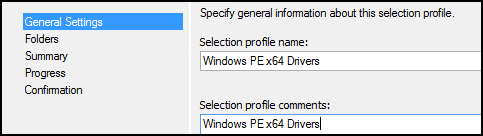
圖8
僅選取 Windows PE x64 驅動程式資料夾 (圖 9):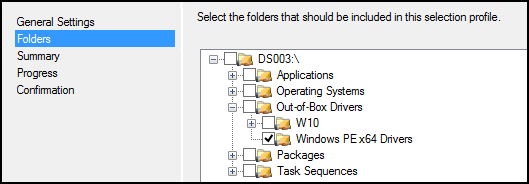
圖 9
- 下載最新的 Intel 快速儲存驅動程式 (16.5 或更新版本) (圖 10):
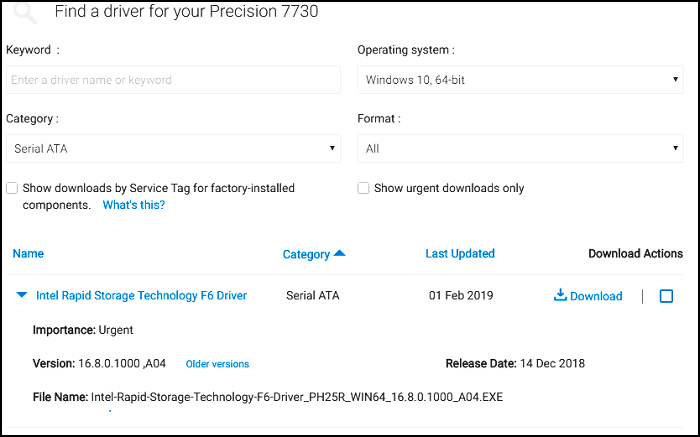
圖 10
- 將 Intel 快速儲存驅動程式解壓縮至暫存目錄 (圖 11):
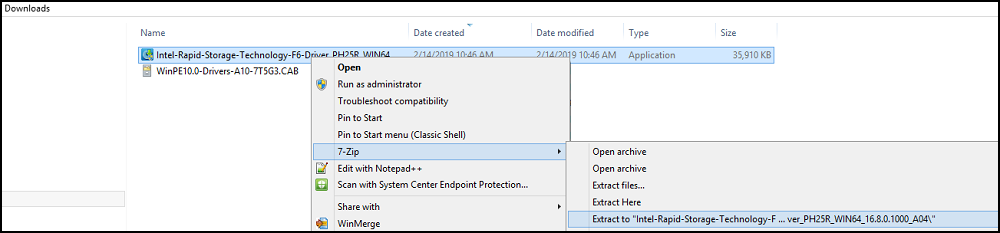
圖 11
- 將 Windows 10 驅動程式匯入 Windows PE x64 驅動程式資料夾 (圖 12 和 13):
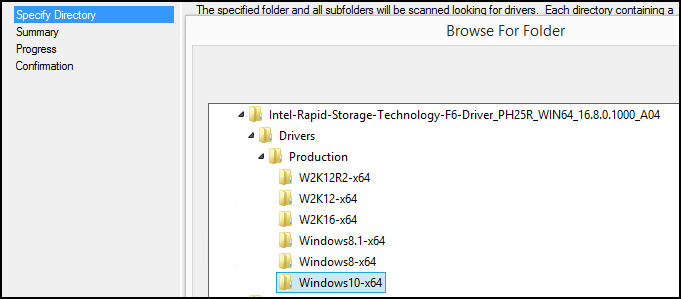
圖12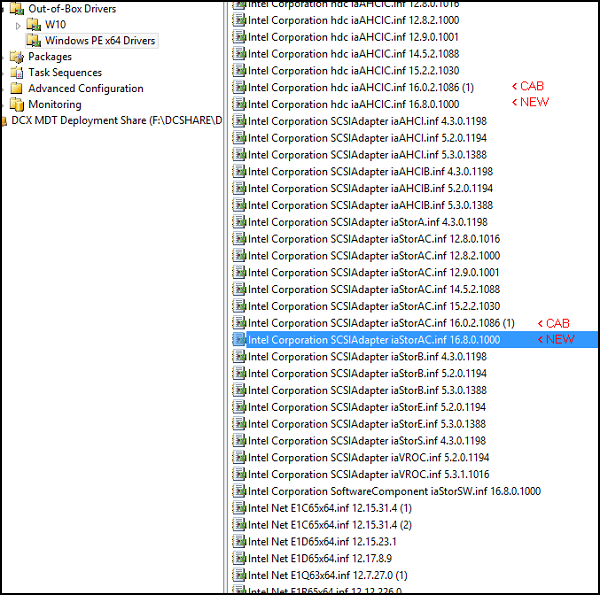
圖13
- 複製 12.17 E1D65x64.inf 驅動程式 (以及更新的 Intel 快速儲存 iaAHCI 和 iaStorAC 驅動程式至 Windows 10 選取設定檔 (供 Windows 在部署期間和之後使用) (圖 14 和 15):
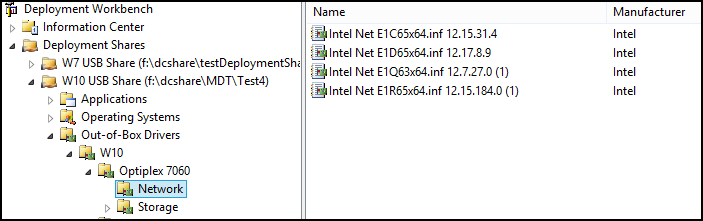
圖14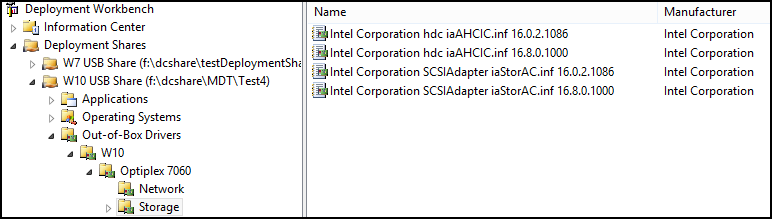
圖15
- 確保 Windows PE x64 驅動程式選項設定檔用於 Windows PE:
以滑鼠右鍵按一下部署共用頂層,移至屬性 (圖 16):
圖16
按一下 Windows PE,選取 x64、驅動程式和修補程式:
將選項設定檔從「全部」變更為「Windows PE x64 驅動程式」(圖 17)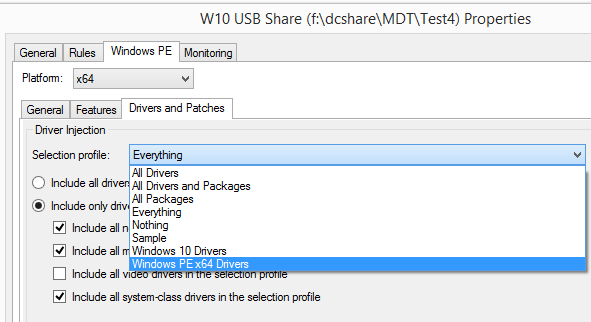
圖 17
- 更新部署共用以重新建立 Windows PE 映像 (請勿使用更新) (圖 18 和 19)。

圖18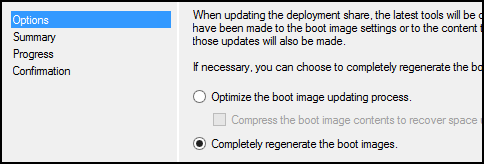
圖19
- 將 WDS / USB 媒體中的 MDT Windows 10 PE 開機媒體更換為新的 Windows PE x64.wim (圖 20 和 21)。
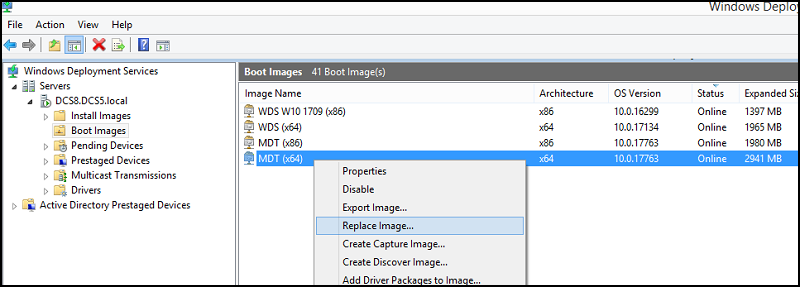
圖20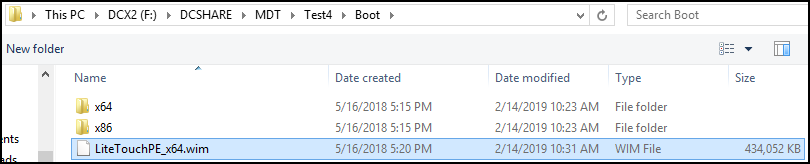
圖21
- 啟動目標系統,然後再次嘗試部署。
注意:MDT 預緩存有關計算機的一些部署資訊,應通過在連接錯誤螢幕上按 F8 來清除這些資訊,以進入命令提示符。到達之後,請執行下列命令:
DISKPART
>選取磁碟 0
>乾淨
>的結束
重新開機並再次執行部署。
DISKPART
>選取磁碟 0
>乾淨
>的結束
重新開機並再次執行部署。
Article Properties
Article Number: 000145491
Article Type: How To
Last Modified: 17 Jul 2025
Version: 6
Find answers to your questions from other Dell users
Support Services
Check if your device is covered by Support Services.