Microsoft Deployment Toolkit (MDT) не може підключитися до спільного доступу до розгортання на комп'ютерах Skylake або Kaby Lake
Summary: Кроки для підключення Microsoft Deployment Toolkit (MDT) до спільного ресурсу розгортання в нових системах.
This article applies to
This article does not apply to
This article is not tied to any specific product.
Not all product versions are identified in this article.
Instructions
Не вдається підключитися Microsoft Deployment Toolkit (MDT)
Ви можете побачити цю помилку для систем Skylake або Kaby Lake, оснащених інтегрованими адаптерами Intel Ethernet (Малюнок 1):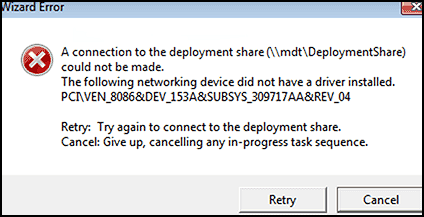
Малюнок 1
Якщо PCI ID має 8086, відсутній драйвер працює на базі Intel; У системах Skylake і Kaby Lake використовується драйвер серії Intel E1D. Windows 10 використовує NDIS 6.5, UEFI вимагає 64-бітні драйвери, в результаті чого виходить E1D65x64.inf.
Перейдіть на сайт підтримки Dell і завантажте найновіший драйвер Intel Ethernet для Windows 10. Помістіть це в MDT / SCCM (System Center Configuration Manager) для вашого комп'ютера.
ПРИМІТКА. Оновлення Windows ADK WinPE до останньої доступної версії (наразі 1809) може вирішити проблеми, пов'язані з драйверами на нових моделях (проблеми із сенсорною панеллю тощо).
Можливо, у вас уже є драйвер Intel E1D 12.13 або 12.15, але системи Skylake і Kaby Lake вимагають 12.17 (та сама назва драйвера, але інша версія).
Переконайтеся, що профіль вибору драйвера PE містить лише вміст файлу WinPE CAB Профіль вибору PE:
Якщо у вас немає чітко визначеного профілю вибору для Windows PE, його слід створити.
Створення профілю підбору
- Завантажте останній файл Windows PE CAB для системи з сайту підтримки Dell (зверніть увагу, що драйвери перехресно сумісні з більшістю інших моделей) (Малюнок 2):
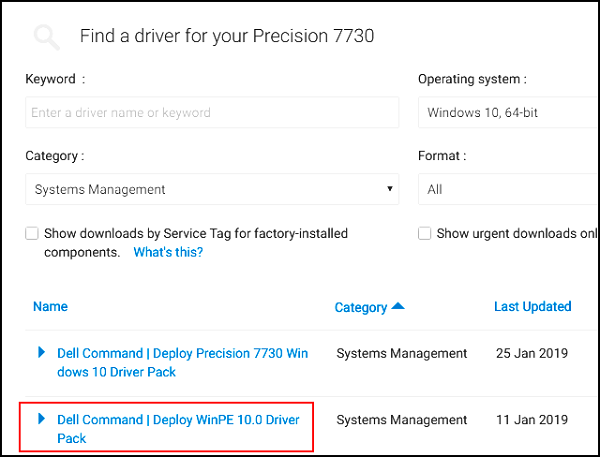
Малюнок 2
- Розпакуйте вміст файлу CAB у тимчасовий каталог (Малюнок 3).
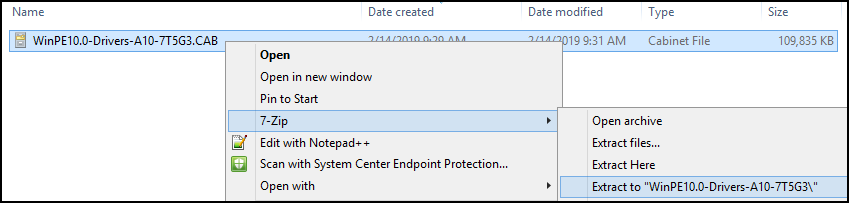
Малюнок 3
- Створіть папку під Out-of-Box Drivers for Windows PE x64 (Малюнок 4 і 5):
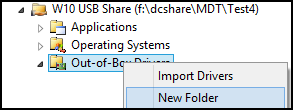
Малюнок 4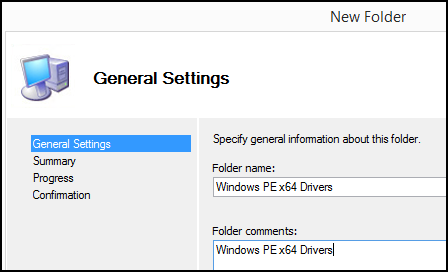
Малюнок 5
- Імпортуйте драйвери з папки x64 CAB в папку MDT Windows PE x64 CAB (Малюнок 6):
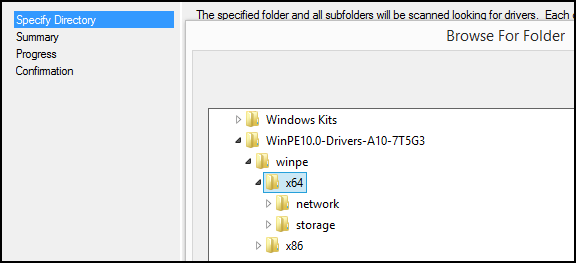
Малюнок 6
- Створіть профіль вибору, який посилається на папку драйверів Windows PE x64 (Малюнок 7 і 8):
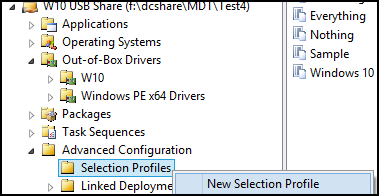
Малюнок 7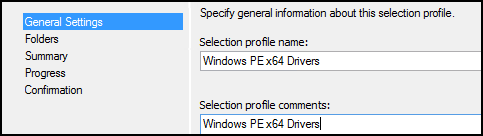
Малюнок 8
Виберіть лише папку Windows PE x64 Drivers (Малюнок 9):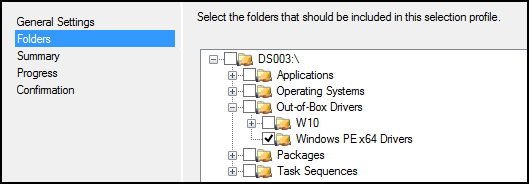
Малюнок 9
- Завантажте останній драйвер Intel Rapid Storage (16.5 або пізніше) (Малюнок 10):
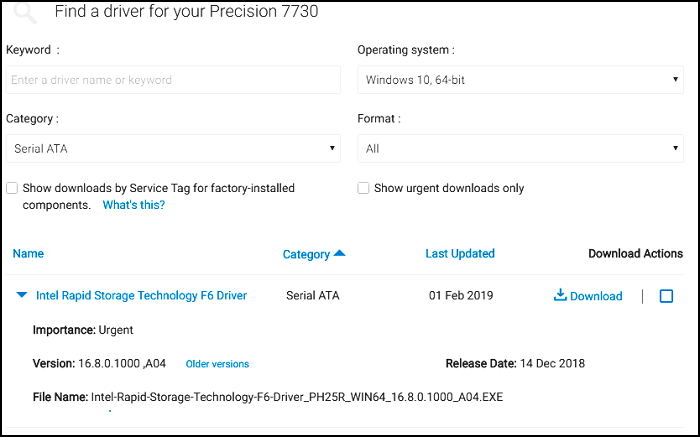
малюнок 10
- Розпакуйте драйвер Intel Rapid Storage у тимчасовий каталог (Малюнок 11):
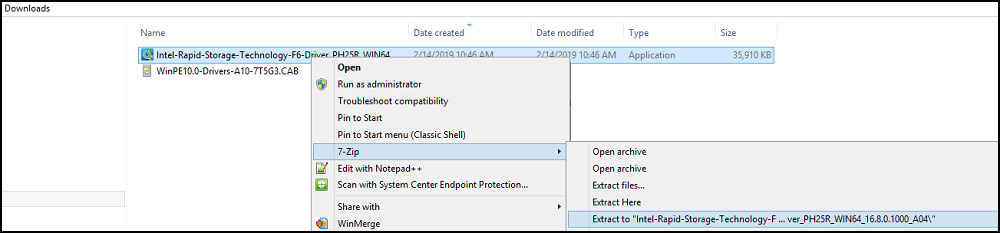
малюнок 11
- Імпортуйте драйвери Windows 10 в папку драйверів Windows PE x64 (Малюнок 12 і 13):
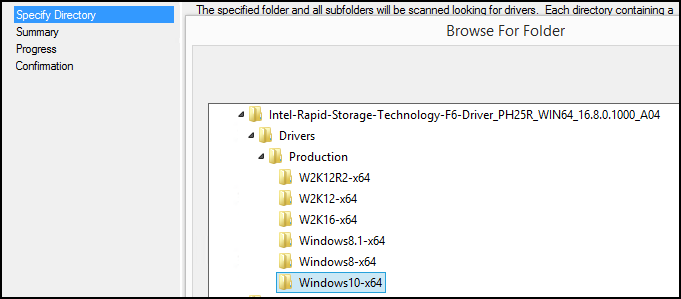
малюнок 12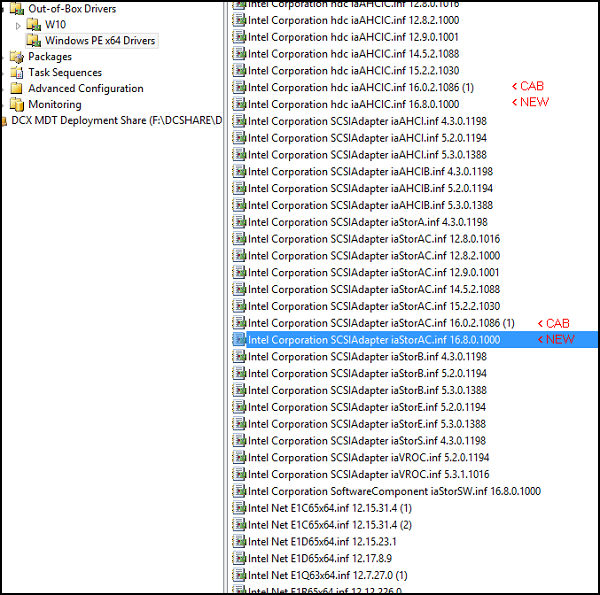
малюнок 13
- Скопіюйте драйвер 12.17 E1D65x64.inf (і оновлені драйвери Intel Rapid Storage iaAHCI і iaStorAC в профіль вибору Windows 10 (для використання Windows під час і після розгортання) (Малюнок 14 і 15):
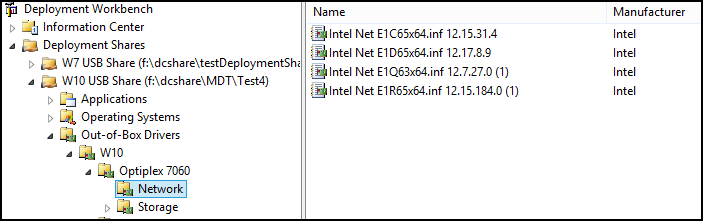
малюнок 14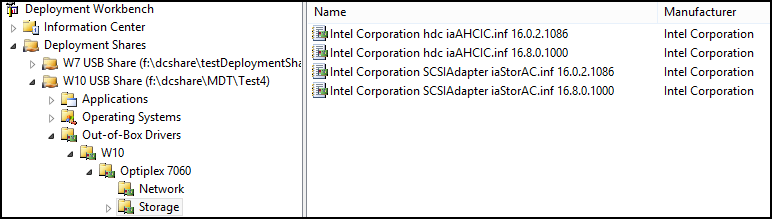
малюнок 15
- Переконайтеся, що для Windows PE використовується профіль вибору драйверів Windows PE x64:
Клацніть правою кнопкою миші верхнього рівня Deployment Share, перейдіть до Властивостей (Малюнок 16):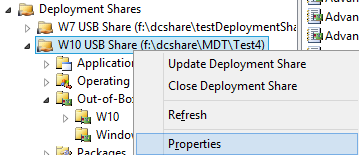
малюнок 16
Натисніть Windows PE, виберіть x64, Драйвери та патчі:
Змініть профіль вибору з "Все" на "Драйвери Windows PE x64" (Малюнок 17)
Малюнок 17
- Оновіть спільний ресурс розгортання, щоб повторно створити образ Windows PE (не використовуйте оновлення) (Малюнок 18 і 19).

малюнок 18
малюнок 19
- Замініть завантажувальний носій MDT Windows 10 PE в WDS / USB носій на новий Windows PE x64.wim (Малюнок 20 і 21).
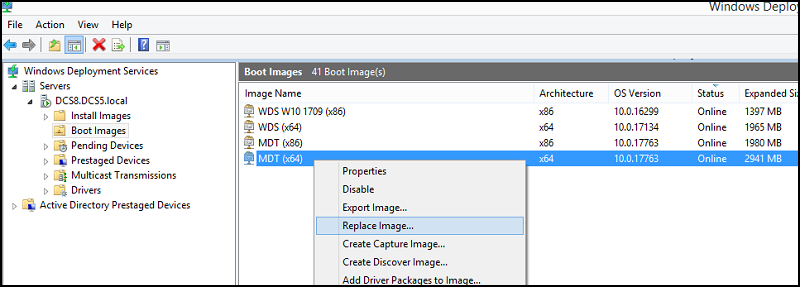
малюнок 20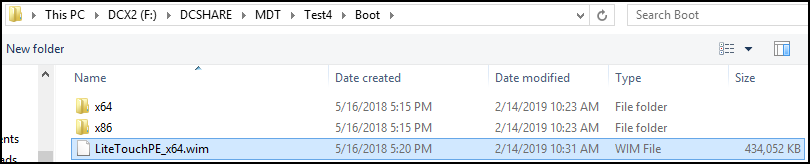
малюнок 21
- Запустіть цільову систему та спробуйте розгортання ще раз.
ПРИМІТКА. MDT попередньо кешує деяку інформацію про розгортання машин і має бути видалена, натиснувши F8 на екрані помилки підключення, щоб перейти до командного рядка. Опинившись там, запустіть наступне:
DISKPART>
ВИБЕРІТЬ ДИСК 0
>ЧИСТИЙ
>ВИХІД,
ВИХІД
Перезавантаження і знову запустіть розгортання.
DISKPART>
ВИБЕРІТЬ ДИСК 0
>ЧИСТИЙ
>ВИХІД,
ВИХІД
Перезавантаження і знову запустіть розгортання.
Article Properties
Article Number: 000145491
Article Type: How To
Last Modified: 17 Jul 2025
Version: 6
Find answers to your questions from other Dell users
Support Services
Check if your device is covered by Support Services.