デルのメディアにNVMeドライバーが含まれていない場合のWindows 10コマンド ライン ドライバーのインストール
Summary: コマンド ライン機能を使用してWindows 10ドライバーをインストールする手順。
This article applies to
This article does not apply to
This article is not tied to any specific product.
Not all product versions are identified in this article.
Symptoms
Win10コマンド ライン ドライバーのインストール
Dellでは、Windows 10のインストール メディアにNVMeドライブ用のドライバーが含まれていないため、メディアの問題に取り組んでいます。この問題は、新しいWindows 10インストール メディアのレイアウトによってさらに悪化し、OSセットアップの前にドライバーをロードするためのドライブ選択画面が含まれなくなりました。
症状としては、[Back up Files]または[Remove Everything]のどちらを選択しても、インストール中にシステムが16%または17%でフリーズします。これは、NVMeドライバーを読み込むことで改善できます。
Dell製メディアには基本的なRAIDドライバーが含まれているため、RAIDを削除してパーティションをクリアした場合、追加のドライバーなしでWindows 10を再インストールできます。
Windows 10メディアを起動するときのオプションは「パーソナル コンピューターのリセット」と「ドライブからのリカバリー」のみであるため、Dellメディアのレイアウトが原因で混乱が生じます。Windows 10メディアを使用する手順については、次の記事(「Dell ISOからWindows 10をインストールする方法 」)を参照してください。これは、古いインストール オプションの代わりに[回復]オプションがあるためです。この手順は、デルのWebサイトでISOから作成されたUSBを使用している場合とまったく同じです。
NVMeドライブがRAIDアレイ内にあるかどうかに注意する記事:
- NVMeおよびSATAドライブが存在する場合にDellメディアを使用してWindows 10をインストールするには、「 NVMeソリッドステート ドライブ(SSD)に関するよくある質問/FAQ」を参照してください。
PEコマンドプロンプトからの手動によるドライバのロード
 注:ドライバーのインストールを開始する前に、7zipなどのユーティリティーを使用して、Dellサポート サイトからダウンロードした.exeドライバー ファイルからインストール ファイルを抽出します。Windows 10インストール メディアとは別のUSBスティック上のフォルダーに解凍し、ドライバーを必要とするシステムにUSBが接続されていることを確認します。
この例では、次の画像にあるIRSTドライバーを使用します。
- Dell Windows 10メディアを起動し、言語を選択してホーム画面を表示します(図1、英語のみ)
Windows 10のメディア オプション画面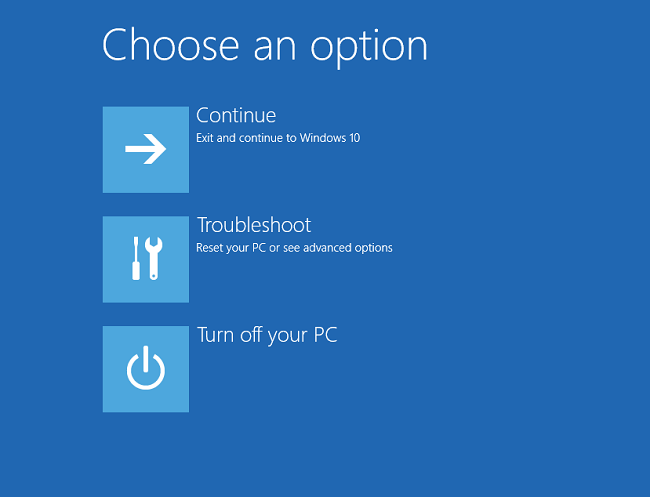
図1
- コマンド プロンプト>[トラブルシューティング]>[詳細オプション]を選択します(図2、英語のみ)
Windows 10の詳細オプション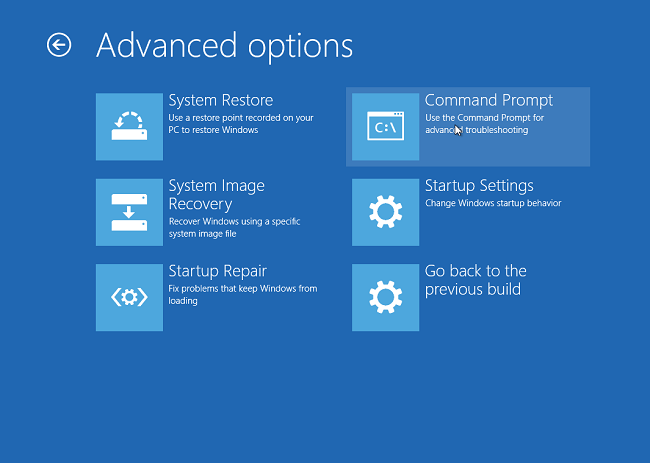
図2
- 「dir」コマンドを使用して必要なドライバーが含まれているドライブに移動し、ドライブの内容を表示します(図3、英語のみ)
通常は、D:、E:、またはF:ドライブです。
Windows 10コマンド ライン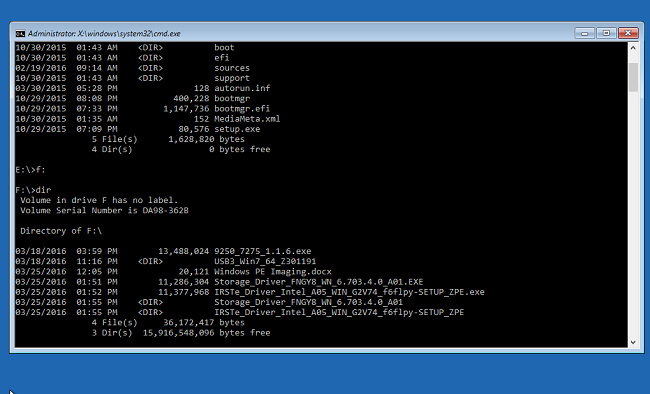
図3
- 「cd」コマンドを使用して、*.Infドライバーの場所に移動します。必要に応じて「dir」を使用して、各フォルダーの内容を表示します(図4、英語のみ)
コマンド ラインでのWindows 10 CDコマンド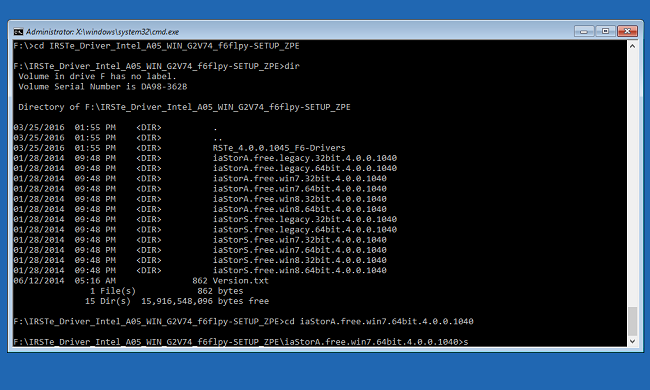
図4
- Windowsをロードするために、インストールするデバイスに必要な.infファイルを見つけます(図5、英語のみ)
Windows 10のコマンド ライン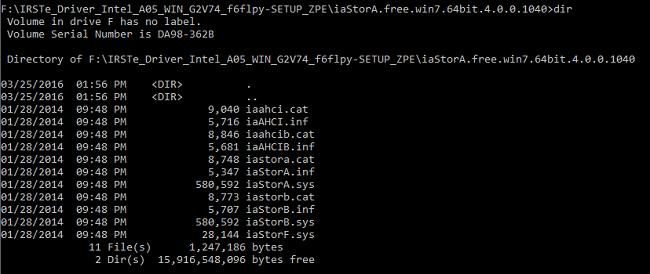
図5
- 次のコマンドを使用して、システムに必要な適切なドライバーをロードし、Enterを押します。
- Drvload[.infパス/ファイル名](図6、英語のみ)
Windows 10コマンド ライン
図6
- ドライバーがシステムに正常にロードされると、コマンド プロンプトが表示されます(図7、英語のみ)
Windows 10コマンド ライン
図7
- コマンド プロンプトを終了し、「デルのISOからWindows 10をインストールする方法」に記載されている手順を使用してWindows 10をインストールします。
このソリューションの詳細に関する質問がある場合は、デル テクニカル サポートまでお問い合わせください。
Cause
なし
Resolution
なし
Affected Products
Alienware, Inspiron, Legacy Desktop Models, OptiPlex, Vostro, XPS, G Series, G Series, Alienware, Inspiron, Latitude, Vostro, XPS, Legacy Laptop Models, Fixed Workstations, Mobile WorkstationsArticle Properties
Article Number: 000146119
Article Type: Solution
Last Modified: 03 Nov 2025
Version: 7
Find answers to your questions from other Dell users
Support Services
Check if your device is covered by Support Services.