Windows 10 Command Line-driver installeren als NVMe-driver op Dell media ontbreekt
Summary: Stappen voor het installeren van Windows 10-drivers met de opdrachtregelfunctie.
This article applies to
This article does not apply to
This article is not tied to any specific product.
Not all product versions are identified in this article.
Symptoms
Windows 10 Command Line-driver installeren
Dell werkt aan een probleem met onze installatiemedia voor Windows 10, omdat onze media geen drivers voor NVMe-schijven bevatten. Dit probleem wordt verergerd door de nieuwe lay-out van Windows 10-installatiemedia, die niet langer het schijfselectiescherm bevat voor het laden van drivers vóór de installatie van het besturingssysteem.
Een symptoom is dat het systeem vastloopt op 16% of 17% tijdens de installatie, of u nu kiest voor 'Back-up van bestanden' of 'Alles verwijderen'. Dit kan worden verholpen door de NVMe-drivers te laden.
Dell media bevatten standaard RAID-drivers, dus als de RAID wordt verwijderd en partities worden gewist, kan Windows 10 opnieuw worden geïnstalleerd zonder extra drivers.
Verwarring vanwege de lay-out van Dell media, aangezien de enige opties bij het opstarten naar de Windows 10-media "Reset your personal computer" en "Recover from a drive" zijn. De instructies voor het gebruik van de Windows 10-media vindt u in het volgende artikel (Windows 10 installeren vanaf de Dell ISO ), omdat de hersteloptie de plaats inneemt van de oude installatieopties. Dit is precies hetzelfde als wanneer u een USB gebruikt die is gemaakt met de ISO op onze website.
Een artikel om op te merken of NVMe-schijven zich in een RAID-array bevinden:
- Zie de veelgestelde vragen over NVMe Solid State-schijven (SSD's) voor het installeren van Windows 10 met behulp van Dell media wanneer NVMe EN SATA-schijf aanwezig zijn
Driver handmatig laden vanaf PE-opdrachtprompt
 Opmerking: Voordat u de installatie van de driver start, gebruikt u een hulpprogramma zoals 7zip om de installatiebestanden uit het .exe driverbestand uit te pakken dat u hebt gedownload van de Dell Support website. Pak het uit in een map op een USB-stick die gescheiden is van de Windows 10-installatiemedia en zorg ervoor dat de USB is aangesloten op het systeem waarvoor drivers nodig zijn.
Gebruik in dit voorbeeld de IRST-driver in de onderstaande afbeeldingen.
- Start op naar Dell Windows 10-media en selecteer de talen om naar het beginscherm te gaan (afbeelding 1, alleen Engels).
Windows 10-mediaoptiescherm
Afbeelding 1
- Selecteer de opdrachtprompt Problemen met geavanceerde opties > oplossen > (Afbeelding 2, alleen Engels).
Geavanceerde opties
voor Windows 10Afbeelding 2
- Navigeer naar de schijf met de benodigde driver met de opdracht dir om de inhoud van de schijf weer te geven (afbeelding 3, alleen Engels).
Meestal de D:-, E:- of F:-schijf.
Windows 10-opdrachtregel
Afbeelding 3
- Gebruik de opdracht 'cd' om te navigeren door mappen naar de locatie van de *.inf-driver. Gebruik indien nodig "dir" om de inhoud van elke map te zien (Afbeelding 4, alleen in het Engels).
Windows 10 CD-opdracht in opdrachtregel
Afbeelding 4
- Zoek het .inf-bestand dat nodig is voor het apparaat dat wordt geïnstalleerd om Windows te laden (afbeelding 5, alleen Engels).
Windows 10 opdrachtregel
Afbeelding 5
- Gebruik de volgende opdracht om de juiste driver te laden die nodig is voor het systeem en druk op Enter:
- Drvload.exe [.inf path/filename] (Afbeelding 6, alleen in het Engels)
Windows 10-opdrachtregel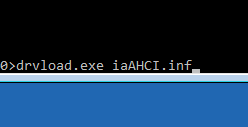
Afbeelding 6
- De opdrachtprompt moet bevestigen wanneer de driver met succes in het systeem is geladen (afbeelding 7, alleen Engels).
Windows 10-opdrachtregel
Afbeelding 7
- Sluit de opdrachtprompt af en installeer Windows 10 volgens de stappen in Windows 10 installeren vanaf de Dell ISO-installatiekopie.
Als u nog vragen hebt over deze oplossing, kunt u contact opnemen met Dell Technische Support.
Cause
N.v.t.
Resolution
N.v.t.
Affected Products
Alienware, Inspiron, Legacy Desktop Models, OptiPlex, Vostro, XPS, G Series, G Series, Alienware, Inspiron, Latitude, Vostro, XPS, Legacy Laptop Models, Fixed Workstations, Mobile WorkstationsArticle Properties
Article Number: 000146119
Article Type: Solution
Last Modified: 03 Nov 2025
Version: 7
Find answers to your questions from other Dell users
Support Services
Check if your device is covered by Support Services.