Manuelles Konfigurieren von virtuellem Speicher für Systeme mit großen Speichermodulen und kleinen Festplatten
Summary: Dieser Artikel beschreibt die Konfiguration des virtuellen Speichers in Windows-basierten Systemen und richtet sich an Systeme mit großen Mengen an physischem Speicher, die möglicherweise keine große Auslagerungsdateizuweisung erfordern. ...
This article applies to
This article does not apply to
This article is not tied to any specific product.
Not all product versions are identified in this article.
Symptoms
Virtueller Speicher ist ein Hardware-/Softwareschema zur Erweiterung des Systemspeichers durch Zuweisung von zusätzlichem Speicherplatz auf einem physischen Speichergerät für den Fall, dass der Systemspeicher während der Ausführung von Anwendungen nicht mehr über ausreichend Adressspeicher verfügt. Windows verwaltet normalerweise den virtuellen Speicher (auch bekannt als Auslagerungsdatei) und weist Speicherplatz auf einer Festplatte zu, der als eine Art Puffer für den Systemspeicher fungiert. Die Größe des zugewiesenen Speicherplatzes basiert weitgehend auf der Größe des im System installierten Systemspeichers. Je mehr Speicher installiert ist, desto mehr Speicherplatz ist auf der Festplatte reserviert.
Moderne Workstations sind in der Lage, eine sehr große Menge an Systemspeicher zu nutzen, verfügen jedoch möglicherweise über Festplatten mit relativ geringer Kapazität, aber hohem Durchsatz. In solchen Situationen ist eine große Auslagerungsdatei unnötig, da der Systemspeicher die Anforderungen der laufenden Anwendungen übersteigt und die Gesamtleistung durch unnötigen Verbrauch von Speicherplatz auf den Festplatten beeinträchtigt wird.
Cause
Keine Informationen zur Ursache
Resolution
Manuelles Konfigurieren der virtuellen Speicherzuweisung
- Öffnen Sie "Erweiterte Systemeinstellungen".
- Erweiterte Systemeinstellungen finden Sie in der Systemsteuerung oder durch Suchen nach "Erweiterte Systemeinstellungen"
- Wählen Sie im Dialogfeld Systemeigenschaften die Registerkarte Erweitert aus
- Wählen Sie auf der Registerkarte Advanced in der Kategorie Performance die Option Settings aus
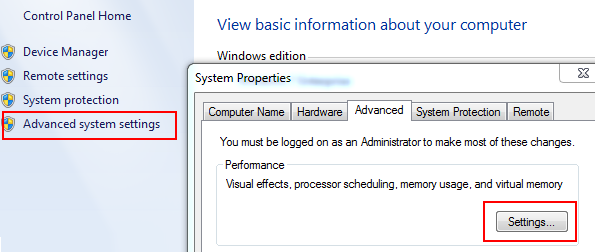
Der Microsoft TechNet-Artikel Best Practices zur Optimierung der Konfiguration  des virtuellen Speichers enthält zusätzliche Details und Empfehlungen für die Konfiguration des virtuellen Speichers.
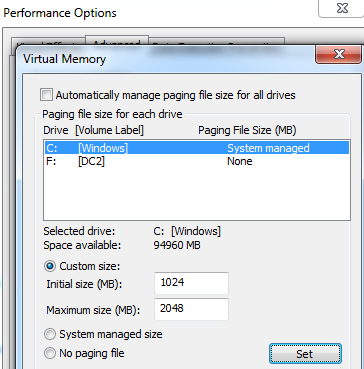
- Deaktivieren Sie im Dialogfeld "Virtueller Speicher" die Option "Auslagerungsdateigröße für alle Laufwerke automatisch verwalten".
- Wählen Sie das Optionsfeld Kundengröße aus und geben Sie eine Menge an, die dem verfügbaren Speicherplatz auf den Festplatten besser entspricht.
- Ein Bereich von mindestens 1024 MB und maximal 2048 MB ist für die meisten Systeme geeignet
Affected Products
WorkstationsArticle Properties
Article Number: 000146481
Article Type: Solution
Last Modified: 02 May 2026
Version: 7
Find answers to your questions from other Dell users
Support Services
Check if your device is covered by Support Services.