Come configurare una rete VM Oracle
Summary: Il nostro obiettivo è quello di fornire soluzioni capaci di semplificare l'IT offrendo soluzioni database, sviluppo personalizzato, data center dinamici, Flexible Computing.
This article applies to
This article does not apply to
This article is not tied to any specific product.
Not all product versions are identified in this article.
Symptoms
Applicabile a:
Oracle VM 3.1.1Cause
Come si configura una rete Oracle VM?
Resolution
Quando si configura una rete tramite Oracle VM Manager, è necessario mappare le porte di rete disponibili alla rete logica. Ogni rete logica richiede un nome o un alias ed esegue almeno una funzione di rete. Oracle VM ha le seguenti funzioni di rete:

Figura 1. Rete
Oracle VM Ogni Oracle VM Server aggiuntivo rilevato da Oracle VM Manager aggiunge una voce alla rete di gestione del
server esistente o crea una nuova rete di gestione del server se il server è connesso a una subnet in cui in precedenza non era stato rilevato alcun server Oracle VM.
La procedura elencata nella sezione Creazione di reti di macchine virtuali descrive come creare una rete e assegnarle un
ruolo di "macchina virtuale". Analogamente, si consiglia di creare reti diverse per le diverse funzioni di rete.
NOTA: Si consiglia di disporre di una o più porte di rete separate per ogni funzione.
NOTA: Quando si utilizza lo storage iSCSI, è necessaria una rete aggiuntiva.
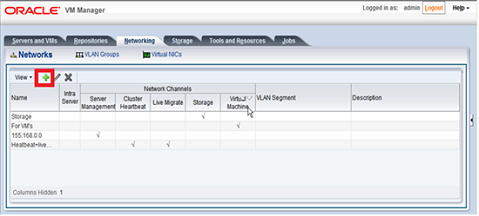
Figura 2: Console
Oracle VM Manager Nella procedura guidata Create Network , selezionare Create network with bond/ports only e cliccare su Next.
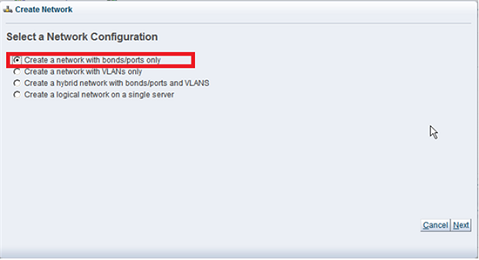
Figura 3: Create Network
Nel passaggio Create Network della procedura guidata, inserire il nome della rete e selezionare lo storage in Network Channels , quindi cliccare su Next.
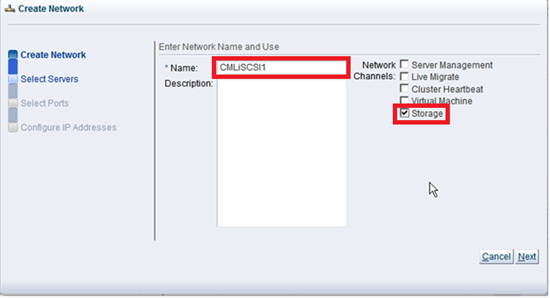
Figura 4: Passaggio Create Network della procedura guidata
Nel passaggio Select Servers della procedura guidata, spostare i server VM Oracle da includere nella nuova rete in Selected Servers e fare clic su Next.
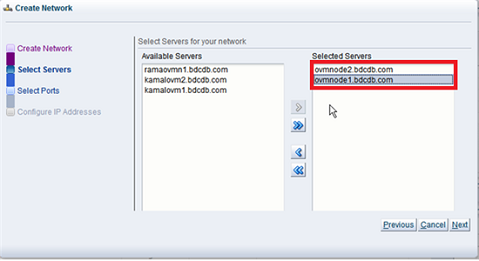
Figura 5: Nel passaggio Select Ports della procedura guidata
, selezionare la porta Ethernet da ciascun Oracle VM Server e spostarla nel campo Select Ports, quindi cliccare su Next.
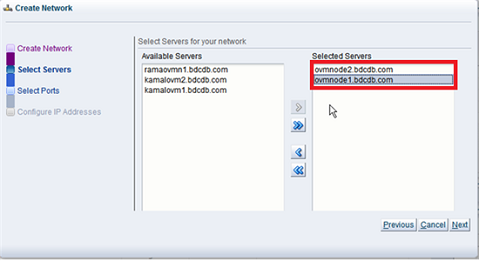
Figura 6: Passaggio Select Ports della procedura guidata
Nel passaggio Configure IP Addresses della procedura guidata, immettere gli indirizzi IP per la rete di storage e cliccare su Finish per creare la rete di storage.

Figura 7: Configurazione degli indirizzi
IPNOTA: Se si utilizza Compellent iSCSI, creare due reti di storage per ogni dominio di errore e fornire gli indirizzi IP configurati nel passaggio precedente all'interno dell'intervallo della subnet di indirizzi IP del dominio di errore.
Le reti di storage create verranno visualizzate nella scheda Networking .
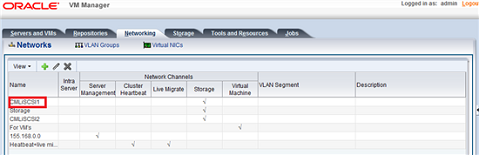
Figura 8: Reti di storage create
- Gestione dei server
- Cluster heartbeat
- Live Migrate
- Storage
- Macchina virtuale
Figura 1. Rete
Oracle VM Ogni Oracle VM Server aggiuntivo rilevato da Oracle VM Manager aggiunge una voce alla rete di gestione del
server esistente o crea una nuova rete di gestione del server se il server è connesso a una subnet in cui in precedenza non era stato rilevato alcun server Oracle VM.
Creazione di reti Oracle VM
La procedura elencata nella sezione Creazione di reti di macchine virtuali descrive come creare una rete e assegnarle un
ruolo di "macchina virtuale". Analogamente, si consiglia di creare reti diverse per le diverse funzioni di rete.
NOTA: Si consiglia di disporre di una o più porte di rete separate per ogni funzione.
NOTA: Quando si utilizza lo storage iSCSI, è necessaria una rete aggiuntiva.
Creazione di una rete di storage
Dopo aver effettuato l'accesso alla console Oracle VM Manager, fare clic sulla scheda Networking e sulla scheda secondaria Networks e aggiungere la rete facendo clic sull'icona del segno "+".
Figura 2: Console
Oracle VM Manager Nella procedura guidata Create Network , selezionare Create network with bond/ports only e cliccare su Next.
Figura 3: Create Network
Nel passaggio Create Network della procedura guidata, inserire il nome della rete e selezionare lo storage in Network Channels , quindi cliccare su Next.
Figura 4: Passaggio Create Network della procedura guidata
Nel passaggio Select Servers della procedura guidata, spostare i server VM Oracle da includere nella nuova rete in Selected Servers e fare clic su Next.
Figura 5: Nel passaggio Select Ports della procedura guidata
, selezionare la porta Ethernet da ciascun Oracle VM Server e spostarla nel campo Select Ports, quindi cliccare su Next.
Figura 6: Passaggio Select Ports della procedura guidata
Nel passaggio Configure IP Addresses della procedura guidata, immettere gli indirizzi IP per la rete di storage e cliccare su Finish per creare la rete di storage.
Figura 7: Configurazione degli indirizzi
IPNOTA: Se si utilizza Compellent iSCSI, creare due reti di storage per ogni dominio di errore e fornire gli indirizzi IP configurati nel passaggio precedente all'interno dell'intervallo della subnet di indirizzi IP del dominio di errore.
Le reti di storage create verranno visualizzate nella scheda Networking .
Figura 8: Reti di storage create
Affected Products
SoftwareArticle Properties
Article Number: 000146495
Article Type: Solution
Last Modified: 30 Jul 2025
Version: 5
Find answers to your questions from other Dell users
Support Services
Check if your device is covered by Support Services.