Konfigurowanie sieci maszyn wirtualnych Oracle
Summary: Naszą misją jest dostarczenie rozwiązań, które ułatwiają obsługę technologii IT, zapewniając rozwiązania baz danych, rozwiązania niestandardowe, rozwiązania dynamicznych centrów danych i elastyczne rozwiązania informatyczne. ...
This article applies to
This article does not apply to
This article is not tied to any specific product.
Not all product versions are identified in this article.
Symptoms
Dotyczy:
Oracle VM 3.1.1Cause
Jak skonfigurować sieć maszyn wirtualnych Oracle?
Resolution
Podczas konfigurowania sieci za pomocą programu Oracle VM Manager należy zmapować dostępne porty sieciowe na sieć logiczną. Każda sieć logiczna wymaga nazwy lub aliasu i wykonuje co najmniej jedną funkcję sieciową. Maszyna wirtualna Oracle VM ma następujące funkcje sieciowe:
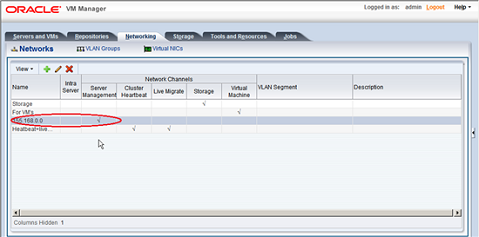
Rysunek 1. Oracle VM Network
Każdy dodatkowy serwer maszyn wirtualnych Oracle wykryty w Oracle VM Manager dodaje wpis do
istniejącej sieci zarządzania serwerem lub tworzy nową sieć zarządzania serwerem, jeśli serwer jest podłączony do podsieci, w której wcześniej nie wykryto żadnego serwera Oracle VM Server.
Czynności wymienione w sekcji Tworzenie sieci maszyn wirtualnych opisują sposób tworzenia sieci i przypisywania
do niej roli "maszyny wirtualnej". Podobnie zaleca się tworzenie różnych sieci dla różnych funkcji sieciowych.
NUTA: Zaleca się stosowanie oddzielnych portów sieciowych dla każdej funkcji.
UWAGA: W przypadku korzystania z pamięci masowej iSCSI wymagana jest dodatkowa sieć.

Rysunek 2: Konsola Oracle VM Manager W kreatorze
Create Network Wizard wybierz opcję Create network with bond/ports only i kliknij przycisk Next.

Rysunek 3: Utwórz sieć
W kroku kreatora Create Network wprowadź nazwę sieci i wybierz pamięć masową w Network Channels i kliknij przycisk Next.

Rysunek 4: W kroku Create Network kreatora
W kroku Select Servers kreatora przenieś serwery maszyn wirtualnych Oracle, które mają zostać uwzględnione w nowej sieci, do obszaru Selected Servers i kliknij przycisk Next.

Rysunek 5: Krok Select Servers kreatora
W kroku Select Ports kreatora wybierz port Ethernet z każdego serwera Oracle VM Server i przenieś je do pola Select Ports, a następnie kliknij przycisk Next.

Rysunek 6: Krok Wybierz porty kreatora
W kroku Konfigurowanie adresów IP kreatora wprowadź adresy IP dla sieci pamięci masowej i kliknij przycisk Zakończ , aby utworzyć sieć pamięci masowej.

Rysunek 7: Konfiguracja adresów
IPUWAGA: Jeśli używany jest Compellent iSCSI, należy utworzyć dwie sieci pamięci masowej dla każdej domeny błędów i podać adresy IP skonfigurowane w poprzednim kroku w zakresie podsieci adresów IP domeny błędów.
Utworzone sieci pamięci masowej zostaną wyświetlone na karcie Sieć .

Rysunek 8: Utworzone sieci pamięci masowej
- Zarządzanie serwerem
- Puls klastra
- Migracja na żywo
- Pamięć masowa
- Maszyna wirtualna
Rysunek 1. Oracle VM Network
Każdy dodatkowy serwer maszyn wirtualnych Oracle wykryty w Oracle VM Manager dodaje wpis do
istniejącej sieci zarządzania serwerem lub tworzy nową sieć zarządzania serwerem, jeśli serwer jest podłączony do podsieci, w której wcześniej nie wykryto żadnego serwera Oracle VM Server.
Tworzenie sieci maszyn wirtualnych Oracle
Czynności wymienione w sekcji Tworzenie sieci maszyn wirtualnych opisują sposób tworzenia sieci i przypisywania
do niej roli "maszyny wirtualnej". Podobnie zaleca się tworzenie różnych sieci dla różnych funkcji sieciowych.
NUTA: Zaleca się stosowanie oddzielnych portów sieciowych dla każdej funkcji.
UWAGA: W przypadku korzystania z pamięci masowej iSCSI wymagana jest dodatkowa sieć.
Tworzenie sieci pamięci masowej
Po zalogowaniu się do konsoli Oracle VM Manager kliknij kartę Sieć i kartę podrzędną Sieci, a następnie dodaj sieć, klikając ikonę znaku "+".
Rysunek 2: Konsola Oracle VM Manager W kreatorze
Create Network Wizard wybierz opcję Create network with bond/ports only i kliknij przycisk Next.
Rysunek 3: Utwórz sieć
W kroku kreatora Create Network wprowadź nazwę sieci i wybierz pamięć masową w Network Channels i kliknij przycisk Next.
Rysunek 4: W kroku Create Network kreatora
W kroku Select Servers kreatora przenieś serwery maszyn wirtualnych Oracle, które mają zostać uwzględnione w nowej sieci, do obszaru Selected Servers i kliknij przycisk Next.
Rysunek 5: Krok Select Servers kreatora
W kroku Select Ports kreatora wybierz port Ethernet z każdego serwera Oracle VM Server i przenieś je do pola Select Ports, a następnie kliknij przycisk Next.
Rysunek 6: Krok Wybierz porty kreatora
W kroku Konfigurowanie adresów IP kreatora wprowadź adresy IP dla sieci pamięci masowej i kliknij przycisk Zakończ , aby utworzyć sieć pamięci masowej.
Rysunek 7: Konfiguracja adresów
IPUWAGA: Jeśli używany jest Compellent iSCSI, należy utworzyć dwie sieci pamięci masowej dla każdej domeny błędów i podać adresy IP skonfigurowane w poprzednim kroku w zakresie podsieci adresów IP domeny błędów.
Utworzone sieci pamięci masowej zostaną wyświetlone na karcie Sieć .
Rysunek 8: Utworzone sieci pamięci masowej
Affected Products
SoftwareArticle Properties
Article Number: 000146495
Article Type: Solution
Last Modified: 30 Jul 2025
Version: 5
Find answers to your questions from other Dell users
Support Services
Check if your device is covered by Support Services.