Jak nakonfigurovat síť Oracle VM
Summary: Našim cílem je zjednodušit IT dodáváním řešení databází, vlastního vývoje, dynamických datových center a flexibilní výpočetní techniky.
This article applies to
This article does not apply to
This article is not tied to any specific product.
Not all product versions are identified in this article.
Symptoms
Platí pro:
Oracle VM 3.1.1Cause
Jak nakonfigurovat síť Oracle VM Network?
Resolution
Při konfiguraci sítě prostřednictvím Oracle VM Manager je nutné namapovat dostupné síťové porty na logickou síť. Každá logická síť vyžaduje název nebo alias a provádí alespoň jednu síťovou funkci. Oracle VM má následující síťové funkce:
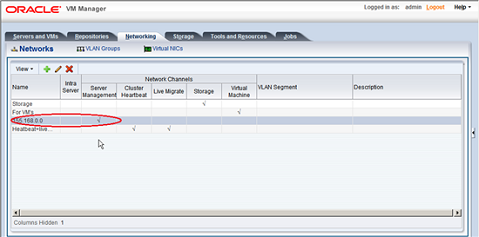
Obrázek 1: Oracle VM Network
: Každý další Oracle VM Server zjištěný z Oracle VM Manager buď přidá položku do existující sítě Server Management,
nebo vytvoří novou síť Server Management, pokud je server připojen k podsíti, kde nebyl dříve zjištěn žádný Oracle VM Server.
Kroky uvedené v části Vytvoření sítí virtuálních počítačů popisují, jak vytvořit síť a přiřadit
jí roli "Virtual Machine". Podobně se doporučuje vytvořit různé sítě pro různé síťové funkce.
POZNÁMKA: Pro každou funkci se doporučuje mít samostatný síťový port(y).
POZNÁMKA: Při použití úložiště iSCSI je vyžadována další síť.

Obrázek 2: Konzole
Oracle VM Manager V průvodci vytvořením sítě vyberte možnost Create network with bond / ports only (Vytvořit síť pouze s připojením/porty ) a klikněte na tlačítko Next (Další).
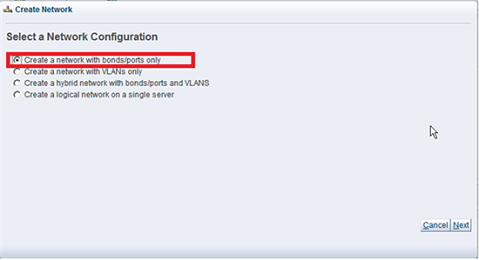
Obrázek 3: Vytvořte síť
: V kroku průvodce Vytvořit síť zadejte název sítě, vyberte Úložiště v síťových kanálech a klikněte na tlačítko Další.

Obrázek 4: Krok průvodce
Create Network V kroku průvodce Select Servers přesuňte servery virtuálních počítačů Oracle, které chcete zahrnout do nové sítě, do části Selected Servers a klikněte na tlačítko Next.
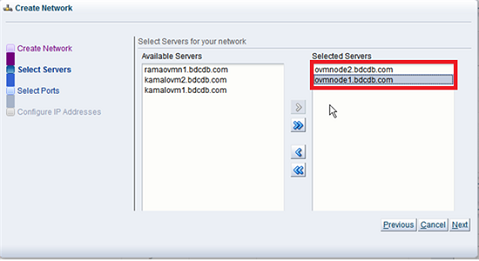
Obrázek 5: Krok
průvodce Select Servers V kroku průvodce Select Ports vyberte ethernetový port z každého serveru Oracle VM Server, přesuňte je do pole Select Ports a klikněte na tlačítko Next.
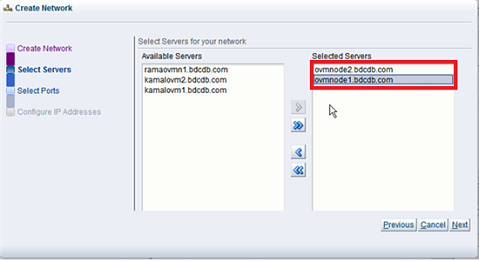
Obrázek 6: Výběr kroku Průvodce
výběrem portů V kroku průvodce Configure IP Addresses zadejte IP adresy pro síť úložiště a kliknutím na tlačítko Finish vytvořte síť úložiště.

Obrázek 7: Konfigurace IP adres
POZNÁMKA: Pokud používáte rozhraní Compellent iSCSI, vytvořte pro každou doménu selhání dvě sítě úložiště a přidělte IP adresy nakonfigurované v předchozím kroku v rozsahu podsítě IP adres domény selhání.
Vytvořené sítě úložišť se zobrazí na kartě Sítě .

Obrázek 8: Vytvořené sítě úložišť
- Server Management
- Prezenční signál clusteru
- Migrace za provozu
- Úložiště
- Virtuální počítač
Obrázek 1: Oracle VM Network
: Každý další Oracle VM Server zjištěný z Oracle VM Manager buď přidá položku do existující sítě Server Management,
nebo vytvoří novou síť Server Management, pokud je server připojen k podsíti, kde nebyl dříve zjištěn žádný Oracle VM Server.
Vytvoření sítí virtuálních počítačů Oracle
Kroky uvedené v části Vytvoření sítí virtuálních počítačů popisují, jak vytvořit síť a přiřadit
jí roli "Virtual Machine". Podobně se doporučuje vytvořit různé sítě pro různé síťové funkce.
POZNÁMKA: Pro každou funkci se doporučuje mít samostatný síťový port(y).
POZNÁMKA: Při použití úložiště iSCSI je vyžadována další síť.
Vytvoření sítě úložiště
Po přihlášení do konzole Oracle VM Manager klikněte na kartu Networking a podkartu Networks a přidejte síť kliknutím na ikonu znaménka "+ ".
Obrázek 2: Konzole
Oracle VM Manager V průvodci vytvořením sítě vyberte možnost Create network with bond / ports only (Vytvořit síť pouze s připojením/porty ) a klikněte na tlačítko Next (Další).
Obrázek 3: Vytvořte síť
: V kroku průvodce Vytvořit síť zadejte název sítě, vyberte Úložiště v síťových kanálech a klikněte na tlačítko Další.
Obrázek 4: Krok průvodce
Create Network V kroku průvodce Select Servers přesuňte servery virtuálních počítačů Oracle, které chcete zahrnout do nové sítě, do části Selected Servers a klikněte na tlačítko Next.
Obrázek 5: Krok
průvodce Select Servers V kroku průvodce Select Ports vyberte ethernetový port z každého serveru Oracle VM Server, přesuňte je do pole Select Ports a klikněte na tlačítko Next.
Obrázek 6: Výběr kroku Průvodce
výběrem portů V kroku průvodce Configure IP Addresses zadejte IP adresy pro síť úložiště a kliknutím na tlačítko Finish vytvořte síť úložiště.
Obrázek 7: Konfigurace IP adres
POZNÁMKA: Pokud používáte rozhraní Compellent iSCSI, vytvořte pro každou doménu selhání dvě sítě úložiště a přidělte IP adresy nakonfigurované v předchozím kroku v rozsahu podsítě IP adres domény selhání.
Vytvořené sítě úložišť se zobrazí na kartě Sítě .
Obrázek 8: Vytvořené sítě úložišť
Affected Products
SoftwareArticle Properties
Article Number: 000146495
Article Type: Solution
Last Modified: 30 Jul 2025
Version: 5
Find answers to your questions from other Dell users
Support Services
Check if your device is covered by Support Services.