PowerEdge: Windows Essentials Server 2016: Stopp bei 16 % bei Anfangseinstellungen
Summary: Dieser Artikel enthält Informationen zu Windows Server 2016 Essentials, wo es in den Anfangseinstellungen bei 16 % gemäß den folgenden Bildschirmen nicht mehr reagiert. Dieses Problem tritt bei der Installation des Betriebssystems mit den im Lieferumfang enthaltenen Medien auf. ...
This article applies to
This article does not apply to
This article is not tied to any specific product.
Not all product versions are identified in this article.
Symptoms
Hinweis: Dieser Artikel gehört zu den Server-Tutorials: Supporttools, die bei PowerEdge verfügbar sind: Server-Support-Artikel
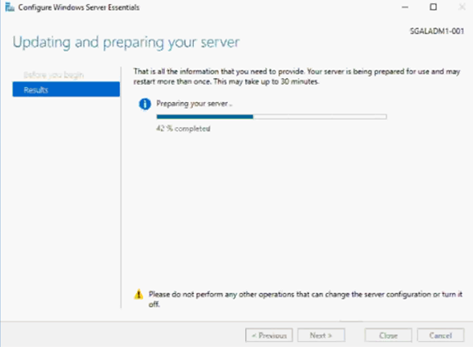
In Windows Server 2016 Essentials hängen die Anfangseinstellungen bei 16 %, wie auf den folgenden Bildschirmen gezeigt. Dieses Problem tritt bei der Installation des Betriebssystems mit den im Lieferumfang enthaltenen Medien auf.
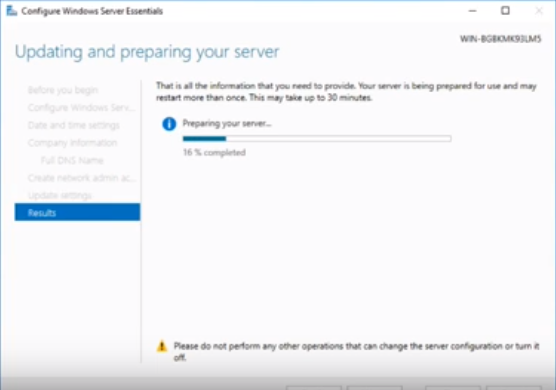
Abbildung 1: Aktualisieren und Vorbereiten Ihres Servers 16 %
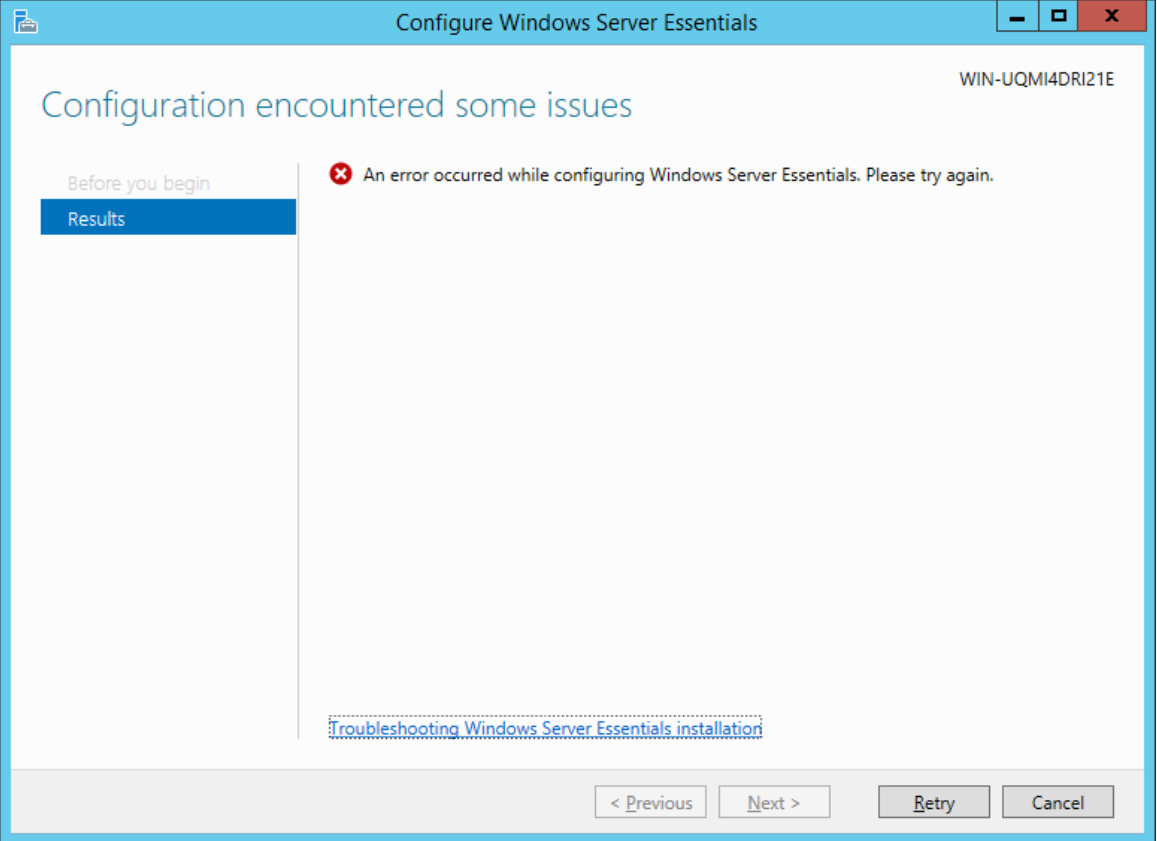
Abbildung 2: Beim Konfigurieren von Windows Server Essentials 2016 ist ein Fehler aufgetreten.
Cause
Dies liegt daran, dass vor der Konfiguration keine feste IP-Adresse mit DNS konfiguriert wurde.
Resolution
Lösungsschritte
- Greifen Sie auf die erweiterten Systemeigenschaften zu, ändern Sie den Servernamen, wie vom Client definiert, und starten Sie den Computer neu.
Warnung: Dieser Name kann später nicht mehr geändert werden.
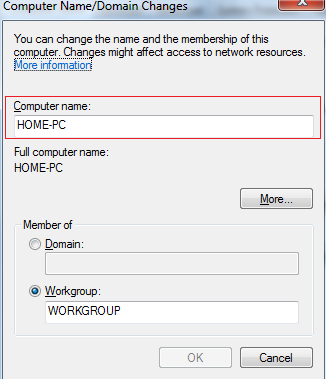
Abbildung 3 Änderungen an Computernamen und Domäne
- Definieren Sie eine feste IP-Adresse auf dem Server durch Active Directory Domain Services (ADDS) und Domain Name System (DNS).
Hinweis: Das primäre DNS muss die gleiche IP-Adresse sein.
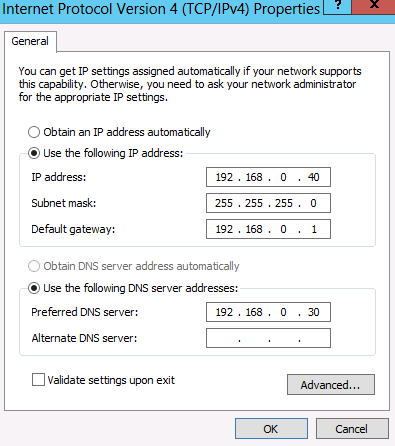
Abbildung 4: Statische IP-Adresse
- Öffnen Sie das Server-Manager-Dashboard und gehen Sie dann zu Rollenund Funktionen hinzufügen.
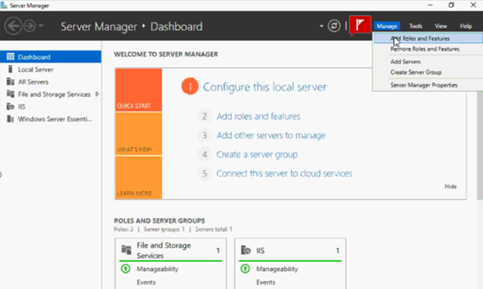
Abbildung 5: Rollen und Funktionen hinzufügen
- Navigieren Sie zum folgenden Bildschirm:
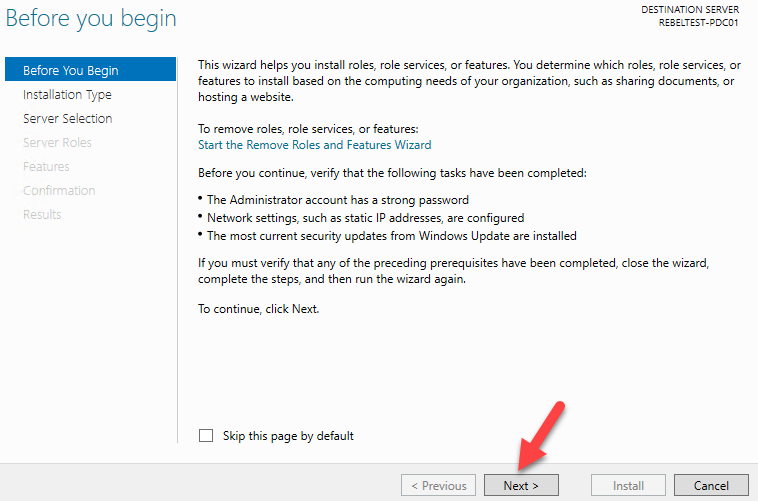
Abbildung 6: Vorbereitungen
- Wählen Sie die Option Rollenbasierte oder Funktionsbasierte Installation aus und fahren Sie fort.
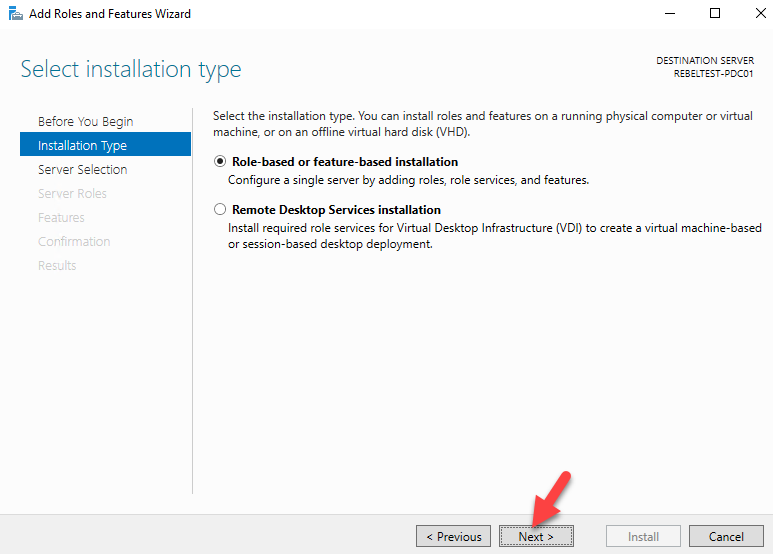
Abbildung 7: Wählen Sie den Installationstyp aus.
- Wählen Sie die unten ausgewählte Option aus und fahren Sie fort.
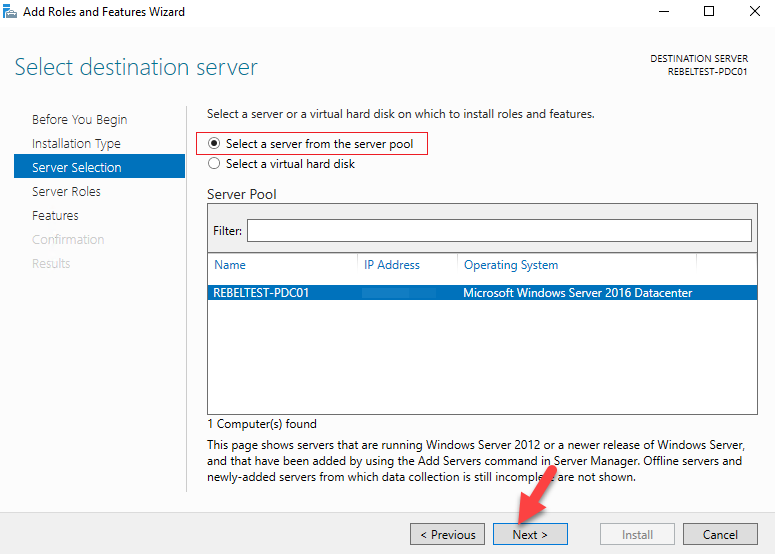
Abbildung 8: Wählen Sie einen Zielserver aus.
- Fügen Sie "DNS Server" und "Active Directory Domain Services" hinzu
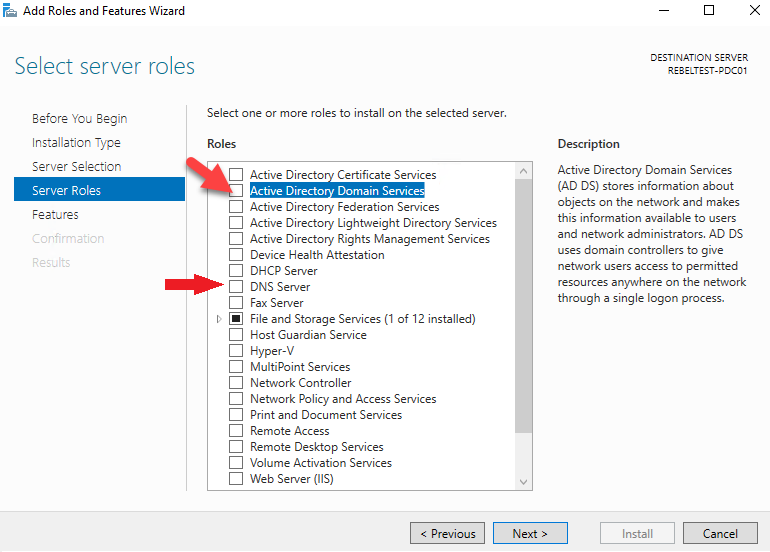
Abbildung 9: Wählen Sie Serverrollen aus.
- Wählen Sie Features hinzufügen aus.
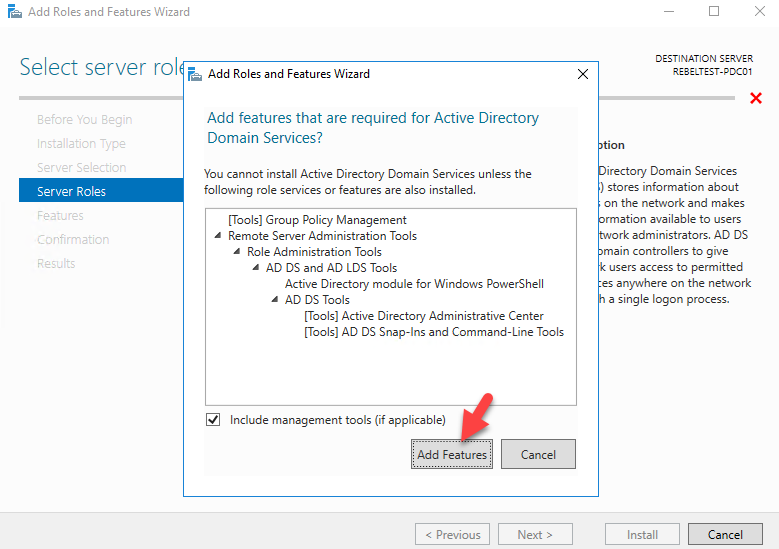
Abbildung 10: Assistent zum Hinzufügen von Rollen und Funktionen.
- Behalten Sie die Funktionsseite bei und klicken Sie auf Weiter, um fortzufahren.
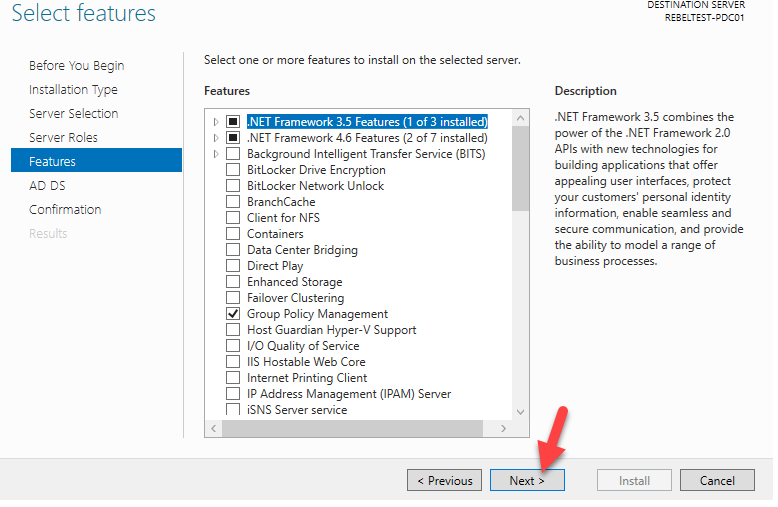
Abbildung 11: Wählen Sie Funktionen aus.
- In den nächsten Fenstern wird der AD DS-Dienst kurz beschrieben. Klicken Sie auf Next, um fortzufahren.
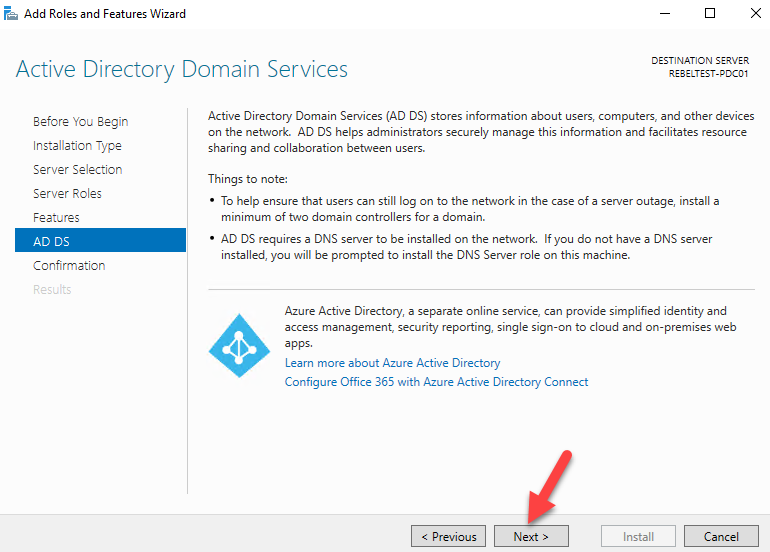
Abbildung 12: Active Directory-Domänendienste
- Anschließend wird die Installation bestätigt. Klicken Sie auf "Install", um den Installationsprozess der Rolle zu starten.
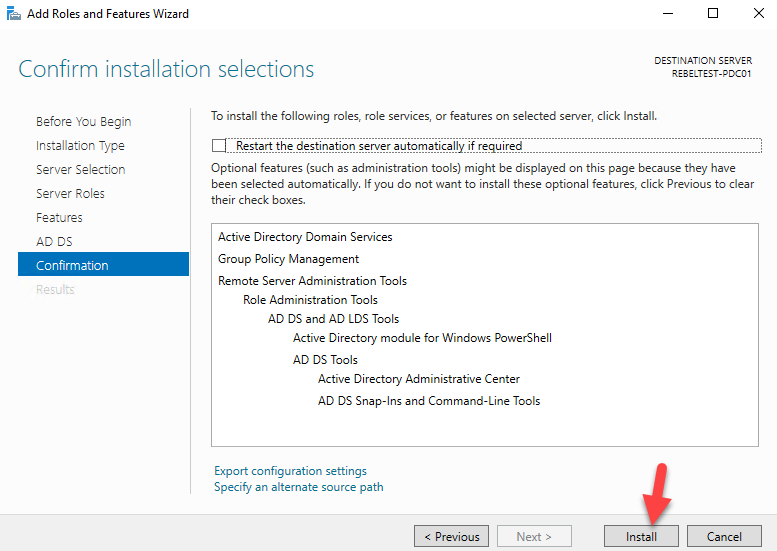
Abbildung 13: Bestätigen Sie die Installationsauswahl.
- Warten Sie, bis die Funktionen hinzugefügt wurden, und fahren Sie dann erneut fort.
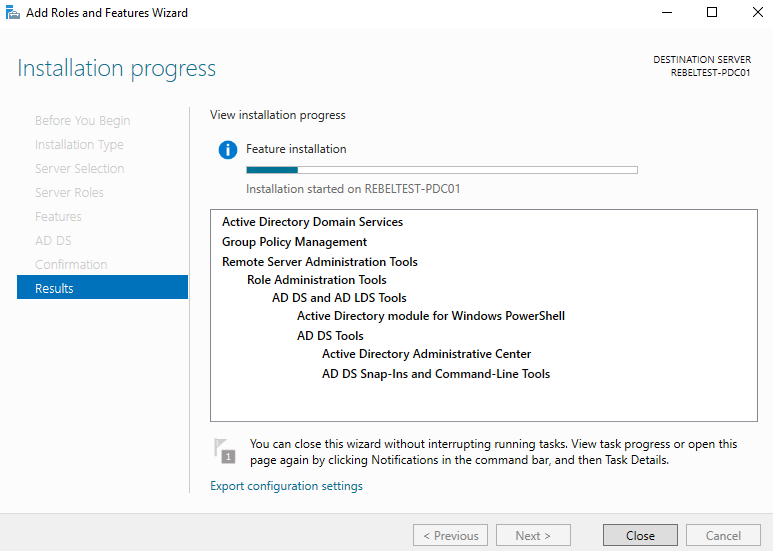
Abbildung 14: Installationsfortschritt
- Klicken Sie nach Abschluss der Installation auf die Option "Diesen Server zu einem Domain Controller heraufstufen".
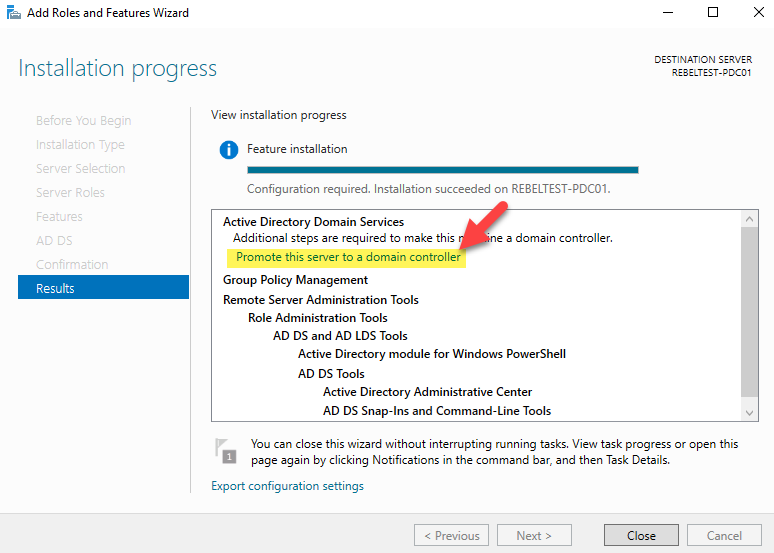
Abbildung 15: Stufen Sie diesen Server zu einem Domain Controller hoch.
- Wählen Sie die Option Neue Gesamtstruktur hinzufügen aus. Geben Sie für Root Domain Name den Namen der Client Domain ein.
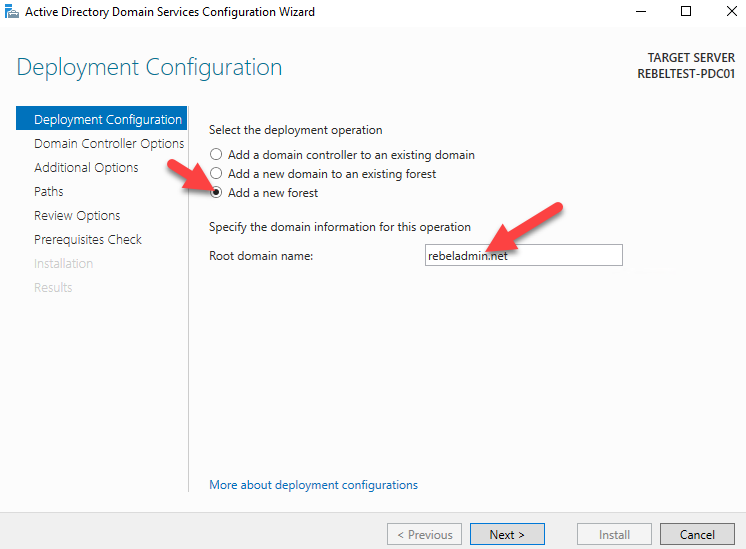
Abbildung 16: Bereitstellungskonfiguration
- In diesem Schritt werden wichtige Informationen definiert, z. B. Gesamtstruktur- und Domänenfunktionsebenen, Installation und Integration in DNS, globaler Katalog und Domänenwiederherstellungskennwort. Behalten Sie die bereits getroffene Auswahl bei, geben Sie Ihr Kennwort für die Wiederherstellung ein und klicken Sie auf die Schaltfläche Weiter.
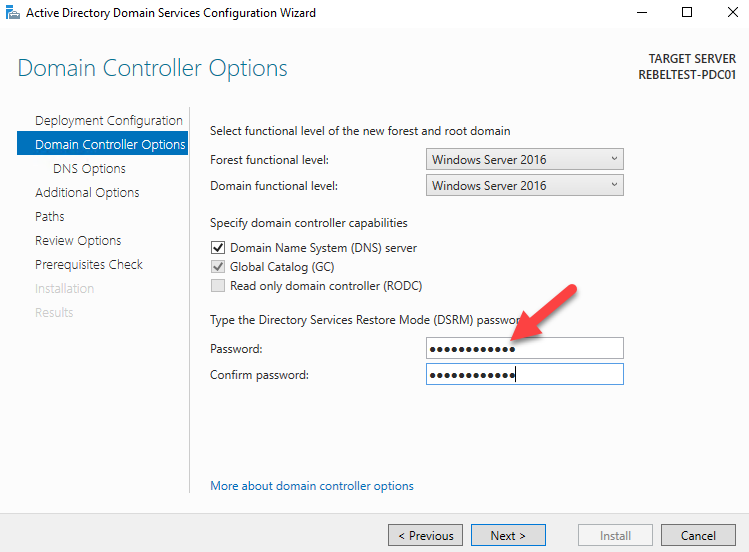
Abbildung 17: Domain-Controller-Optionen
- Eine neue Suche wird im Netzwerk durchgeführt, diesmal nach dem NETBIOS-Namen. Wenn es keine Übereinstimmungen gibt, wird der Domänenname beibehalten.
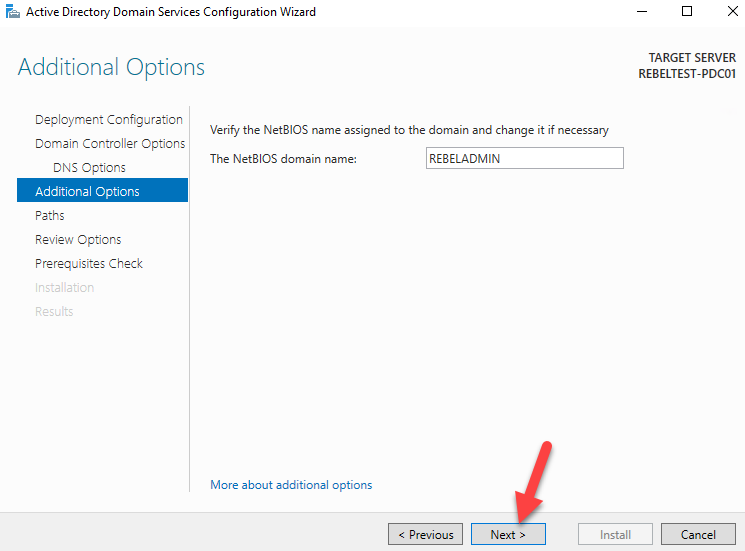
Abbildung 18: NetBIOS-Namenszuweisung
- In diesem Bildschirm wird festgelegt, wo die Datenbank, Protokolle und Dateien der Domäne geschrieben werden. Behalten Sie das Muster bei und klicken Sie auf die Taste Weiter, um fortzufahren.
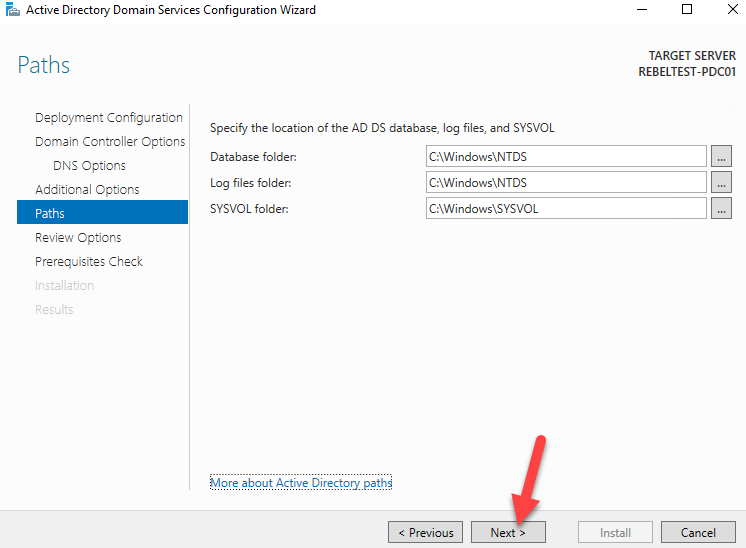
Abbildung 19: Geben Sie den Speicherort der AD DS-Datenbank an.
- Auf diesem Bildschirm wird ein Bericht über alle Elemente angezeigt, die für die Domainbereitstellung ausgewählt/konfiguriert wurden. Ein Bereitstellungsskript erhalten Sie, indem Sie auf die Taste Skript anzeigen klicken.
- Klicken Sie auf die Schaltfläche Weiter , um fortzufahren.
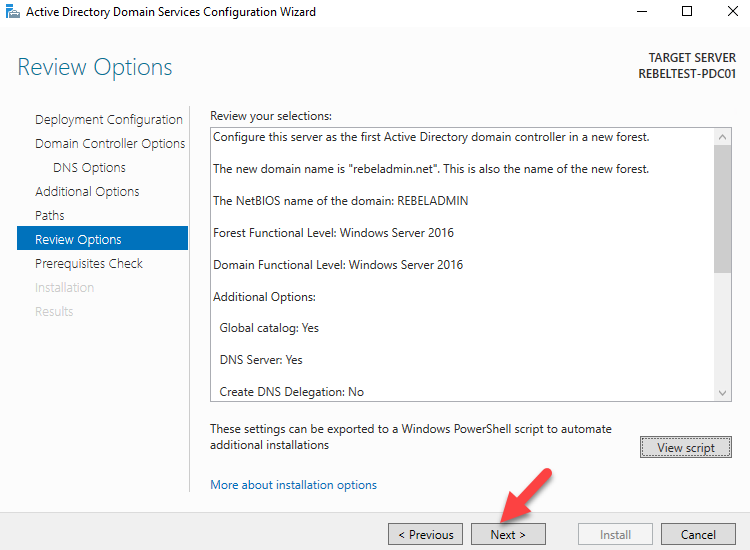
Abbildung 20: Optionen überprüfen
- Die Warnmeldung für DNS wird wieder angezeigt. Suchen Sie ggf. nach weiteren Warnmeldungen, wenn die Informationen nicht angezeigt werden. Alle Voraussetzungsprüfungen wurden erfolgreich bestanden.
- Klicken Sie auf die Schaltfläche Installieren , um fortzufahren.
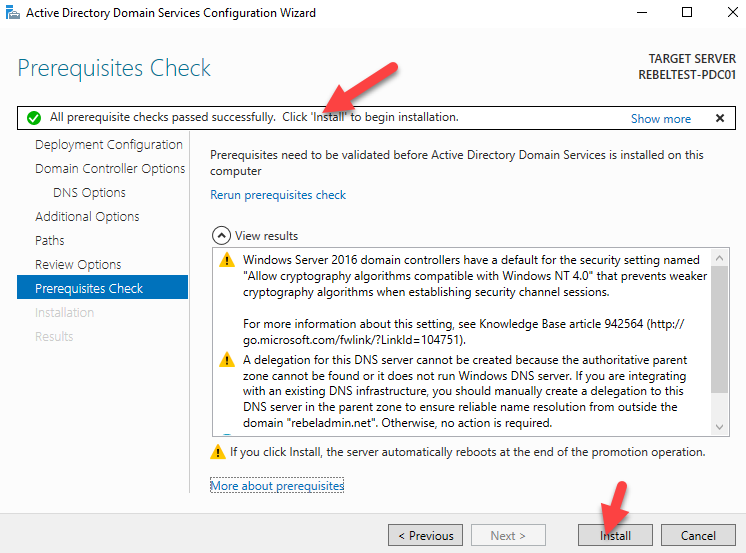
Abbildung 21: Voraussetzungsprüfung
- Nach der Installation startet das System automatisch neu. Sobald sie wieder verfügbar ist, melden Sie sich beim Server als Domainadministrator an.
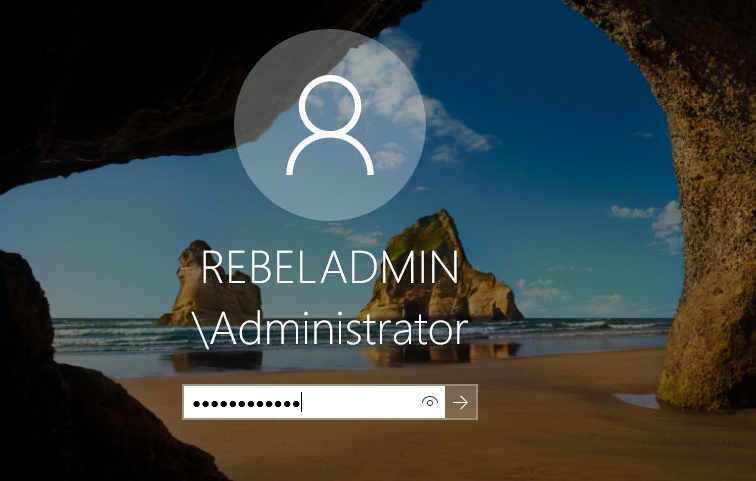
Abbildung 22: Windows-Anmeldebildschirm
- Nach dem Neustart kann der Fehler wie unten beschrieben erneut auftreten.
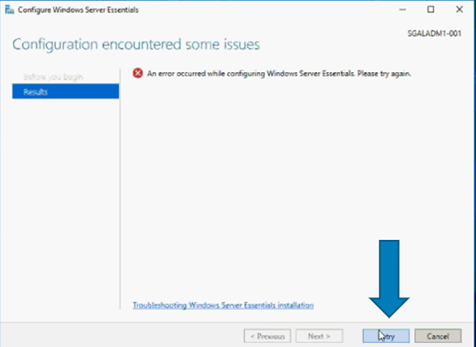
- Klicken Sie in diesem Fall auf Wiederholen und fahren Sie normal fort.
Affected Products
Microsoft Windows Server 2016Products
PowerEdge FC640, PowerEdge M640, PowerEdge M640 (for PE VRTX), PowerEdge MX5016s, PowerEdge MX740C, PowerEdge MX840C, PowerEdge R240, PowerEdge R340, PowerEdge R440, PowerEdge R540, PowerEdge R640, PowerEdge R6415, PowerEdge R740, PowerEdge R740XD
, PowerEdge R740XD2, PowerEdge R7415, PowerEdge R7425, PowerEdge R840, PowerEdge R940, PowerEdge R940xa, PowerEdge T140, PowerEdge T340, PowerEdge T440, PowerEdge T640
...
Article Properties
Article Number: 000146750
Article Type: Solution
Last Modified: 09 Jul 2026
Version: 11
Find answers to your questions from other Dell users
Support Services
Check if your device is covered by Support Services.