PowerEdge: Windowsin peruspaketti Server 2016: Pysähtyminen 16 %:iin alkuasetuksissa
Summary: Tässä artikkelissa on tietoja Windows Server 2016:n asennustyökalusta, jonka alkuasetusten mukaan se lakkaa vastaamasta 16 %:n kohdalla alla olevien näyttöjen mukaan. Ongelma ilmenee, kun käyttöjärjestelmä asennetaan laitteen mukana toimitetulla tallennusvälineellä. ...
This article applies to
This article does not apply to
This article is not tied to any specific product.
Not all product versions are identified in this article.
Symptoms
Huomautus: tämä artikkeli on osa palvelinten päivitysoppaiden kokonaisuutta PowerEdgen tukityökalut: Palvelintukiartikkelit
Windows Server 2016 Essentialsissa alkuasetukset juuttuvat 16 %:iin alla olevien näyttöjen mukaan. Ongelma ilmenee, kun käyttöjärjestelmä asennetaan laitteen mukana toimitetulla tallennusvälineellä.

Kuva 1: Palvelimen päivittäminen ja valmistelu 16 %

Kuva 2: Virhe määritettäessä Windows Server Essentials 2016:ta.
Cause
Tämä johtuu siitä, että DNS:ää vastaavaa IP-osoitetta ei ole määritetty ennen määritystä.
Resolution
Ratkaisun vaiheet
- Avaa järjestelmän lisäominaisuudet, muuta palvelimen nimeä asiakkaan määrittämällä tavalla ja käynnistä tietokone uudelleen.
Varoitus: Tätä nimeä ei voi muuttaa myöhemmin.
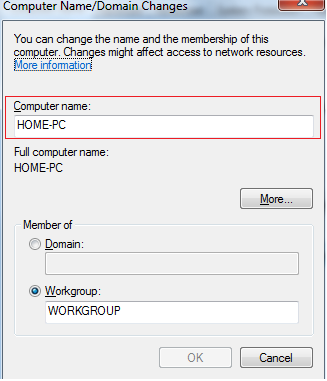
Kuva 3 Tietokoneen nimen ja toimialueen muutokset
- Määritä kiinteä IP-osoite palvelimelle Active Directory -toimialueen palveluilla (ADDS) ja toimialuenimijärjestelmällä (DNS).
Huomautus: Ensisijaisen DNS:n on oltava sama IP-osoite.

Kuva 4: Staattinen IP-osoite
- Avaa palvelinten hallinnan koontinäyttö ja siirry sitten Lisää roolitja ominaisuudet -kohtaan.

Kuva 5: Roolien ja ominaisuuksien lisääminen
- Siirry seuraavalle näytölle:

Kuva 6: Ennen aloittamista
- Valitse roolipohjainen tai ominaisuuspohjainen asennusvaihtoehto ja jatka.

Kuva 7: Valitse asennustyyppi.
- Valitse alla valittu vaihtoehto ja jatka.

Kuva 8: Valitse kohdepalvelin
- Lisää DNS Server ja Active Directory -toimialueen palvelut

Kuva 9: Valitse palvelinroolit.
- Valitse Lisää ominaisuuksia

Kuva 10: Roolien ja ominaisuuksien ohjattu toiminto.
- Pidä ominaisuussivu oletuksena ja jatka napsauttamalla Seuraava.

Kuva 11: Valitse ominaisuudet.
- Seuraavissa ikkunoissa se antaa lyhyen kuvauksen AD DS -palvelusta. Jatka valitsemalla Next.

Kuva 12: Active Directory -toimialueen palvelut
- Sitten se antaa vahvistuksen asennuksesta, napsauta asenna aloittaaksesi roolin asennusprosessin.

Kuva 13: Vahvista asennuksen valinta.
- Odota lisättyjä ominaisuuksia ja jatka sitten uudelleen.

Kuva 14: Asennuksen edistyminen
- Kun asennus on valmis, valitse vaihtoehto ylentää tämä palvelin toimialueen ohjauskoneeksi.

Kuva 15: Siirrä tämä palvelin toimialueen ohjauskoneeksi.
- Valitse Lisää uusi metsä -vaihtoehto. Kirjoita työaseman toimialuenimi kohtaan Root Domain Name.

Kuva 16: Käyttöönoton määritys
- Tässä vaiheessa määritetään tärkeitä tietoja, kuten toimialuepuuryhmän ja toimialueen toimintatasot, asennus ja integrointi DNS:ään, yleinen luettelo ja toimialueen palautussalasana. Säilytä valmiit valinnat, kirjoita palautussalasana ja valitse Next.

Kuva 17: Toimialueen ohjauskoneen asetukset
- Verkosta tehdään uusi haku NETBIOS-nimellä. Jos osumia ei ole, verkkotunnus säilytetään.

Kuva 18: NetBIOS-nimen määritys
- Tämä näyttö määrittää, mihin toimialueen tietokanta, lokit ja tiedostot kirjoitetaan. Säilytä valinnat ja jatka valitsemalla Next.

Kuva 19: Määritä AD DS -tietokannan sijainti.
- Tässä näytössä näkyy raportti kaikesta, mikä toimialueen käyttöönottoon on valittu/määritetty. Voit ladata käyttöönottokomentosarjan valitsemalla View script -painikkeen.
- Klikkaa seuraava -painiketta edetä.

Kuva 20: Tarkista vaihtoehdot
- DNS-hälytys näkyy uudelleen, tarkista mahdolliset lisähälytykset, jos tietoja ei näy Kaikki ennakkotarkistukset läpäisivät onnistuneesti.
- Klikkaa asentaa -painiketta jatkaaksesi.

Kuva 21: Edellytysten tarkistus
- Asennuksen jälkeen järjestelmä käynnistyy uudelleen automaattisesti. Kun se tulee takaisin, kirjaudu palvelimeen toimialueen järjestelmänvalvojana.

Kuva 22: Windowsin kirjautumisnäyttö
- Uudelleenkäynnistyksen jälkeen virhe voi ilmetä uudelleen kuten alla.

- Valitse tässä tapauksessa Yritä uudelleen ja jatka normaalisti.

Affected Products
Microsoft Windows Server 2016Products
PowerEdge FC640, PowerEdge M640, PowerEdge M640 (for PE VRTX), PowerEdge MX5016s, PowerEdge MX740C, PowerEdge MX840C, PowerEdge R240, PowerEdge R340, PowerEdge R440, PowerEdge R540, PowerEdge R640, PowerEdge R6415, PowerEdge R740, PowerEdge R740XD
, PowerEdge R740XD2, PowerEdge R7415, PowerEdge R7425, PowerEdge R840, PowerEdge R940, PowerEdge R940xa, PowerEdge T140, PowerEdge T340, PowerEdge T440, PowerEdge T640
...
Article Properties
Article Number: 000146750
Article Type: Solution
Last Modified: 04 Dec 2025
Version: 8
Find answers to your questions from other Dell users
Support Services
Check if your device is covered by Support Services.