PowerEdge : Windows Essentials Server 2016 : Arrêt à 16 % aux réglages initiaux
Summary: Cet article fournit des informations sur Windows Server 2016 Essentials où, dans les paramètres initiaux, il cesse de répondre à 16 % selon les écrans ci-dessous. Ce problème se produit lors de l’installation du système d’exploitation avec le support fourni avec l’équipement. ...
This article applies to
This article does not apply to
This article is not tied to any specific product.
Not all product versions are identified in this article.
Symptoms
Remarque : Cet article fait partie des didacticiels de serveur : Outils de support, disponibles sur PowerEdge : Articles de support relatifs aux serveurs
Dans Windows Server 2016 Essentials, les paramètres initiaux se bloquent à 16 % selon les écrans ci-dessous. Ce problème se produit lors de l’installation du système d’exploitation avec le support fourni avec l’équipement.

Figure 1 : Mise à jour et préparation de votre serveur 16 %

Figure 2 : Une erreur s’est produite lors de la configuration de Windows Server Essentials 2016.
Cause
Cela est dû au fait que vous n’avez pas d’IP fixe avec DNS configuré avant la configuration.
Resolution
Étapes de dépannage
- Accédez aux propriétés système avancées et modifiez le nom du serveur tel que défini par le client, puis redémarrez la machine.
Avertissement : Ce nom ne peut pas être modifié ultérieurement.

Graphique 3 Modifications du nom et du domaine de l’ordinateur
- Définissez une adresse IP fixe sur le serveur par ADDS (Active Directory Domain Services) et DNS (Domain Name System).
Remarque : le DNS principal doit être la même adresse IP.

Figure 4 : Adresse IP statique
- Ouvrez le tableau de bord du gestionnaire de serveur, puis accédez à Ajouter des rôleset des fonctionnalités.

Figure 5 : Ajouter des rôles et des fonctionnalités
- Passez à l’écran suivant :

Figure 6 : Avant de commencer
- Sélectionnez l’option d’installation basée sur un rôle ou une fonctionnalité et continuez.

Figure 7 : Sélectionnez le type d’installation.
- Sélectionnez l’option sélectionnée ci-dessous et avancez.
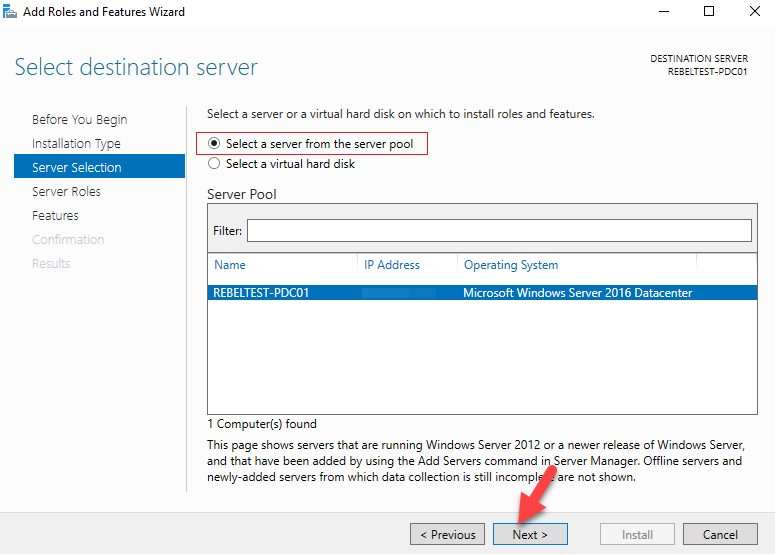
Figure 8 : Sélectionner un serveur de destination
- Ajoutez « DNS Server » et « Active Directory Domain Services »

Figure 9 : Sélectionnez Server roles.
- Sélectionnez Ajouter des fonctionnalités

Figure 10 : Assistant Ajouter des rôles et des fonctionnalités.
- Sur la page des fonctionnalités, conservez-la par défaut, puis cliquez sur Suivant pour continuer.

Figure 11 : Sélectionnez des fonctionnalités.
- Dans les fenêtres suivantes, il donne une brève description du service AD DS. Cliquez sur Suivant pour continuer.

Figure 12 : Services de domaine Active Directory
- Ensuite, la confirmation de l’installation est donnée. Cliquez sur Installer pour lancer le processus d’installation du rôle.

Figure 13 : Confirmez la sélection de l’installation.
- Attendez les fonctionnalités ajoutées, puis continuez à nouveau.

Figure 14 : Progression de l’installation
- Une fois l’installation terminée, cliquez sur l’option Promouvoir ce serveur en contrôleur de domaine.

Figure 15 : promotion de ce serveur en contrôleur de domaine.
- Sélectionnez l’option Add a new forest. Pour le nom de domaine racine, saisissez le nom du domaine client.

Figure 16 : Configuration du déploiement
- Au cours de cette étape, des informations importantes sont définies, telles que les niveaux fonctionnels de la forêt et du domaine, l’installation et l’intégration avec DNS, le catalogue global et le mot de passe de restauration de domaine. Conservez ce qui est déjà sélectionné, saisissez votre mot de passe de récupération et cliquez sur le bouton Suivant.

Figure 17 : Options du contrôleur de domaine
- Une nouvelle recherche est exécutée sur le réseau, pour rechercher le nom NETBIOS. S’il n’y a pas de correspondances, le nom de domaine est conservé.

Figure 18 : Attribution du nom NetBIOS
- Cet écran définit l’emplacement d’écriture de la base de données, des logs et des fichiers du domaine. Conservez le modèle et cliquez sur le bouton Suivant pour continuer.

Figure 19 : Spécifiez l’emplacement de la base de données AD DS.
- Cet écran affiche un rapport de tout ce qui a été sélectionné/configuré pour le déploiement de domaine. Vous pouvez obtenir un script de déploiement en cliquant sur le bouton Afficher le script.
- Cliquez sur le bouton Suivant pour continuer.

Figure 20 : Vérifier les options
- L’alerte pour DNS sera de nouveau présente. Recherchez d’autres alertes s’il y en a une, si les informations n’apparaissent pas Toutes les vérifications des conditions préalables ont réussi.
- Cliquez sur le bouton Installer pour continuer.

Figure 21 : Vérification des conditions préalables
- Après l’installation, le système redémarre automatiquement. À son retour, connectez-vous au serveur en tant qu’administrateur de domaine.

Figure 22 : Écran de connexion Windows
- Après le redémarrage, l’erreur peut se produire à nouveau, comme indiqué ci-dessous.

- Dans ce cas, cliquez sur Réessayer et continuer normalement.

Affected Products
Microsoft Windows Server 2016Products
PowerEdge FC640, PowerEdge M640, PowerEdge M640 (for PE VRTX), PowerEdge MX5016s, PowerEdge MX740C, PowerEdge MX840C, PowerEdge R240, PowerEdge R340, PowerEdge R440, PowerEdge R540, PowerEdge R640, PowerEdge R6415, PowerEdge R740, PowerEdge R740XD
, PowerEdge R740XD2, PowerEdge R7415, PowerEdge R7425, PowerEdge R840, PowerEdge R940, PowerEdge R940xa, PowerEdge T140, PowerEdge T340, PowerEdge T440, PowerEdge T640
...
Article Properties
Article Number: 000146750
Article Type: Solution
Last Modified: 04 Dec 2025
Version: 8
Find answers to your questions from other Dell users
Support Services
Check if your device is covered by Support Services.