「PowerEdge:Windows Essentials Server 2016: 初期設定で16%で停止
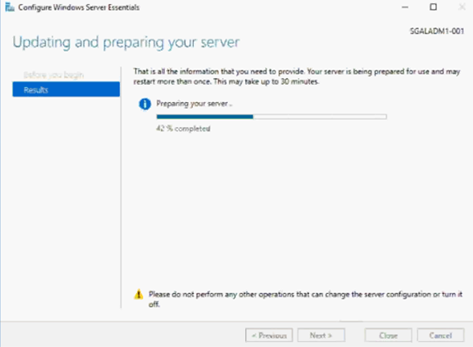
Summary: この記事では、Windows Server 2016 Essentialsについて説明します。初期設定では、以下の画面に従って16%で応答を停止します。この問題は、機器に同梱されているメディアを使用してOSをインストールした場合に発生します。
This article applies to
This article does not apply to
This article is not tied to any specific product.
Not all product versions are identified in this article.
Symptoms
注:この記事は、サーバー チュートリアル:PowerEdgeで入手可能なサポート ツール: サーバーに関するサポート記事
Windows Server 2016 Essentialsでは、以下の画面に従って初期設定が16%でハングアップします。この問題は、機器に同梱されているメディアを使用してOSをインストールした場合に発生します。

図1: サーバーのアップデートと準備 16%
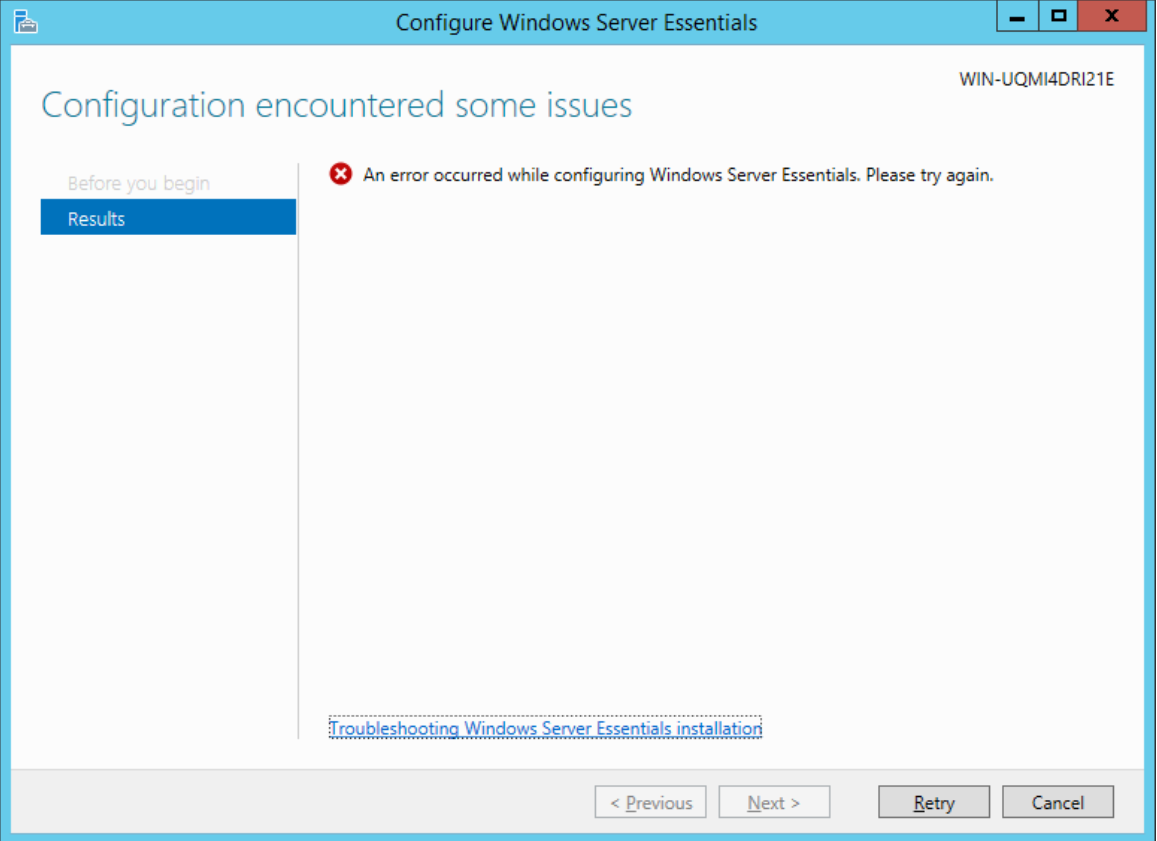
図2:Windows Server Essentials 2016の構成中にエラーが発生しました。
Cause
これは、構成前にDNSが設定された固定IPがないためです。
Resolution
解決手順
- [システムの詳細プロパティ]にアクセスし、クライアントの定義に従ってサーバー名を変更して、マシンを再起動します。
Warning: この名前は後で変更できません。

図 3 コンピュータ名とドメインの変更
- ADDS(Active Directory Domain Services)とDNS(Domain Name System)によってサーバー上の固定IPを定義します。
注:プライマリーDNSは同じIPアドレスである必要があります。
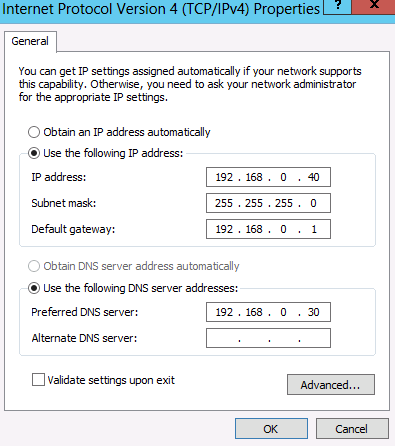
図4:固定IPアドレス
- サーバー マネージャー ダッシュボードを開き、ロールと機能の追加に移動します。
![Windowsサーバー マネージャーの[管理]メニューの選択](https://supportkb.dell.com/img/ka0Do0000012rVaIAI/ka0Do0000012rVaIAI_ja_3.jpeg)
図5:役割と機能の追加
- 次の画面に進みます。
![[機能の追加と削除]ウィザードで[次へ]をクリックする](https://supportkb.dell.com/img/ka0Do0000012rVaIAI/ka0Do0000012rVaIAI_ja_4.jpeg)
図6:作業を開始する前に
- ロールベースまたは機能ベースのインストール オプションを選択して先に進みます。

図7:インストール タイプを選択します。
- 以下から選択したオプションを選択して先に進みます。
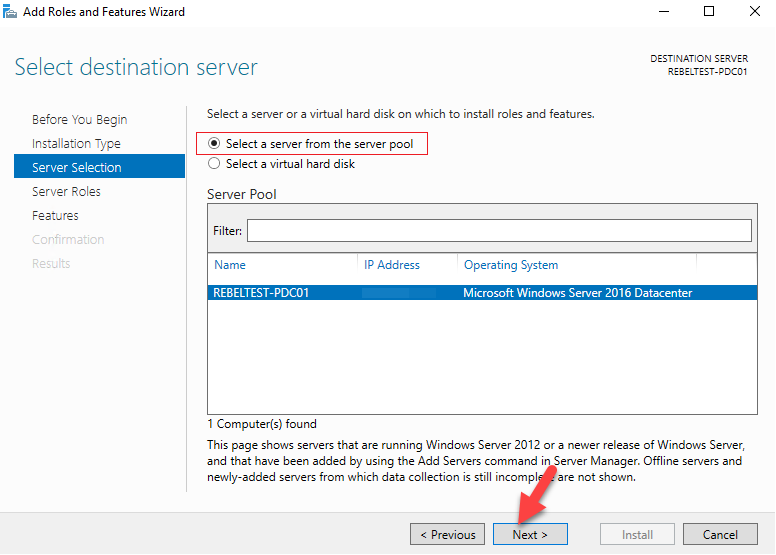
図8:宛先サーバーの選択
- 「DNSサーバー」と「Active Directory Domain Services」を追加します
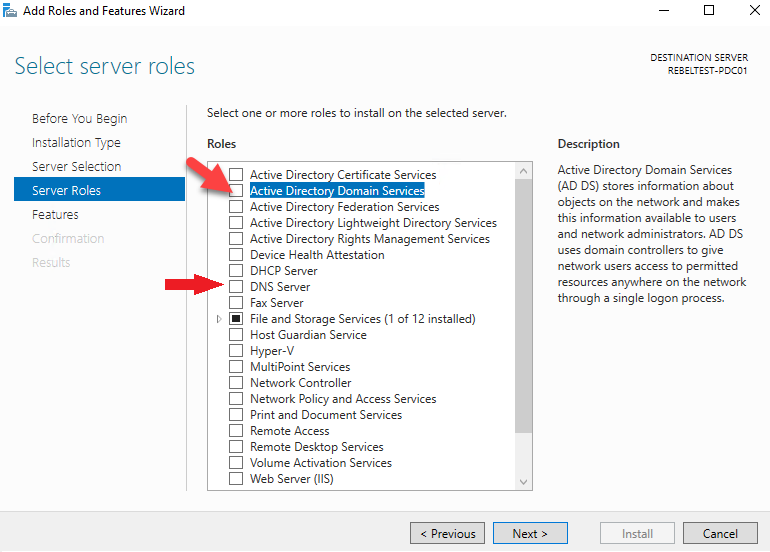
図9:サーバーの役割を選択します。
- [機能の追加] を選択します
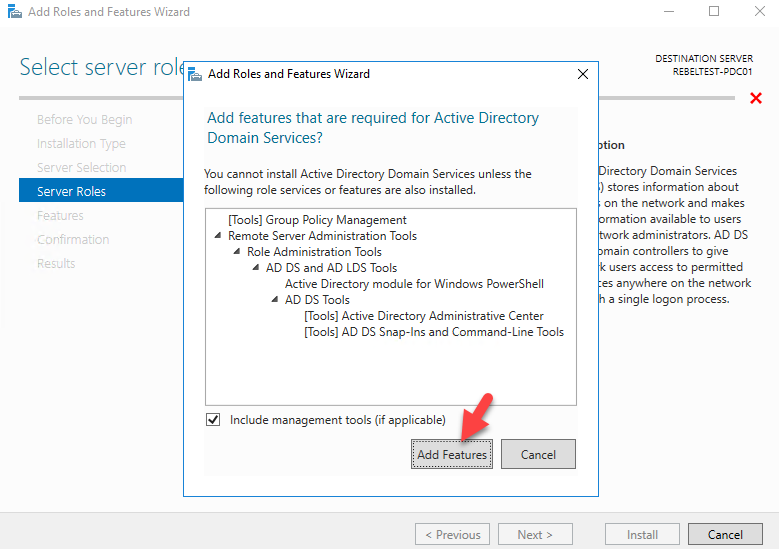
図10:役割と機能の追加ウィザード。
- [機能]ページでは、デフォルトのままにして 、[次へ]をクリックして続行します。
![役割と機能の追加ウィザードの[機能]ページで[次へ]をクリックする](https://supportkb.dell.com/img/ka0Do0000012rVaIAI/ka0Do0000012rVaIAI_ja_9.jpeg)
図11:機能を選択します。
- 次のウィンドウでは、 AD DSサービスについて簡単に説明します。[Next]をクリックして続行します。
![[役割と機能の追加] ウィザードの [AD DS] ページで [次へ] をクリックします。](https://supportkb.dell.com/img/ka0Do0000012rVaIAI/ka0Do0000012rVaIAI_ja_10.jpeg)
図12:Active Directory Domain Services
- 次に、インストールに関する確認メッセージが表示されたら、[install]をクリックしてロールのインストール プロセスを開始します。
![[Add Roles and Features]ウィザードの確認ページ([Install]をクリック)](https://supportkb.dell.com/img/ka0Do0000012rVaIAI/ka0Do0000012rVaIAI_ja_11.jpeg)
図13:インストールの選択を確認します。
- 機能が追加されるのを待ってから、もう一度進みます。
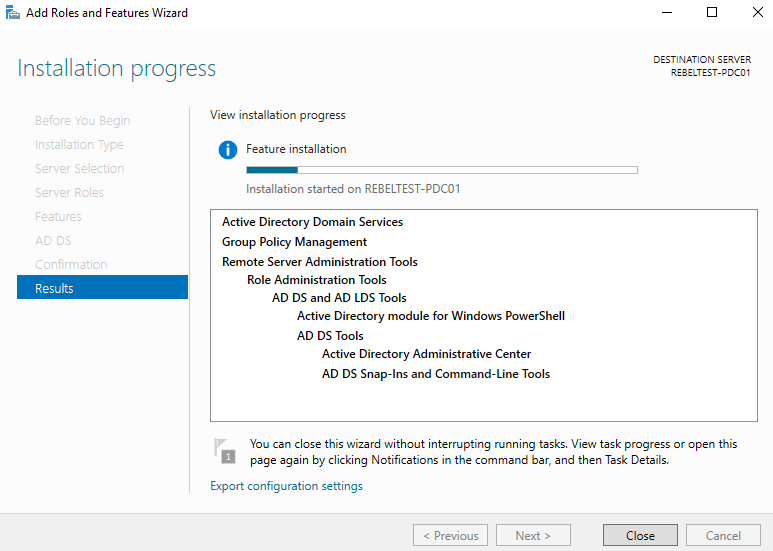
図14:インストールの進行状況
- インストールが完了したら、このサーバーをドメイン コントローラーに昇格するオプションをクリックします。
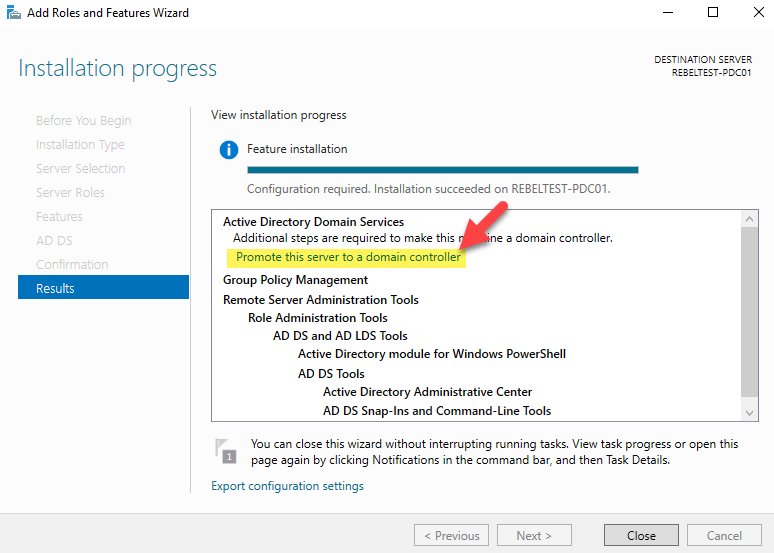
図15: このサーバーをドメインコントローラに昇格させる。
- [新しいフォレストの追加] オプションを選択します。[Root Domain Name]に、クライアント ドメインの名前を入力します。
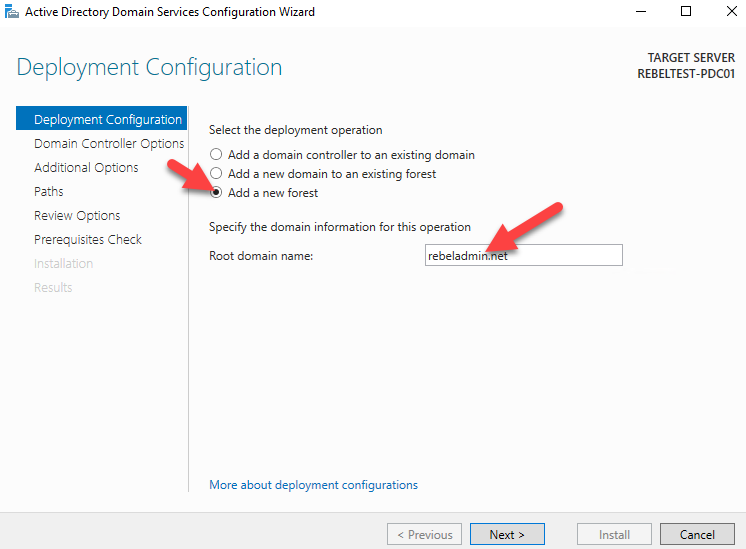
図16:導入構成
- このステップでは、フォレストとドメインの機能レベル、DNSのインストールと統合、グローバル カタログとドメインの復元パスワードなどの重要な情報を定義します。すでに選択されている内容をそのまま使用して、回復パスワードを入力し、[Next]ボタンをクリックします。

図17:ドメイン コントローラー オプション
- ネットワーク上で新しい検索が実行され、今度はNETBIOS名が検索されます。一致するものがない場合は、ドメイン名が保持されます。
![Active Directory Domain Services構成ウィザードの[その他のオプション]ページで、[次へ]をクリックします](https://supportkb.dell.com/img/ka0Do0000012rVaIAI/ka0Do0000012rVaIAI_ja_16.jpeg)
図18:NetBIOS名の割り当て
- この画面では、ドメインのデータベース、ログ、およびファイルの書き込み先を定義します。すでに指定されている内容を維持し、[Next]ボタンをクリックして先に進みます。
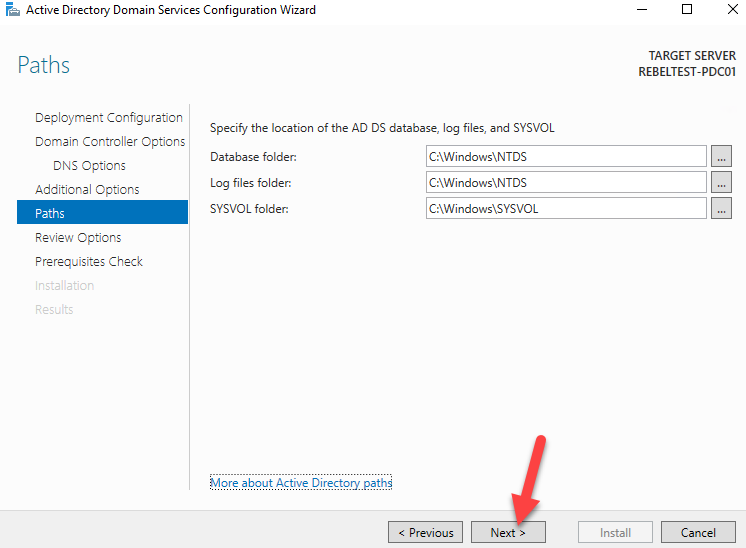
図19:AD DS データベースの場所を指定します。
- この画面には、ドメイン導入用に選択/設定されたすべての内容のレポートが表示されます。導入スクリプトは、[View script]ボタンをクリックして取得できます。
- [次へ]ボタンをクリックして 続行します。
![Active Directory Domain Services構成ウィザード [次へ]をクリックする前にオプションを確認してください](https://supportkb.dell.com/img/ka0Do0000012rVaIAI/ka0Do0000012rVaIAI_ja_18.jpeg)
図20: オプションの確認
- DNSのアラートが再び表示されます。アラートがある場合はさらにアラートを確認します。情報が表示されない場合は、すべての前提条件チェックに正常に合格しました。
- [Install] ボタンをクリックして続行します。
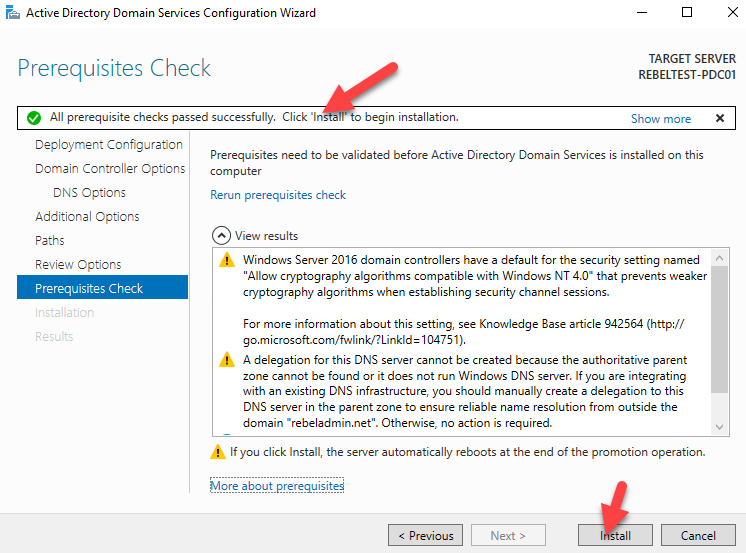
図21:前提条件チェック
- インストール後、システムが自動的に再起動します。再起動したら、ドメイン管理者としてサーバーにログインします。
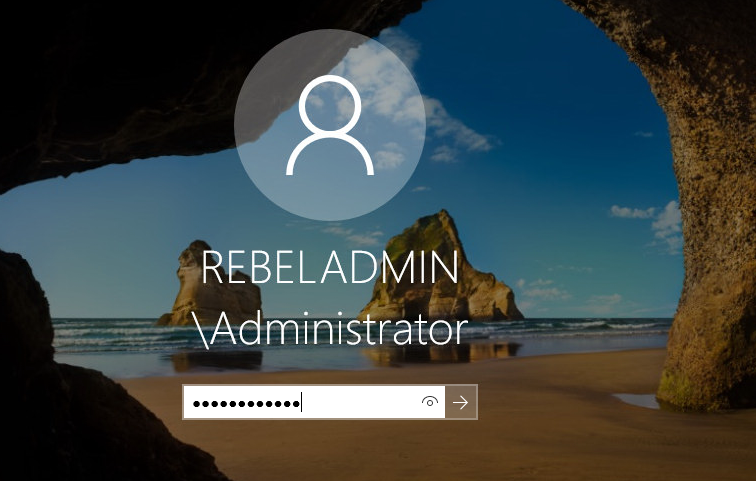
図22:Windowsログイン画面
- 再起動後、以下のようなエラーが再び発生する場合があります。
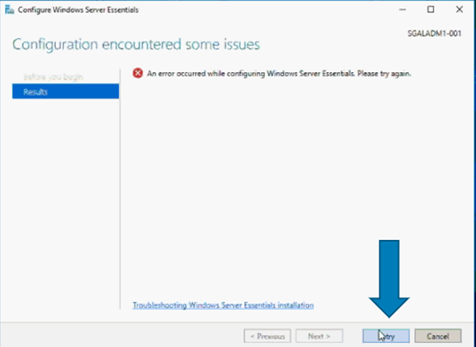
- この場合は、[再試行 ]をクリックして通常通り進みます。
Affected Products
Microsoft Windows Server 2016Products
PowerEdge FC640, PowerEdge M640, PowerEdge M640 (for PE VRTX), PowerEdge MX5016s, PowerEdge MX740C, PowerEdge MX840C, PowerEdge R240, PowerEdge R340, PowerEdge R440, PowerEdge R540, PowerEdge R640, PowerEdge R6415, PowerEdge R740, PowerEdge R740XD
, PowerEdge R740XD2, PowerEdge R7415, PowerEdge R7425, PowerEdge R840, PowerEdge R940, PowerEdge R940xa, PowerEdge T140, PowerEdge T340, PowerEdge T440, PowerEdge T640
...
Article Properties
Article Number: 000146750
Article Type: Solution
Last Modified: 04 Dec 2025
Version: 8
Find answers to your questions from other Dell users
Support Services
Check if your device is covered by Support Services.