PowerEdge: Windows 필수 패키지 서버 2016: 초기 설정 시 16%에서 중지
Summary: 이 문서에서는 아래 화면에 따라 초기 설정에서 16%에서 응답을 중지하는 Windows Server 2016 Essentials에 대한 정보를 제공합니다. 이 문제는 장비와 함께 제공된 미디어와 함께 OS를 설치할 때 발생합니다.
This article applies to
This article does not apply to
This article is not tied to any specific product.
Not all product versions are identified in this article.
Symptoms
참고: 이 문서는 서버 튜토리얼 PowerEdge에서 사용 가능한 지원 툴: 서버 지원 문서
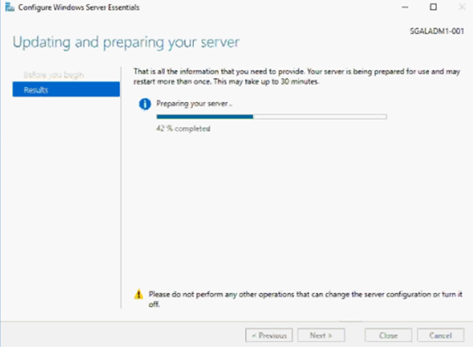
Windows Server 2016 Essentials에서 초기 설정은 아래 화면에 따라 16%에서 멈춥니다. 이 문제는 장비와 함께 제공된 미디어와 함께 OS를 설치할 때 발생합니다.

그림 1: 서버 업데이트 및 준비 16%
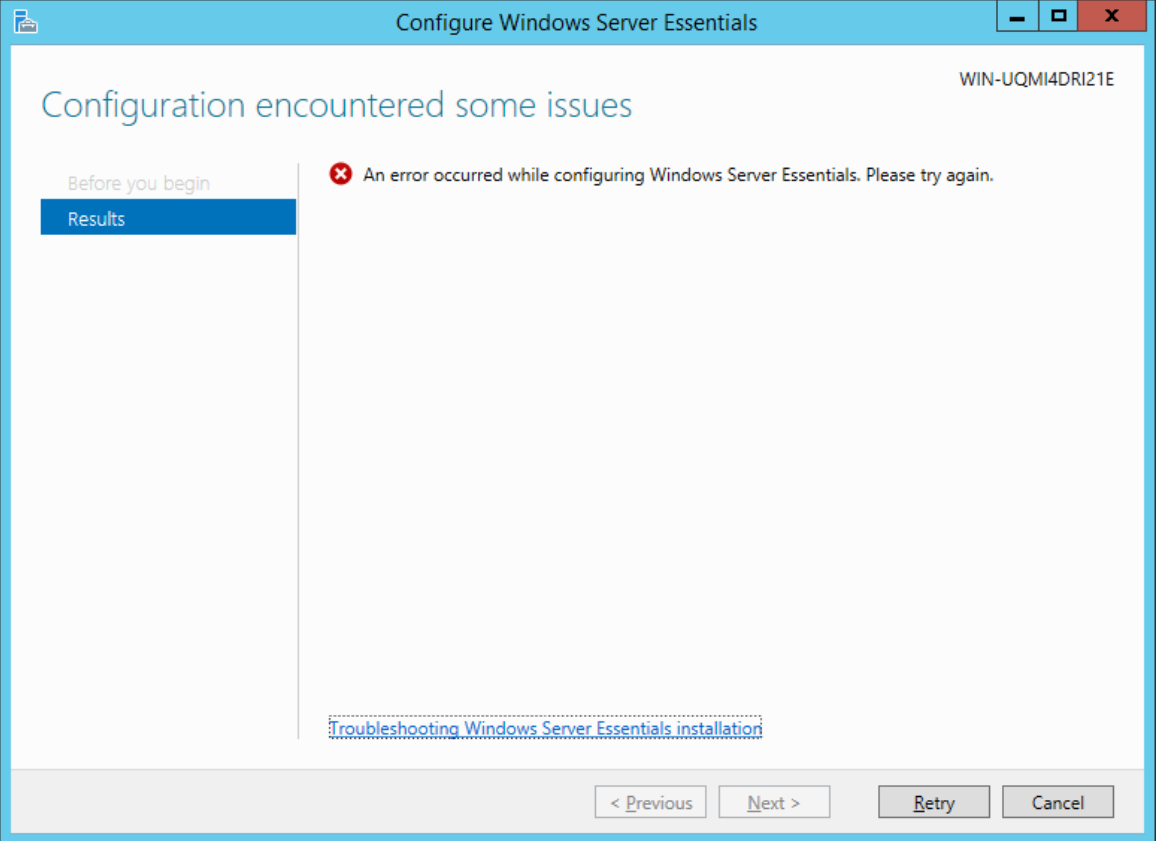
그림 2: Windows Server Essentials 2016을 구성하는 동안 오류가 발생했습니다.
Cause
이는 구성 전에 DNS가 구성된 고정 IP가 없기 때문입니다.
Resolution
해결책 단계
- 고급 시스템 속성에 액세스하고 클라이언트에서 정의한 대로 서버 이름을 변경한 후 시스템을 다시 시작합니다.
경고: 이 이름은 나중에 변경할 수 없습니다.
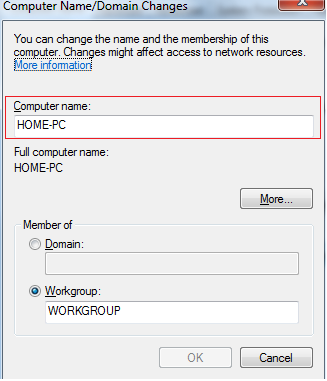
그림 3 컴퓨터 이름 및 도메인 변경
- ADDS(Active Directory Domain Services) 및 DNS(Domain Name System)별로 서버에서 고정 IP를 정의합니다.
참고: 기본 DNS는 동일한 IP 주소여야 합니다.

그림 4: 정적 IP 주소
- Server Manager 대시보드를 열고 역할및 기능 추가로 이동합니다.

그림 5: 역할 및 기능 추가
- 다음 화면을 진행합니다.
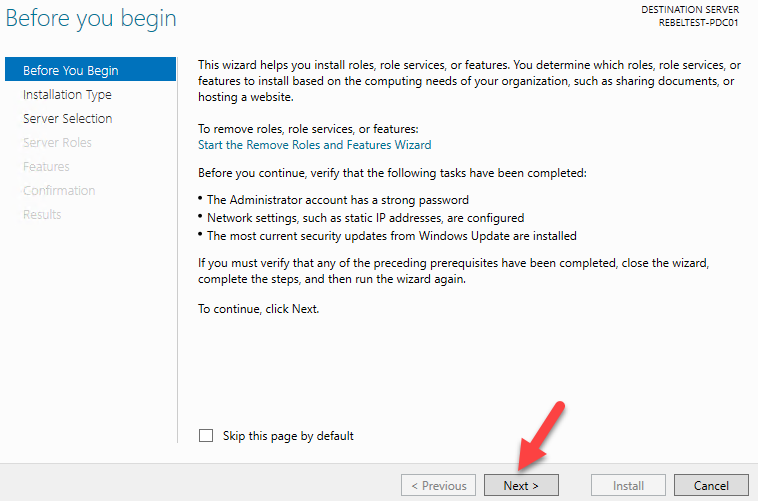
그림 6: 시작하기 전에
- 역할 기반 또는 기능 기반 설치 옵션을 선택하고 계속 진행합니다.

그림 7: 설치 유형을 선택합니다.
- 아래에서 선택한 옵션을 선택하고 진행합니다.

그림 8: 대상 서버 선택
- "DNS 서버" 및 "Active Directory 도메인 서비스"를 추가합니다.
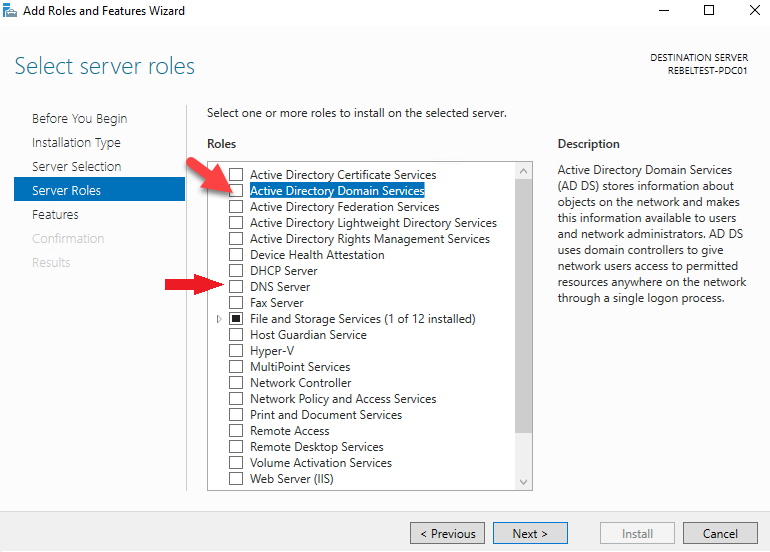
그림 9: 서버 역할을 선택합니다.
- 기능 추가를 선택합니다.
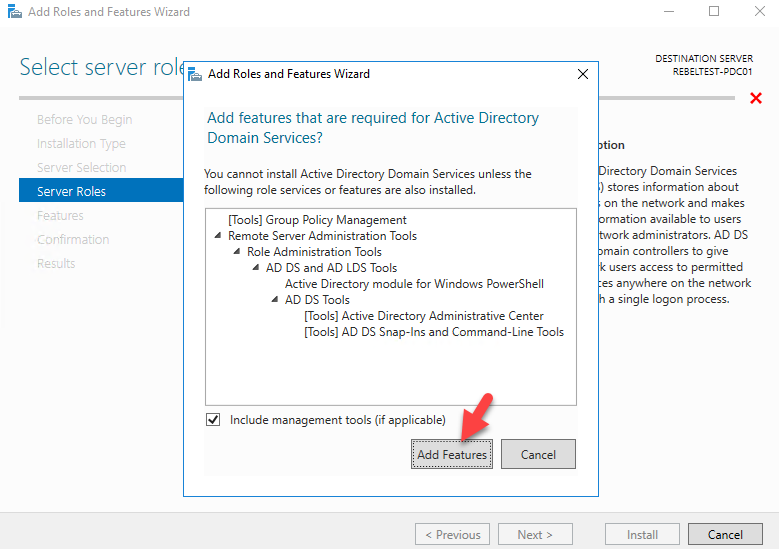
그림 10: 역할 및 기능 추가 마법사.
- 기능 페이지에서 기본값을 유지하고 Next를 클릭하여 계속 진행합니다.

그림 11: 피처를 선택합니다.
- 다음 창에서는 AD DS 서비스에 대한 간략한 설명을 제공합니다. Next를 클릭하여 계속 진행합니다.

그림 12: Active Directory 도메인 서비스
- 그런 다음 설치에 대한 확인 메시지가 표시되면 설치를 클릭하여 역할 설치 프로세스를 시작합니다.
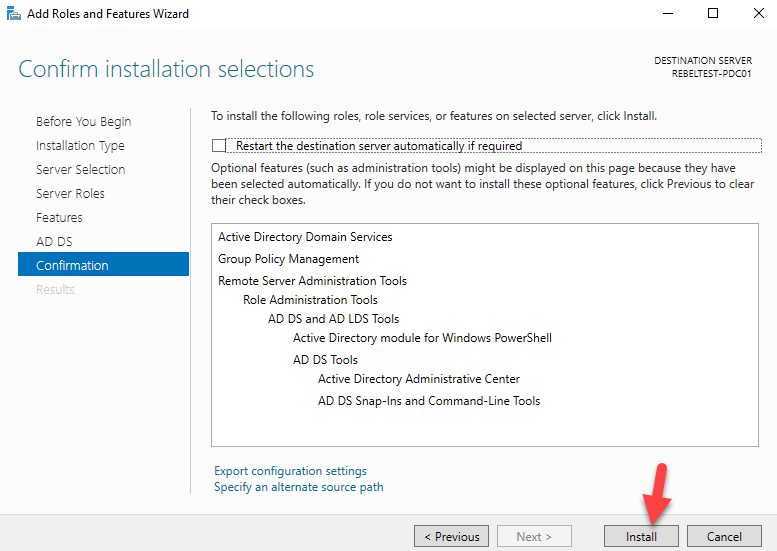
그림 13: 설치 선택을 확인합니다.
- 추가된 기능을 기다렸다가 다시 진행하십시오.

그림 14: 설치 진행률
- 설치가 완료되면 이 서버를 도메인 컨트롤러로 승격 옵션을 클릭합니다.

그림 15: 이 서버를 도메인 컨트롤러로 승격
- Add a new forest 옵션을 선택합니다. Root Domain Name에 클라이언트 도메인의 이름을 입력합니다.
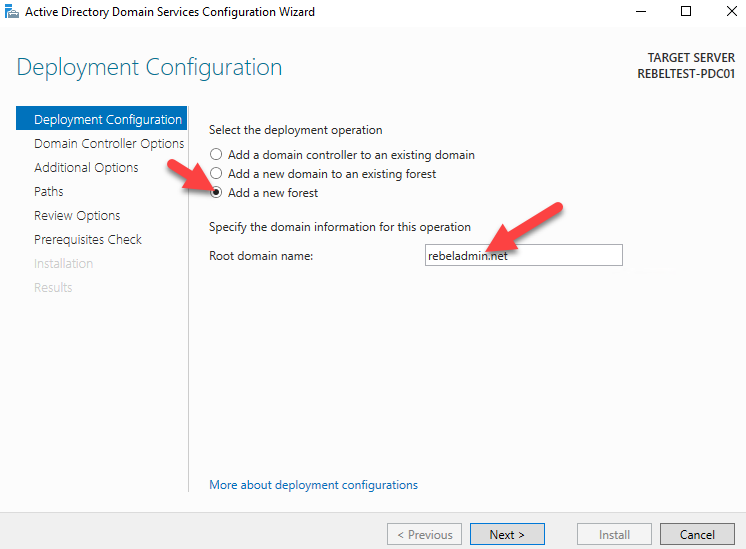
그림 16: 배포 구성
- 이 단계에서는 포리스트 및 도메인 기능 수준, DNS와의 설치 및 통합, 글로벌 카탈로그 및 도메인 복원 암호와 같은 중요한 정보를 정의합니다. 이미 선택한 항목은 그대로 두고 복구 암호를 입력한 후 Next 버튼을 클릭합니다.
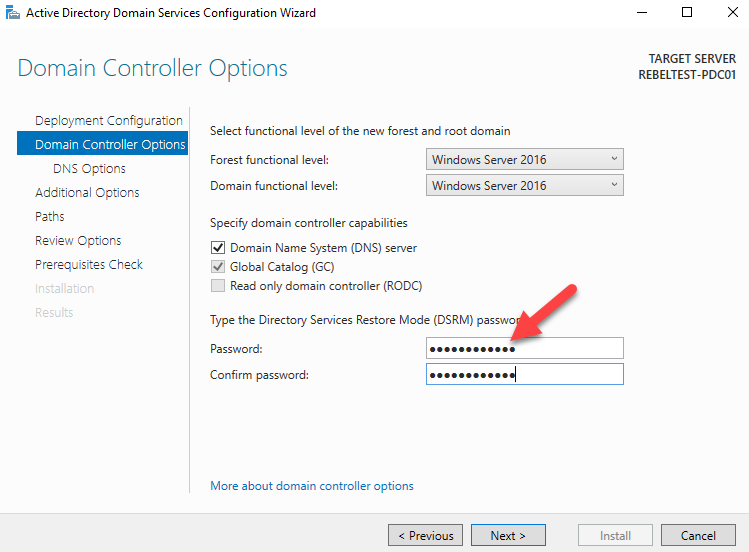
그림 17: 도메인 컨트롤러 옵션
- 네트워크에서 NETBIOS 이름에 대한 새 검색이 수행됩니다. 일치하는 항목이 없으면 도메인 이름이 유지됩니다.

그림 18: NetBIOS 이름 할당
- 이 화면은 도메인의 데이터베이스, 로그 및 파일이 기록될 위치를 정의합니다. 패턴을 유지하고 Next 버튼을 클릭하여 계속 진행합니다.

그림 19: AD DS 데이터베이스의 위치를 지정합니다.
- 이 화면에는 도메인 배포를 위해 선택/구성된 모든 항목에 대한 보고서가 표시됩니다. 배포 스크립트는 View script 버튼을 클릭하여 얻을 수 있습니다.
- 다음 버튼을 클릭하여 계속 진행합니다.

그림 20: 옵션 검토
- DNS에 대한 알림이 다시 표시됩니다. 정보가 표시되지 않으면 추가 알림이 있는지 확인하고 모든 사전 요구 사항 검사를 성공적으로 통과합니다.
- 설치 버튼을 클릭하여 계속 진행합니다.
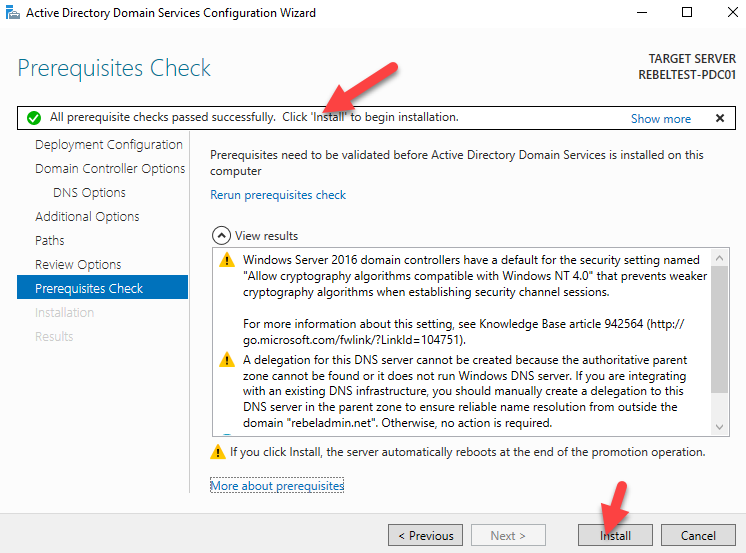
그림 21: 사전 요구 사항 확인
- 설치 후 시스템이 자동으로 재시작됩니다. 다시 돌아오면 도메인 관리자로 서버에 로그인합니다.
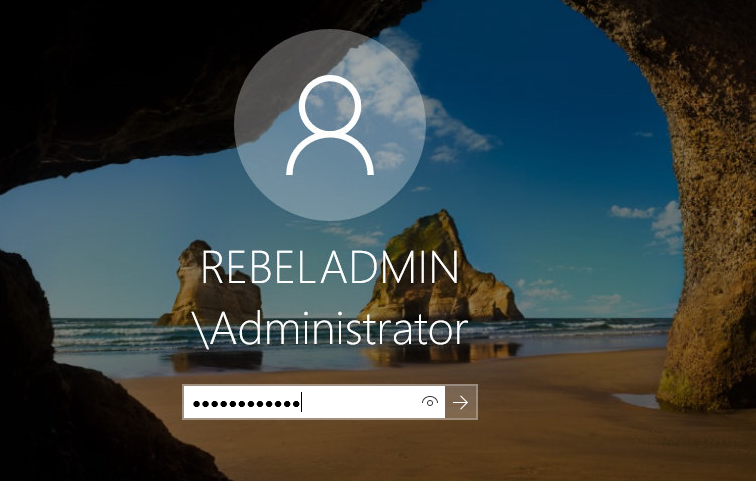
그림 22: Windows 로그인 화면
- 재시작 후 아래와 같은 오류가 다시 발생할 수 있습니다.
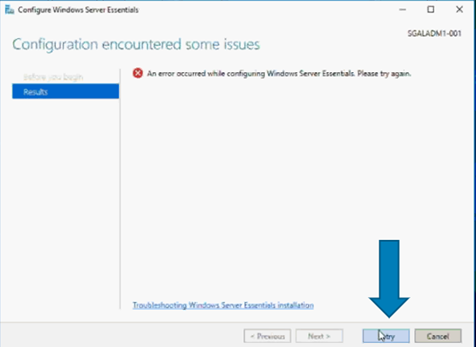
- 이 경우 Retry 를 클릭하고 정상적으로 진행합니다.
Affected Products
Microsoft Windows Server 2016Products
PowerEdge FC640, PowerEdge M640, PowerEdge M640 (for PE VRTX), PowerEdge MX5016s, PowerEdge MX740C, PowerEdge MX840C, PowerEdge R240, PowerEdge R340, PowerEdge R440, PowerEdge R540, PowerEdge R640, PowerEdge R6415, PowerEdge R740, PowerEdge R740XD
, PowerEdge R740XD2, PowerEdge R7415, PowerEdge R7425, PowerEdge R840, PowerEdge R940, PowerEdge R940xa, PowerEdge T140, PowerEdge T340, PowerEdge T440, PowerEdge T640
...
Article Properties
Article Number: 000146750
Article Type: Solution
Last Modified: 04 Dec 2025
Version: 8
Find answers to your questions from other Dell users
Support Services
Check if your device is covered by Support Services.