PowerEdge: Windows Essentials Server 2016: Stopper ved 16% ved innledende innstillinger
Summary: Denne artikkelen inneholder informasjon om Windows Server 2016 Essentials der den i de første innstillingene slutter å svare på 16 %, i henhold til skjermbildene nedenfor. Dette problemet oppstår når du installerer operativsystemet med mediet som leveres med utstyret. ...
This article applies to
This article does not apply to
This article is not tied to any specific product.
Not all product versions are identified in this article.
Symptoms
Merk: Denne artikkelen er en del av serverveiledningene: Støtteverktøy, som er tilgjengelige på PowerEdge: Artikler om serverstøtte
I Windows Server 2016 Essentials henger de opprinnelige innstillingene på 16 % i henhold til skjermbildene nedenfor. Dette problemet oppstår når du installerer operativsystemet med mediet som leveres med utstyret.

Figur 1: Oppdatere og forberede serveren din 16%

Figur 2: Det oppstod en feil under konfigurasjon av Windows Server Essentials 2016.
Cause
Dette skyldes at du ikke har en fast IP med DNS konfigurert før konfigurasjonen.
Resolution
Løsningstrinn
- Få tilgang til Avanserte systemegenskaper og endre servernavnet som definert av klienten, og start maskinen på nytt.
Advarsel: Dette navnet kan ikke endres senere.

Figur 3 Endringer av datamaskinnavn og domene
- Definer en fast IP på serveren etter Active Directory Domain Services (ADDS) og Domain Name System (DNS).
Merk: Den primære DNS-en må være den samme IP-adressen.
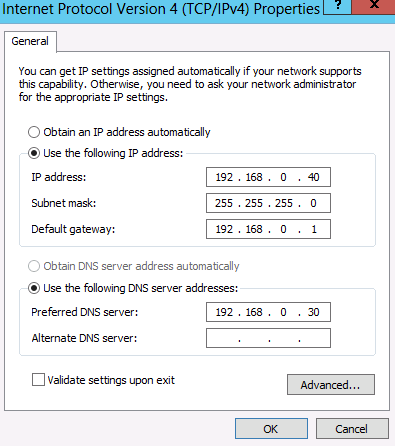
Figur 4: Statisk IP-adresse
- Åpne Server Manager Dashboard, og gå deretter til Legg til rollerog funksjoner.

Figur 5: Legg til roller og funksjoner
- Gå videre til følgende skjermbilde:

Figur 6: Før du begynner
- Velg alternativet Rollebasert eller funksjonsbasert installasjon, og fortsett.

Figur 7: Velg installasjonstype.
- Velg alternativet som er valgt nedenfor og gå videre.
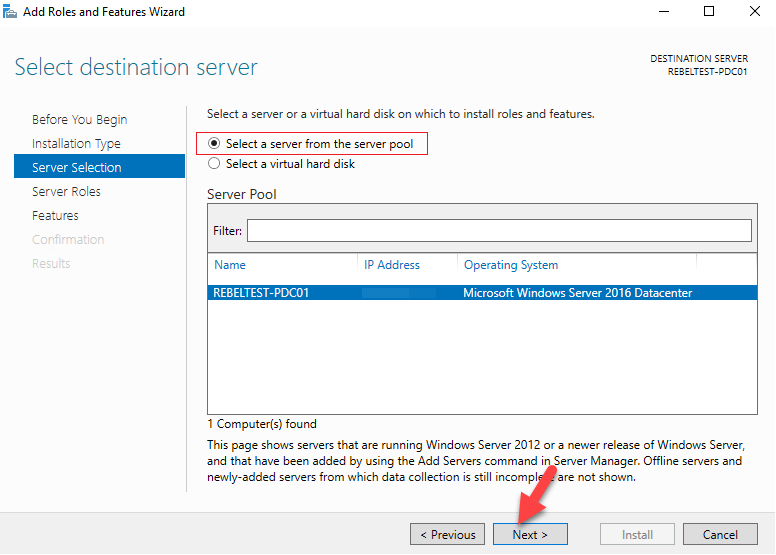
Figur 8: Velg en målserver
- Legg til "DNS Server" og "Active Directory Domain Services"

Figur 9: Velg serverroller.
- Velg Legg til funksjoner
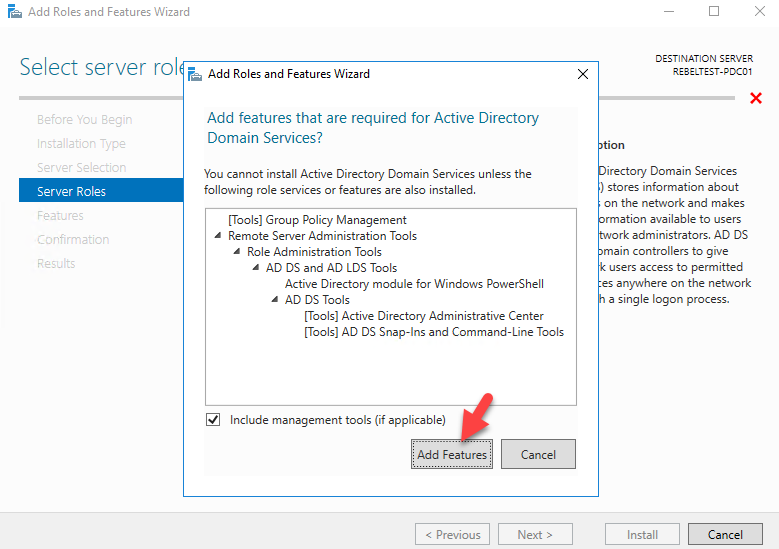
Figur 10: Veiviser for å legge til roller og funksjoner.
- Funksjonssiden, hold den standard og klikk neste for å fortsette.
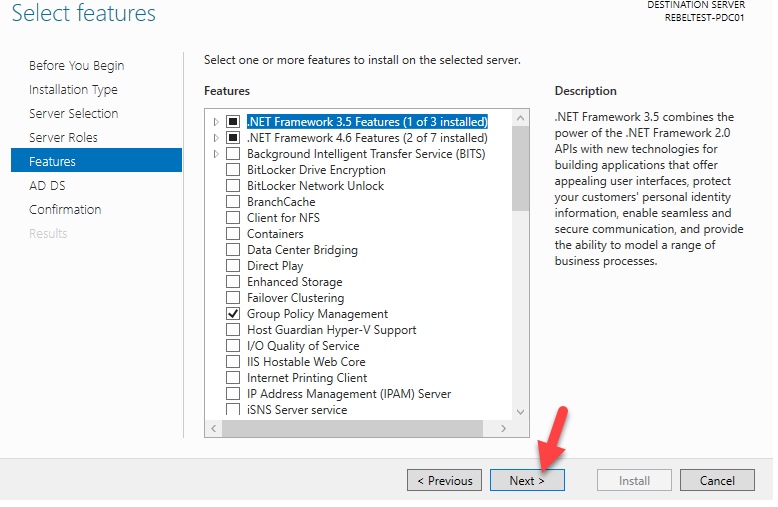
Figur 11: Velg funksjoner.
- I neste vinduer gir det kort beskrivelse om AD DS-tjenesten. Klikk på Neste for å fortsette.
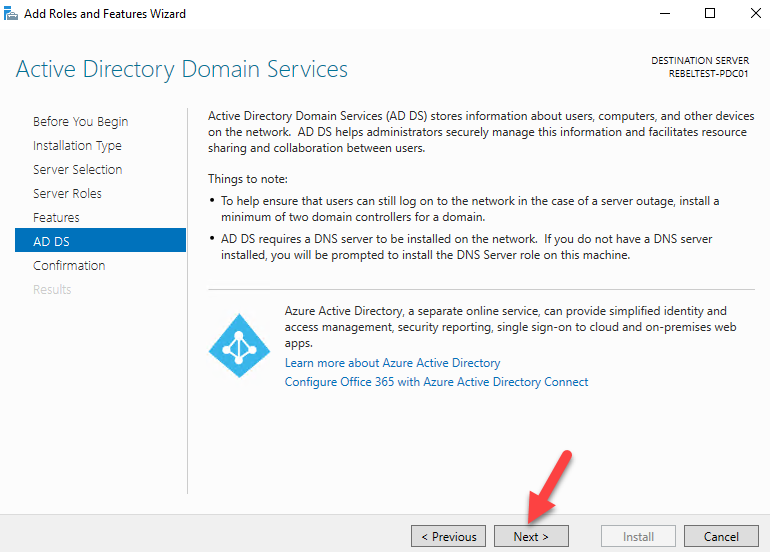
Figur 12: Active Directory Domain Services
- Deretter gir den bekreftelsen om installasjon, klikk installer for å starte rolleinstallasjonsprosessen.
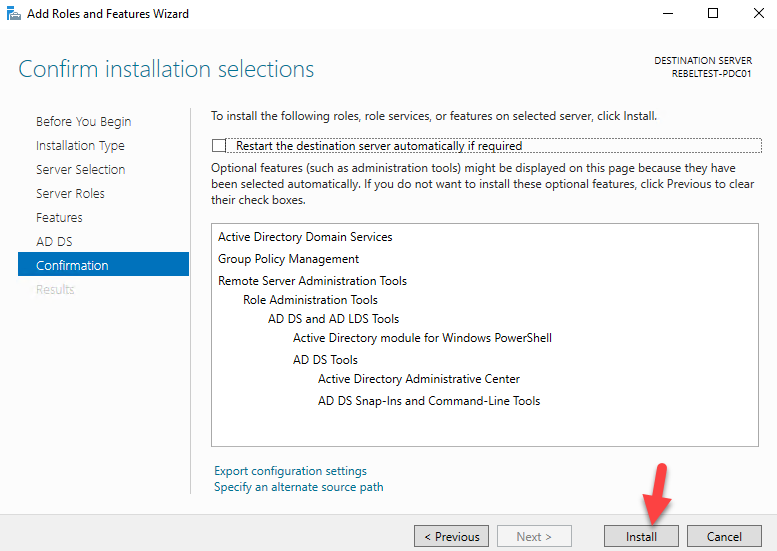
Figur 13: Bekreft valg av installasjon.
- Vent på de ekstra funksjonene, og gå deretter videre igjen.

Figur 14: Fremdrift for installasjonen
- Når installasjonen er fullført, klikker du på alternativet Promoter denne serveren til en domenekontroller.
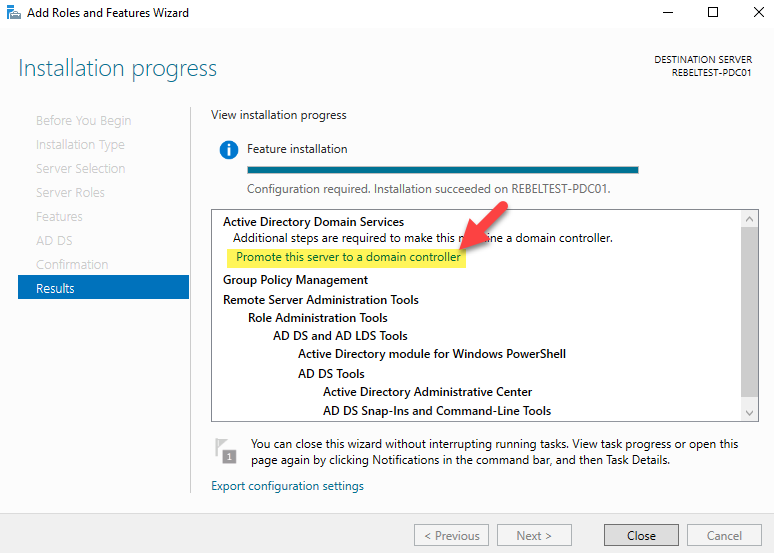
Figur 15: Heve denne serveren til en domenekontroller.
- Velg alternativet Legg til ny skog. For rotdomenenavnet skriver du inn navnet på klientdomenet.

Figur 16: Implementeringskonfigurasjon
- I dette trinnet defineres viktig informasjon, for eksempel funksjonsnivåer for skog og domene, installasjon og integrasjon med DNS, Global Catalog og Domain Restore Password. Behold det som allerede er valgt, skriv inn gjenopprettingspassordet og klikk på Neste-knappen.

Figur 17: Alternativer for domenekontroller
- Et nytt søk utføres på nettverket, nå etter NETBIOS-navnet. Hvis det ikke er noen treff, beholdes domenenavnet.
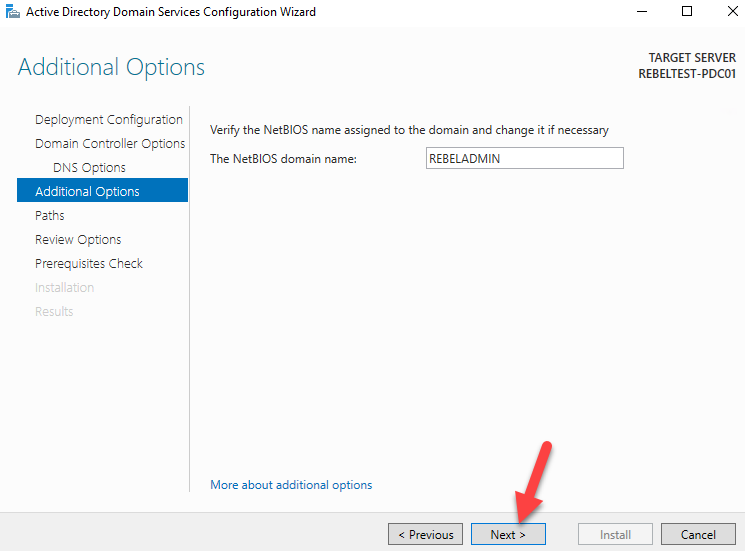
Figur 18: Tilordning av NetBIOS-navn
- Dette skjermbildet definerer hvor databasen, loggene og filene til domenet skal skrives. Hold mønsteret og klikk på neste knappen for å gå videre.

Figur 19: Angi plasseringen av AD DS-databasen.
- Dette skjermbildet viser en rapport over alt som ble valgt/konfigurert for domenedistribusjonen. Du kan hente et implementeringsskript ved å klikke på knappen Vis skript.
- Klikk på neste knappen for å fortsette.

Figur 20: Se gjennom alternativer
- Varselet for DNS vil være til stede igjen, se etter ytterligere varsler hvis det er en, hvis informasjonen ikke vises Alle forutsetningskontroller er bestått.
- Klikk på Installer-knappen for å fortsette.

Figur 21: Kontroll av forutsetninger
- Etter installasjonen starter systemet på nytt automatisk. Når den kommer tilbake, logger du på serveren som domeneadministrator.
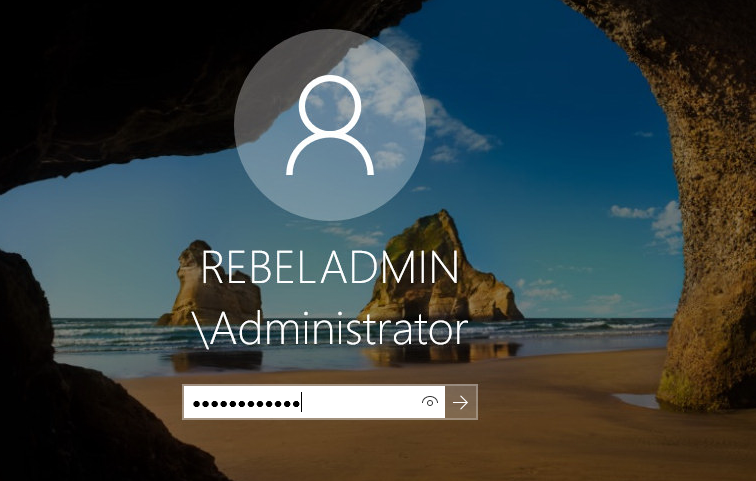
Figur 22: Påloggingsskjermbildet i Windows
- Etter omstart kan feilen oppstå igjen som nedenfor.
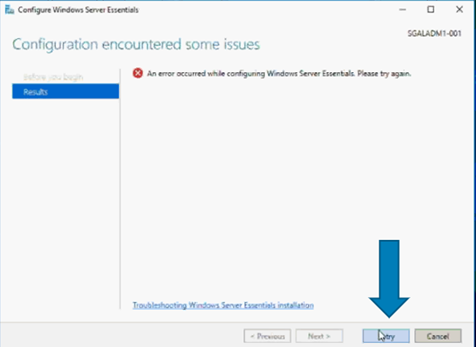
- I dette tilfellet klikker du på Prøv igjen og avanserer som normalt.

Affected Products
Microsoft Windows Server 2016Products
PowerEdge FC640, PowerEdge M640, PowerEdge M640 (for PE VRTX), PowerEdge MX5016s, PowerEdge MX740C, PowerEdge MX840C, PowerEdge R240, PowerEdge R340, PowerEdge R440, PowerEdge R540, PowerEdge R640, PowerEdge R6415, PowerEdge R740, PowerEdge R740XD
, PowerEdge R740XD2, PowerEdge R7415, PowerEdge R7425, PowerEdge R840, PowerEdge R940, PowerEdge R940xa, PowerEdge T140, PowerEdge T340, PowerEdge T440, PowerEdge T640
...
Article Properties
Article Number: 000146750
Article Type: Solution
Last Modified: 04 Dec 2025
Version: 8
Find answers to your questions from other Dell users
Support Services
Check if your device is covered by Support Services.