PowerEdge: Windows Essentials Server 2016: Zatrzymanie na poziomie 16% przy ustawieniach początkowych
Summary: Ten artykuł zawiera informacje na temat systemu Windows Server 2016 Essentials, w którym w ustawieniach początkowych przestaje reagować na poziomie 16%, zgodnie z poniższymi ekranami. Ten problem występuje podczas instalowania systemu operacyjnego na nośniku dostarczonym wraz ze sprzętem. ...
This article applies to
This article does not apply to
This article is not tied to any specific product.
Not all product versions are identified in this article.
Symptoms
Uwaga: Ten artykuł wchodzi w skład samouczków dotyczących serwerów: Narzędzia wsparcia technicznego dostępne w serwerach PowerEdge: Artykuły pomocy technicznej dotyczącej serwerów
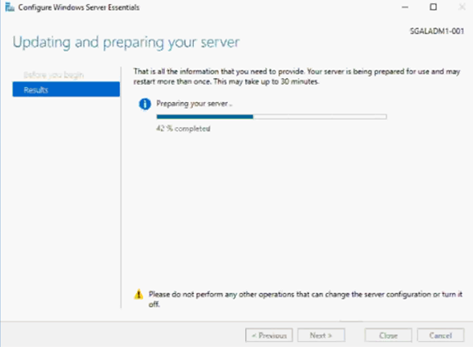
W systemie Windows Server 2016 Essentials ustawienia początkowe zawieszają się na poziomie 16%, zgodnie z poniższymi ekranami. Ten problem występuje podczas instalowania systemu operacyjnego na nośniku dostarczonym wraz ze sprzętem.

Rysunek 1. Aktualizacja i przygotowanie serwera 16%
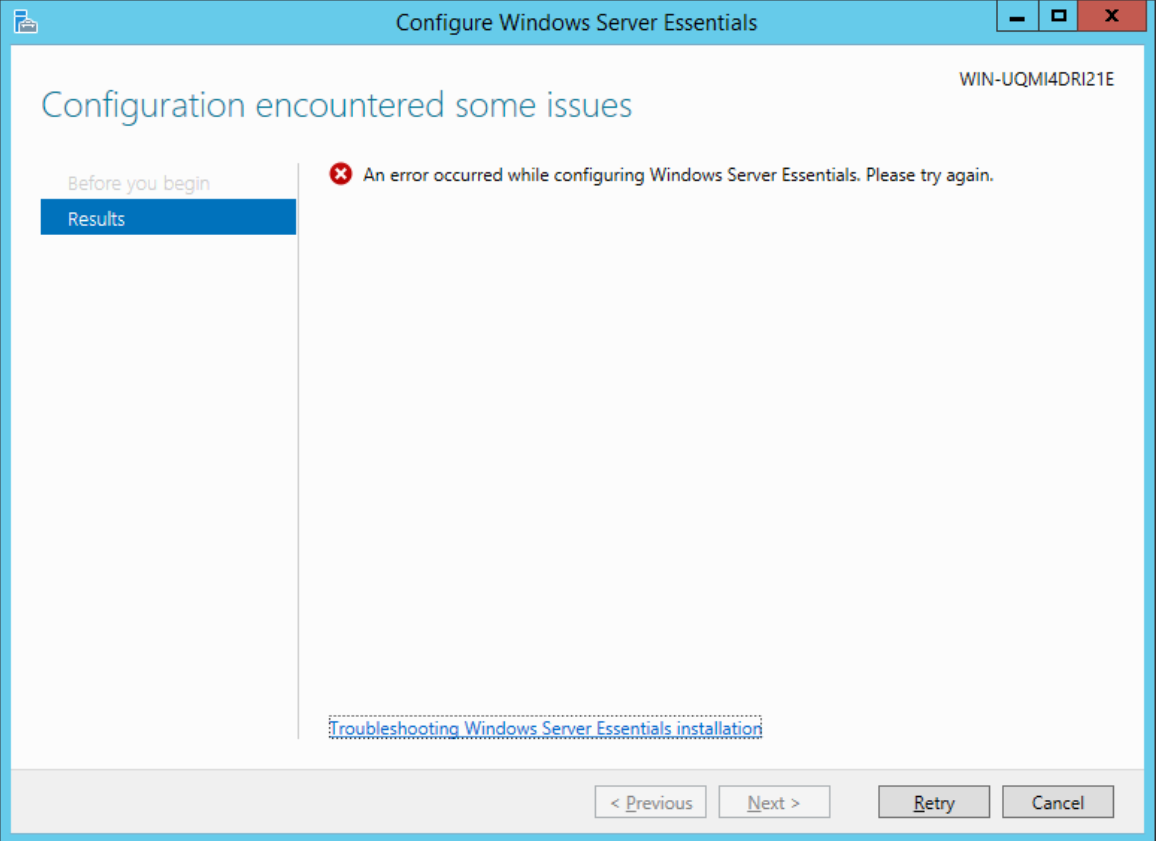
Rysunek 2: Wystąpił błąd podczas konfigurowania Windows Server Essentials 2016.
Cause
Wynika to z braku stałego adresu IP z DNS skonfigurowanym przed konfiguracją.
Resolution
Czynności do wykonania
- Uzyskaj dostęp do zaawansowanych właściwości systemu i zmień nazwę serwera zgodnie z definicją klienta, a następnie uruchom ponownie komputer.
Ostrzeżenie: Tej nazwy nie można później zmienić.
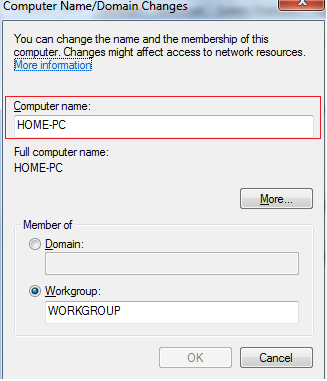
Wykres 3 Zmiany nazwy komputera i domeny
- Zdefiniuj stały adres IP na serwerze za pomocą usług domenowych Active Directory (ADDS) i systemu nazw domen (DNS).
Uwaga: podstawowy serwer DNS musi być tym samym adresem IP.
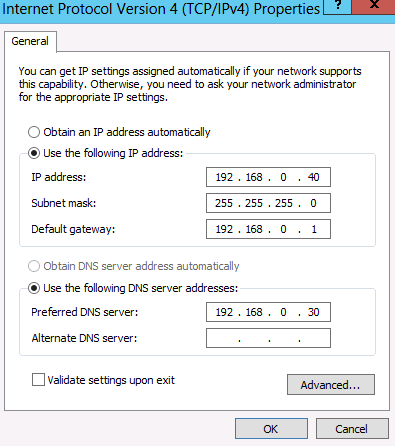
Rysunek 4: Statyczny adres IP
- Otwórz pulpit nawigacyjny Menedżera serwera, a następnie przejdź do sekcji Dodaj rolei funkcje.
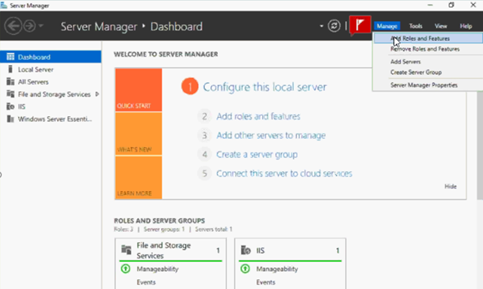
Rysunek 5. Dodawanie ról i funkcji
- Przejdź do następnego ekranu:
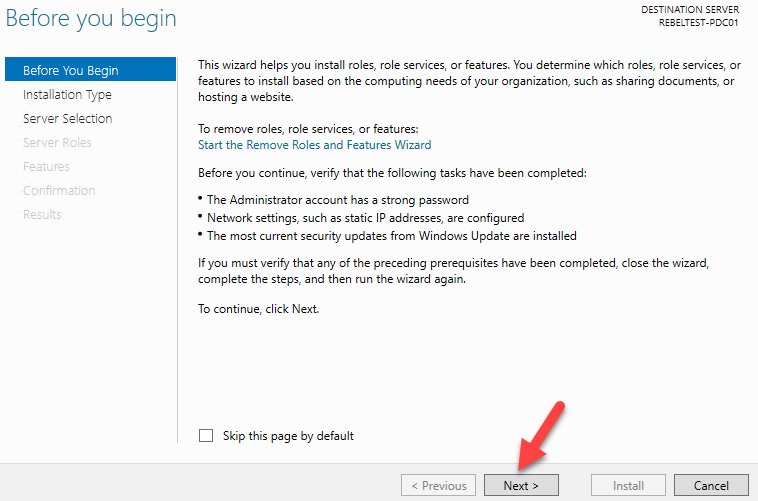
Rysunek 6: Przed rozpoczęciem
- Wybierz opcję instalacji opartej na rolach lub funkcjach i kontynuuj.
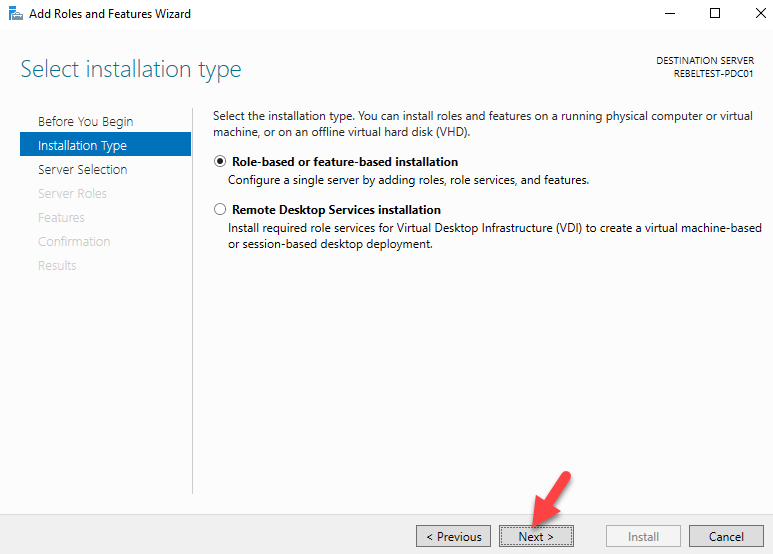
Rysunek 7: Wybierz typ instalacji.
- Wybierz opcję zaznaczoną poniżej i przejdź dalej.
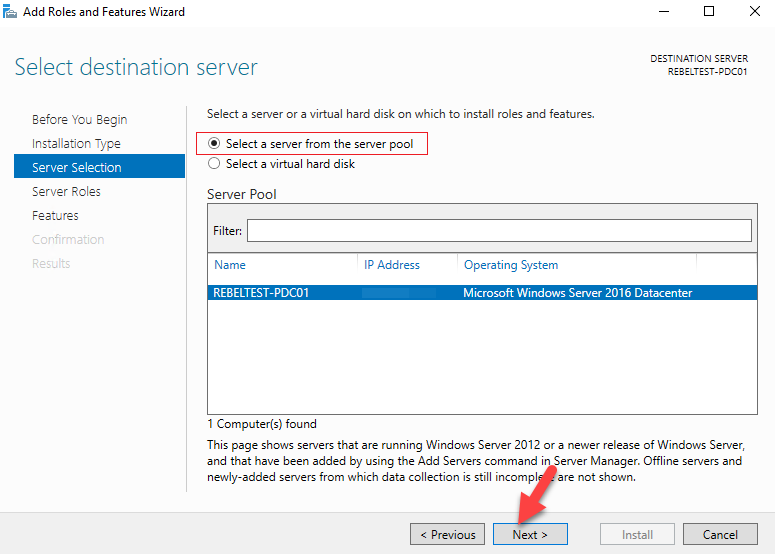
Rysunek 8: Wybierz serwer docelowy
- Dodaj "DNS Server" i "Active Directory Domain Services"
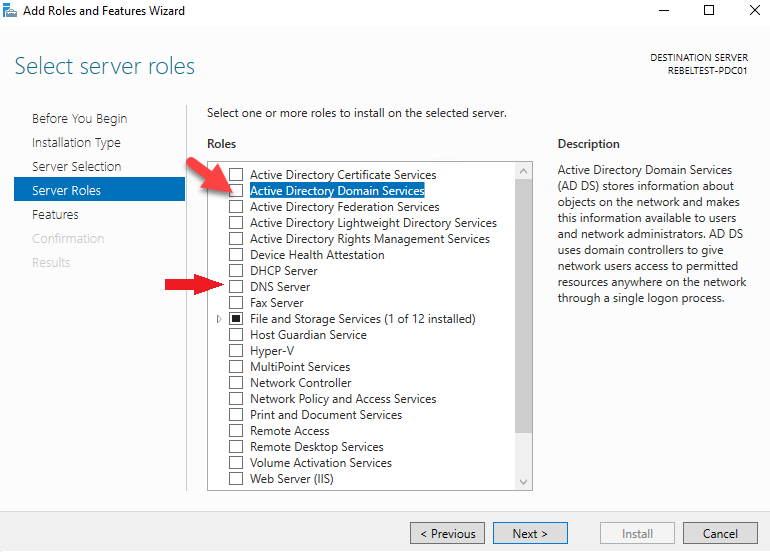
Rysunek 9: Wybierz role serwera.
- Wybierz opcję Dodaj funkcje
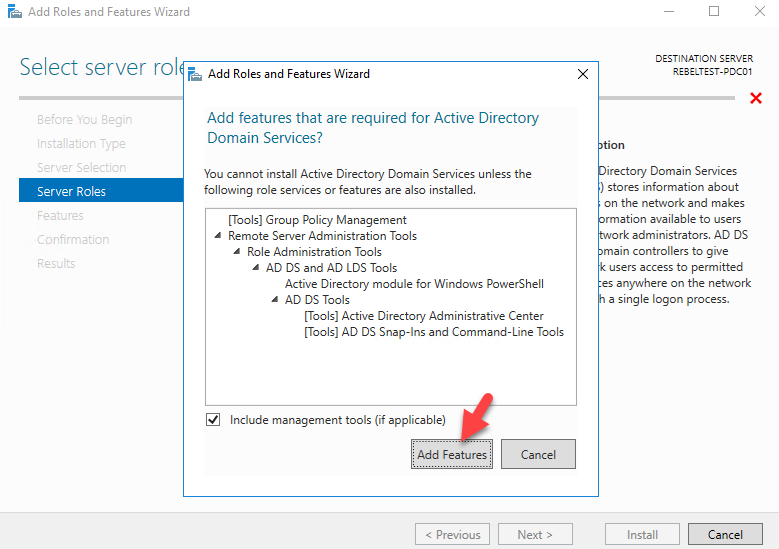
Rysunek 10. Kreator dodawania ról i funkcji.
- Pozostaw stronę funkcji jako domyślną i kliknij przycisk Dalej, aby kontynuować.
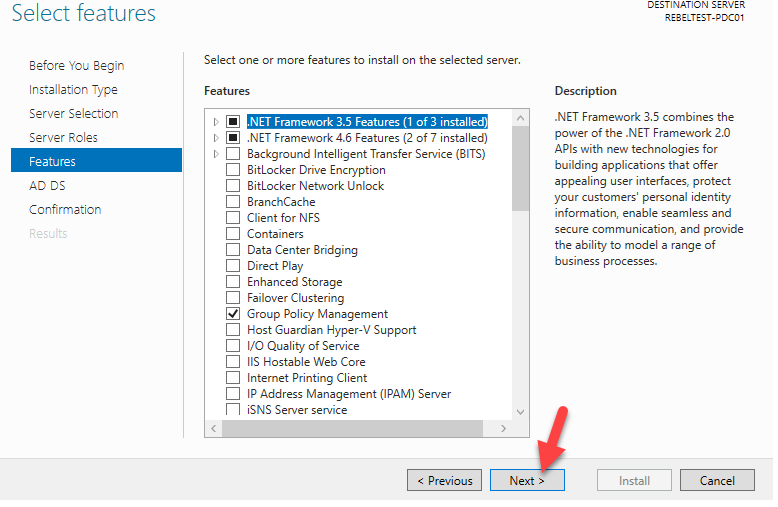
Rysunek 11. Wybierz obiekty.
- W kolejnych oknach podaje krótki opis usługi AD DS. Aby kontynuować, kliknij przycisk Dalej.

Rysunek 12. Usługi domenowe w usłudze Active Directory
- Następnie wyświetla potwierdzenie instalacji, kliknij przycisk Zainstaluj, aby rozpocząć proces instalacji roli.
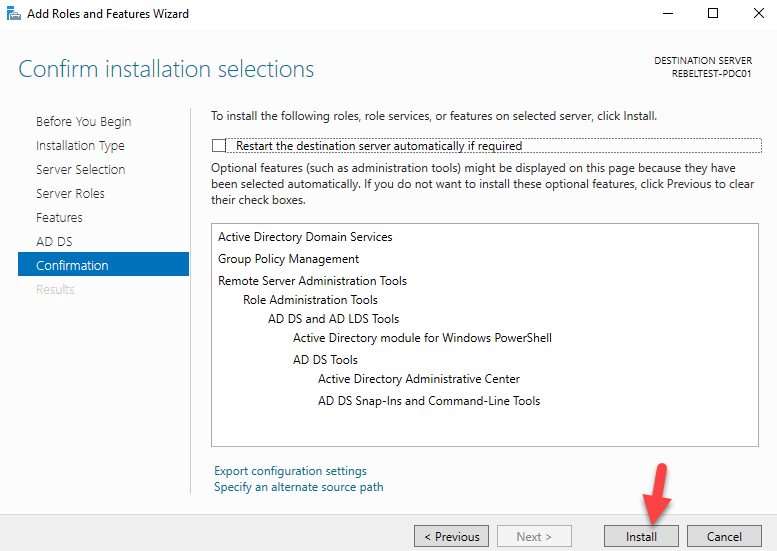
Rysunek 13. Potwierdź wybór instalacji.
- Poczekaj na dodane funkcje, a następnie przejdź ponownie.

Rysunek 14. Postęp instalacji
- Po zakończeniu instalacji kliknij opcję podwyższenia poziomu tego serwera do kontrolera domeny.
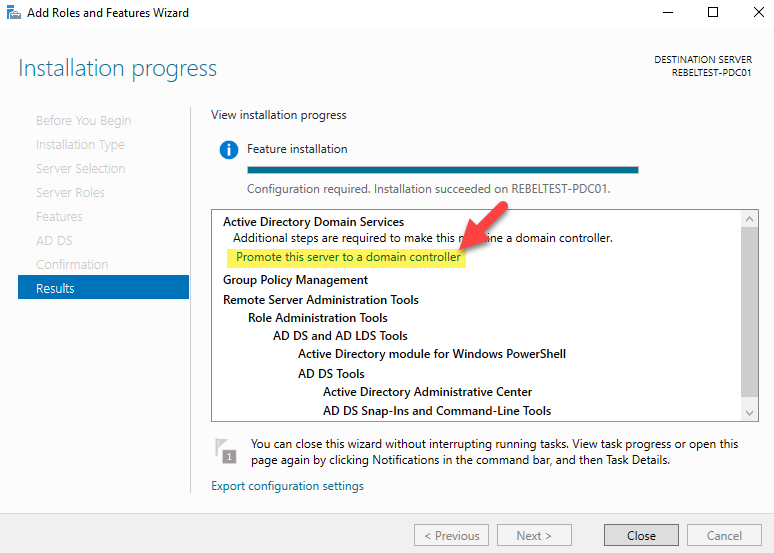
Rysunek 15. Podwyższ poziom tego serwera do kontrolera domeny.
- Wybierz opcję Dodaj nowy las. W przypadku nazwy domeny głównej wpisz nazwę domeny klienta.

Rysunek 16. Konfiguracja wdrożenia
- W tym kroku definiowane są ważne informacje, takie jak poziomy funkcjonalności lasu i domeny, instalacja i integracja z DNS, wykaz globalny i hasło przywracania domeny. Zachowaj wybrane elementy, wprowadź hasło odzyskiwania i kliknij przycisk Dalej.
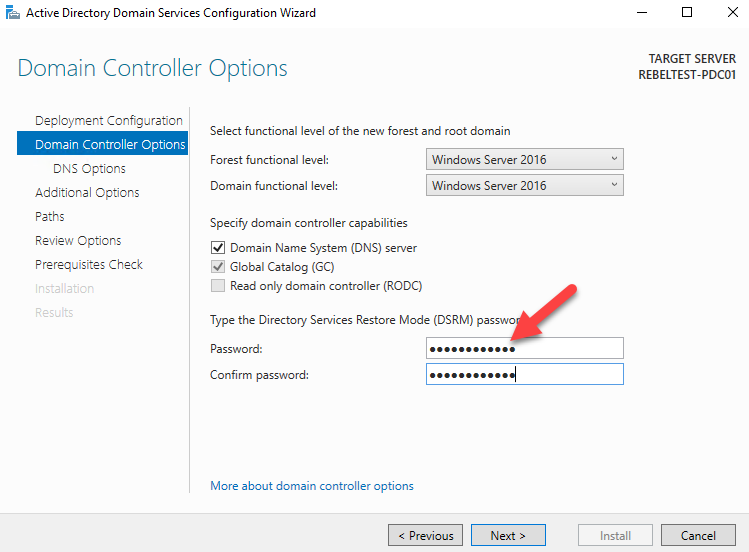
Rysunek 17. Opcje kontrolera domeny
- W sieci zostanie przeprowadzone nowe wyszukiwanie nazwy NETBIOS. Jeśli nie ma dopasowań, nazwa domeny zostanie zachowana.
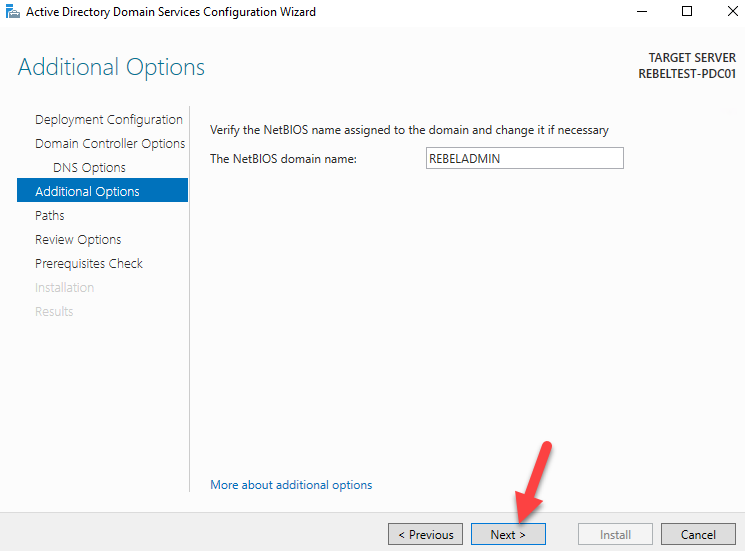
Rysunek 18. Przypisanie nazwy NetBIOS
- Na tym ekranie określa miejsce zapisu bazy danych, dzienników i plików domeny. Zachowaj wzór i kliknij przycisk Dalej.

Rysunek 19. Określ lokalizację bazy danych usług AD DS.
- Na tym ekranie wyświetlany jest raport wszystkich wybranych i skonfigurowanych elementów wdrożenia domeny. Skrypt wdrożeniowy można uzyskać, klikając przycisk Wyświetl skrypt.
- Kliknij przycisk Next , aby kontynuować.

Rysunek 20. Opcje recenzji
- Alert dotyczący DNS pojawi się ponownie, sprawdź nowe alerty, jeśli taki istnieje, jeśli informacje nie są wyświetlane Wszystkie testy wymagań wstępnych zakończyły się pomyślnie.
- Kliknij przycisk Instaluj, aby kontynuować.
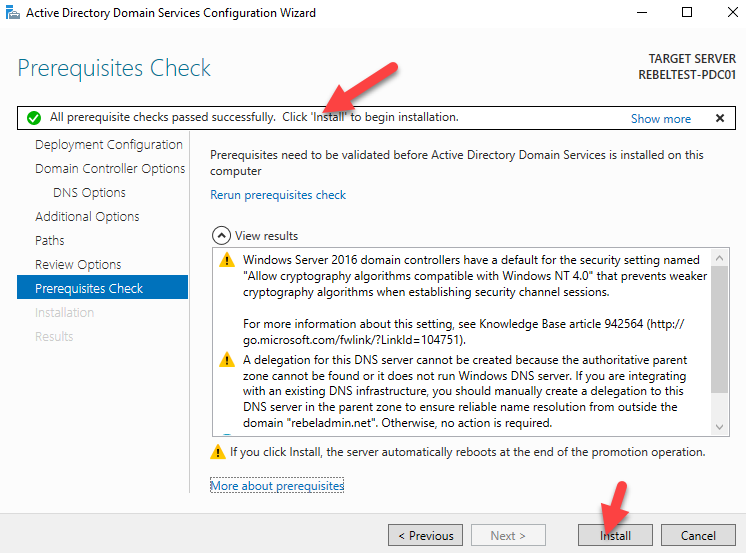
Rysunek 21. Sprawdzanie wymagań wstępnych
- Po zakończeniu instalacji system automatycznie uruchomi się ponownie. Po powrocie zaloguj się na serwerze jako administrator domeny.
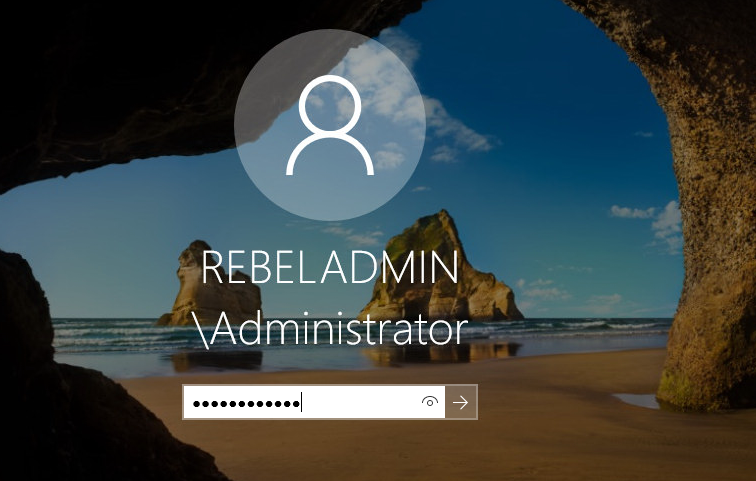
Rysunek 22. Ekran logowania do systemu Windows
- Po ponownym uruchomieniu błąd może wystąpić ponownie, jak poniżej.

- W takim przypadku kliknij opcję Ponów próbę i przejdź dalej normalnie.
Affected Products
Microsoft Windows Server 2016Products
PowerEdge FC640, PowerEdge M640, PowerEdge M640 (for PE VRTX), PowerEdge MX5016s, PowerEdge MX740C, PowerEdge MX840C, PowerEdge R240, PowerEdge R340, PowerEdge R440, PowerEdge R540, PowerEdge R640, PowerEdge R6415, PowerEdge R740, PowerEdge R740XD
, PowerEdge R740XD2, PowerEdge R7415, PowerEdge R7425, PowerEdge R840, PowerEdge R940, PowerEdge R940xa, PowerEdge T140, PowerEdge T340, PowerEdge T440, PowerEdge T640
...
Article Properties
Article Number: 000146750
Article Type: Solution
Last Modified: 04 Dec 2025
Version: 8
Find answers to your questions from other Dell users
Support Services
Check if your device is covered by Support Services.