PowerEdge. Windows Essentials Server 2016. Остановка на 16% при начальных настройках
Summary: В этой статье представлена информация о Windows Server 2016 Essentials, в которой при начальных настройках он перестает реагировать на 16% в соответствии с приведенными ниже экранами. Эта проблема возникала при установке ОС с помощью носителя, поставляемого с оборудованием. ...
This article applies to
This article does not apply to
This article is not tied to any specific product.
Not all product versions are identified in this article.
Symptoms
Примечание. Эта статья входит в состав учебных материалов для серверов. Инструменты поддержки, доступные на серверах PowerEdge: Статьи по поддержке серверов
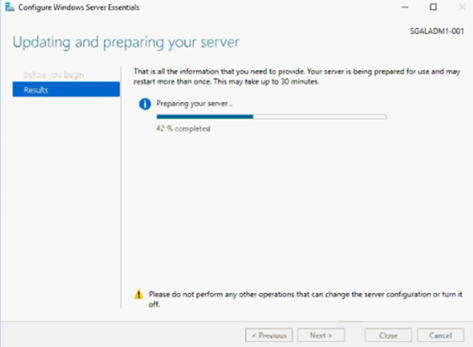
В Windows Server 2016 Essentials начальные настройки зависают на уровне 16%, как показано на экранах ниже. Эта проблема возникала при установке ОС с помощью носителя, поставляемого с оборудованием.
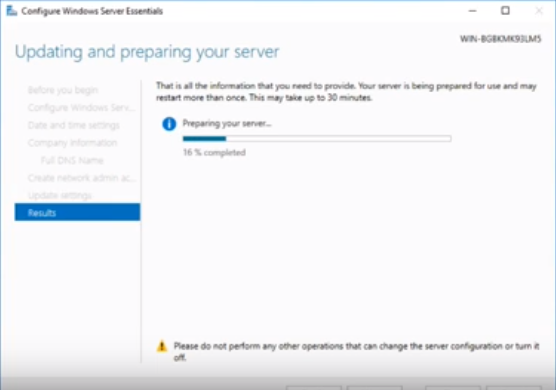
Рис. 1. Обновление и подготовка сервера 16%
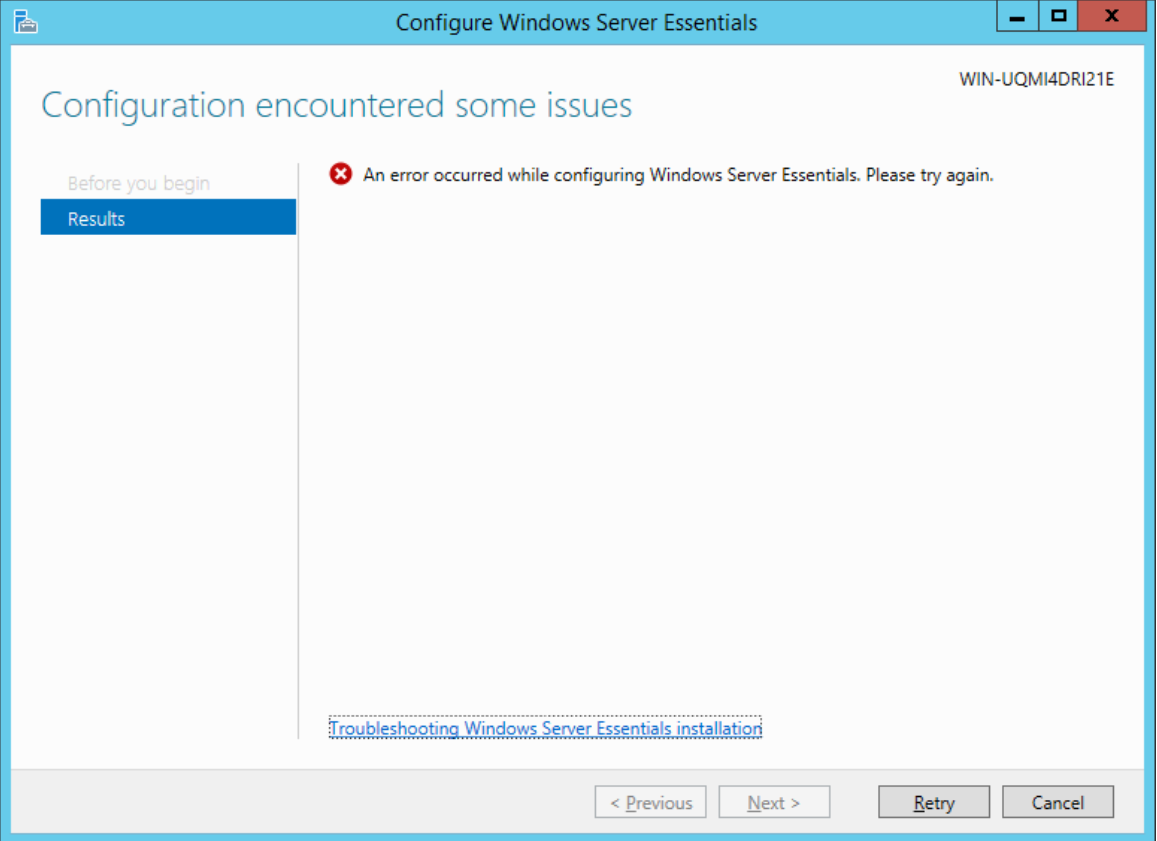
Рис. 2. Во время настройки Windows Server Essentials 2016 произошла ошибка.
Cause
Это связано с тем, что до настройки не настроен фиксированный IP-адрес с DNS.
Resolution
Действия по устранению неполадки
- Откройте дополнительные свойства системы, измените имя сервера, определенное клиентом, и перезапустите компьютер.
Предупреждение! Это имя не может быть изменено позже.
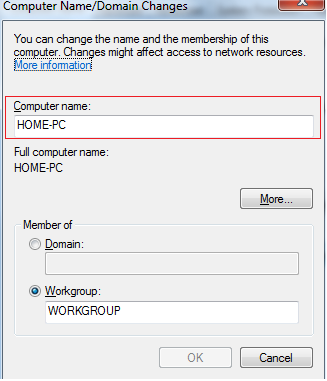
Рисунок 3 Изменения имени компьютера и домена
- Определите фиксированный IP-адрес на сервере с помощью доменных служб Active Directory (ADDS) и системы доменных имен (DNS).
Примечание. Основной DNS должен иметь тот же IP-адрес.
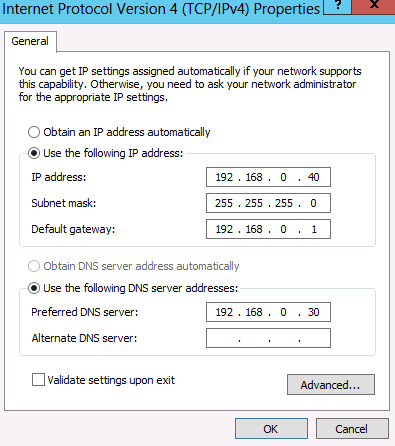
Рис. 4. Статический IP-адрес
- Откройте панель управления Server Manager и перейдите в раздел Add Rolesand Features.
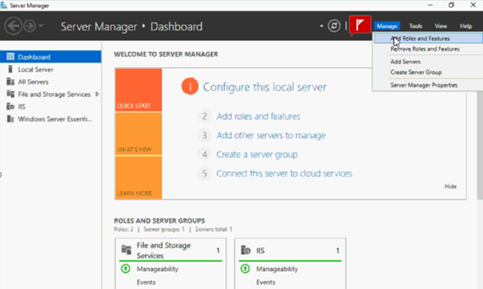
Рис. 5. Добавление ролей и функций
- Перейдите на следующий экран:
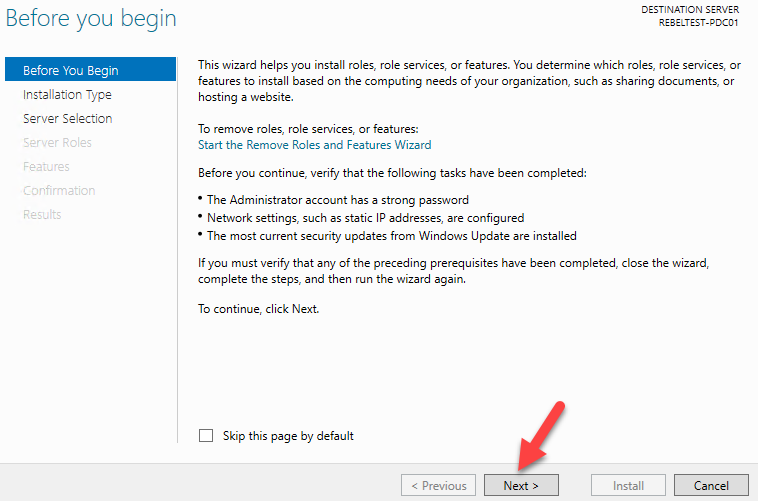
Рис. 6. Перед началом работы
- Выберите вариант установки на основе ролей или функций и приступайте.
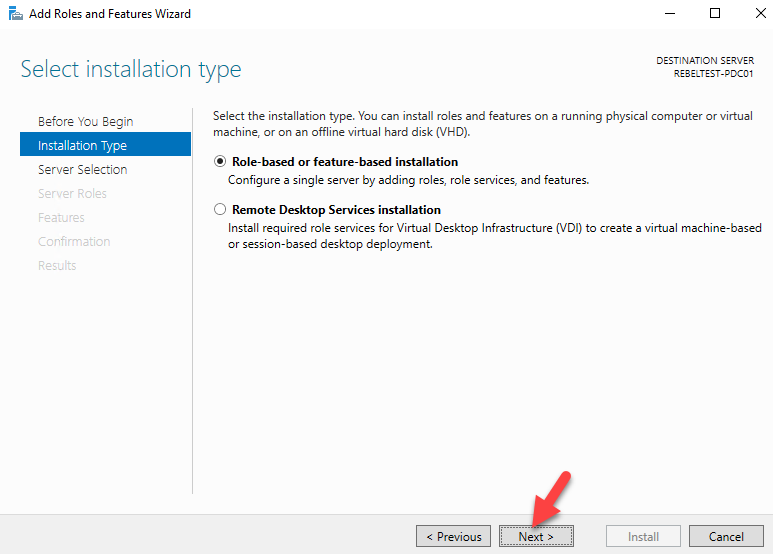
Рис. 7. Выберите тип установки.
- Выберите вариант, выбранный ниже, и перейдите к переходу.
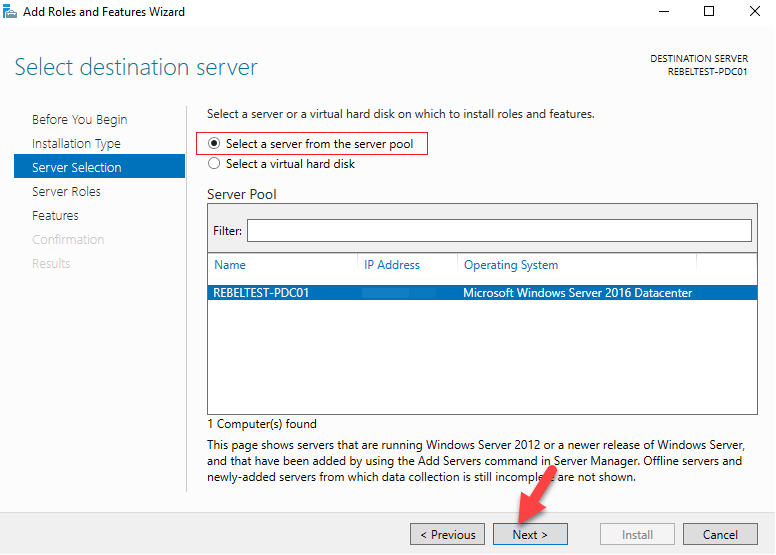
Рис. 8. Выберите целевой сервер
- Добавьте «DNS Server» и «Active Directory Domain Services»

Рис. 9. Выберите роли сервера.
- Выберите Добавить компоненты
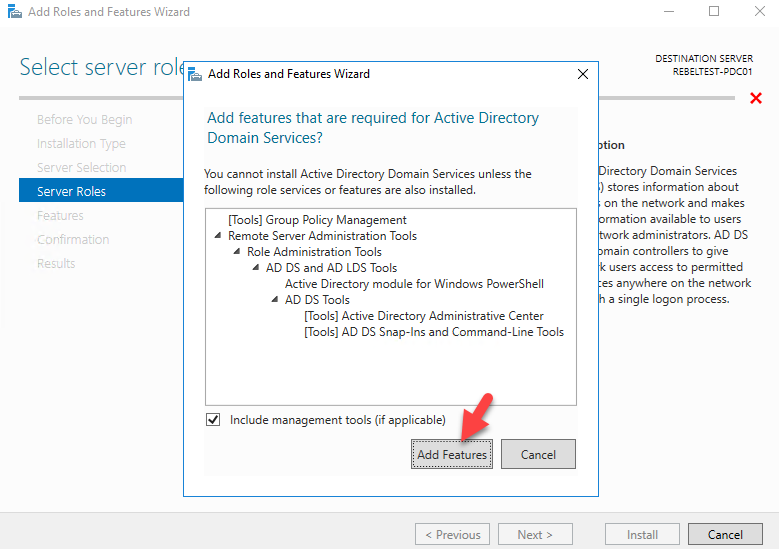
Рис. 10. Мастер добавления ролей и функций.
- Оставьте страницу компонентов по умолчанию и нажмите «Далее», чтобы продолжить.
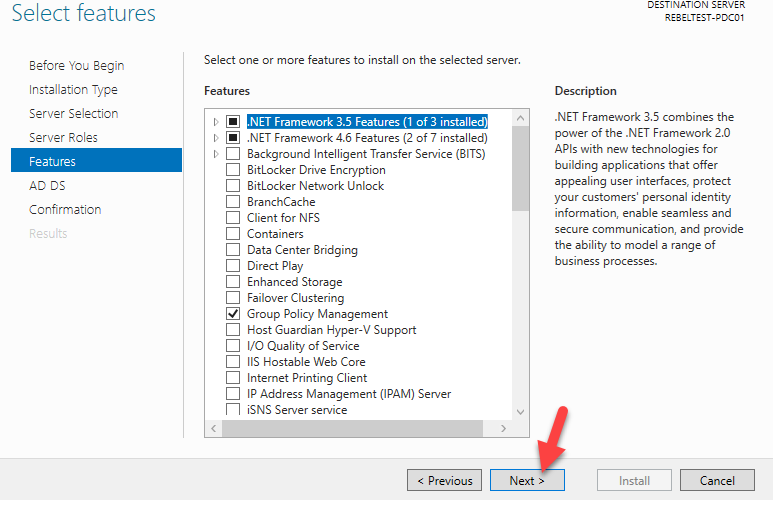
Рис. 11. Выберите функции.
- В следующих окнах приводится краткое описание службы AD DS. Нажмите Next, чтобы продолжить.
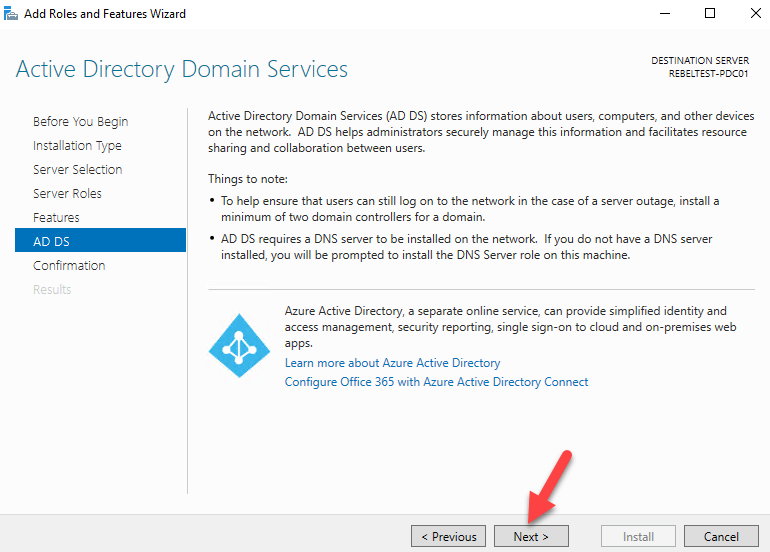
Рис. 12. Доменные службы Active Directory
- Затем выдается подтверждение об установке, нажмите «Установить», чтобы начать процесс установки роли.
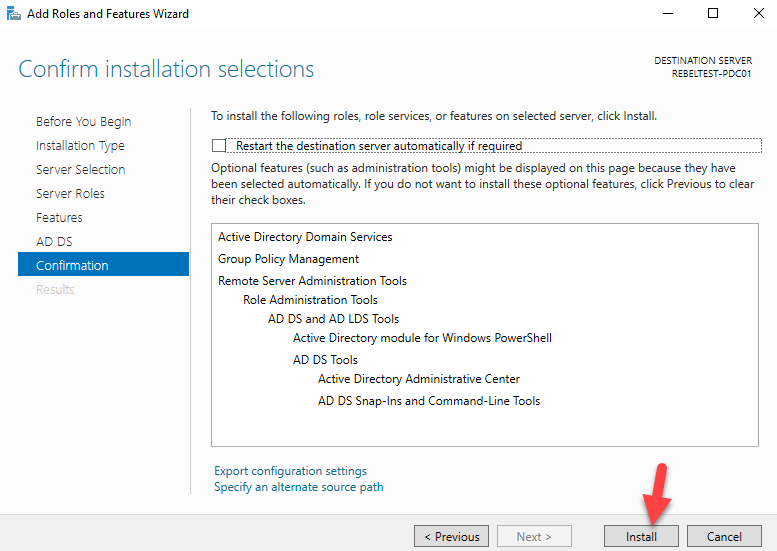
Рис. 13. Подтвердите выбор установки.
- Дождитесь добавления функций, а затем снова перейдите вперед.
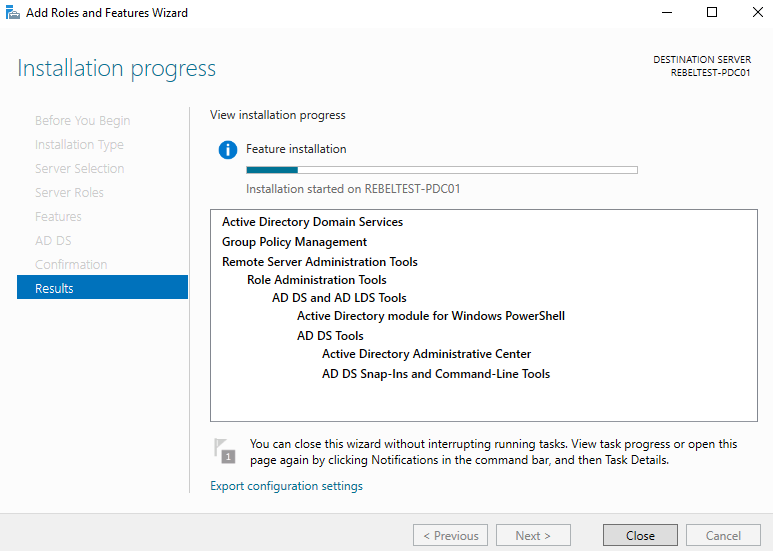
Рис. 14. Ход установки
- После завершения установки выберите «Повысить этот сервер до контроллера домена».
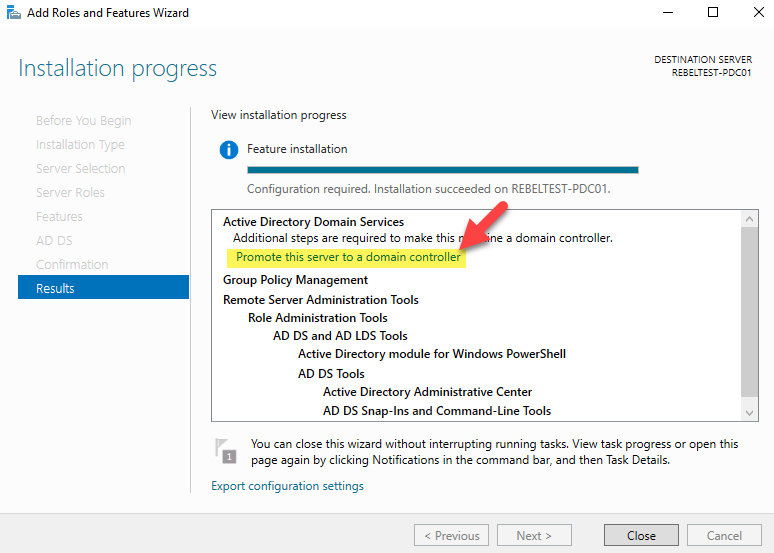
Рис. 15. Повышение уровня этого сервера до контроллера домена.
- Выберите опцию Добавить новый лес. В поле Root Domain Name введите имя домена клиента.
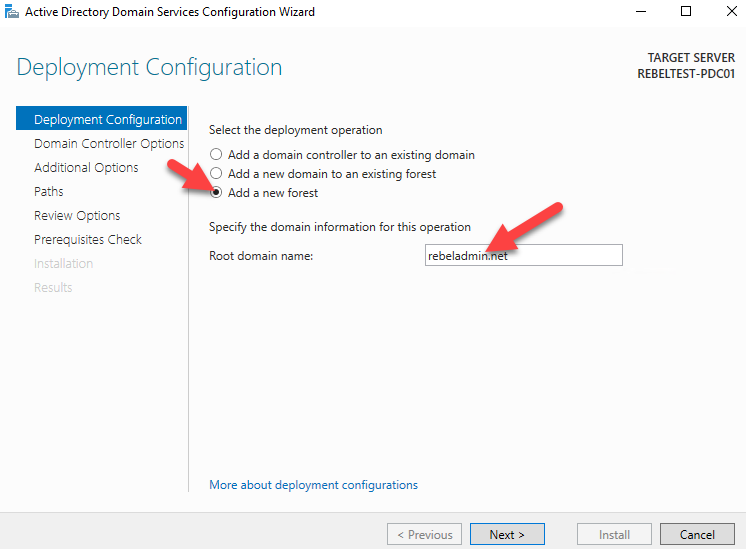
Рис. 16. Конфигурация развертывания
- На этом шаге определяется важная информация, такая как функциональные уровни леса и домена, установка и интеграция с DNS, глобальным каталогом и паролем восстановления домена. Оставьте уже выбранные элементы, введите пароль для восстановления и нажмите кнопку «Next».
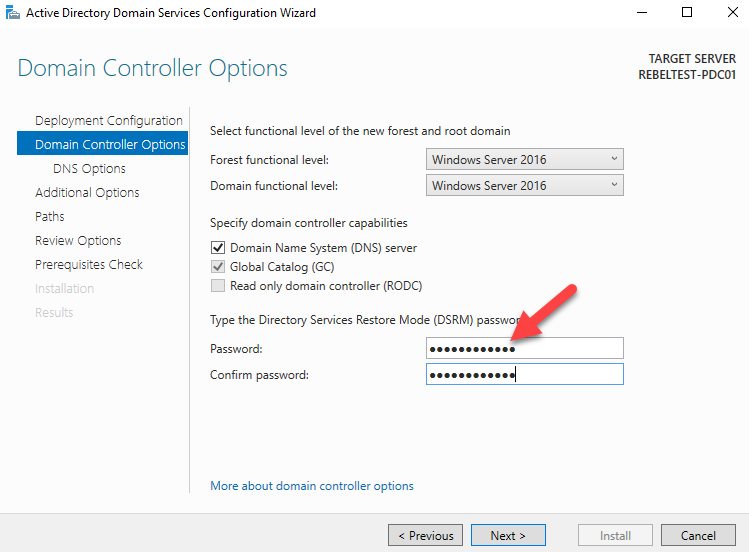
Рис. 17. Параметры контроллера домена
- В сети выполняется новый поиск, теперь для имени NETBIOS. Если совпадений нет, доменное имя сохраняется.
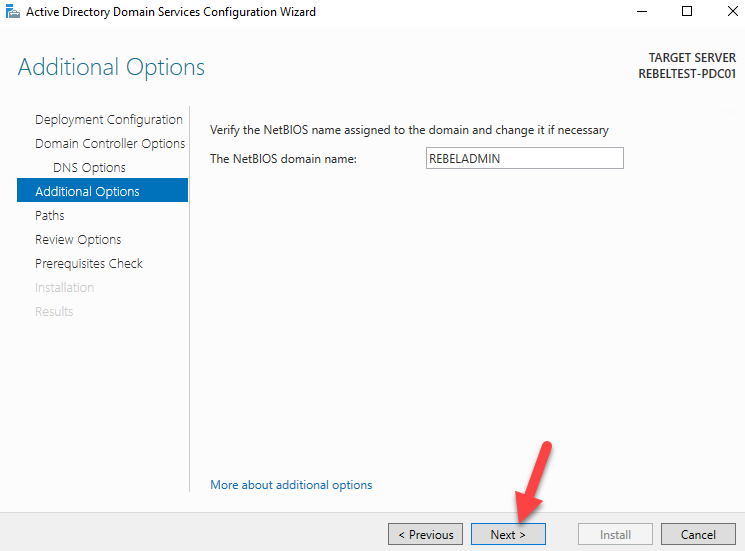
Рис. 18. Назначение имени NetBIOS
- Этот экран определяет, куда будут записываться база данных, журналы и файлы домена. Сохраните шаблон и нажмите кнопку «Next», чтобы перейти дальше.
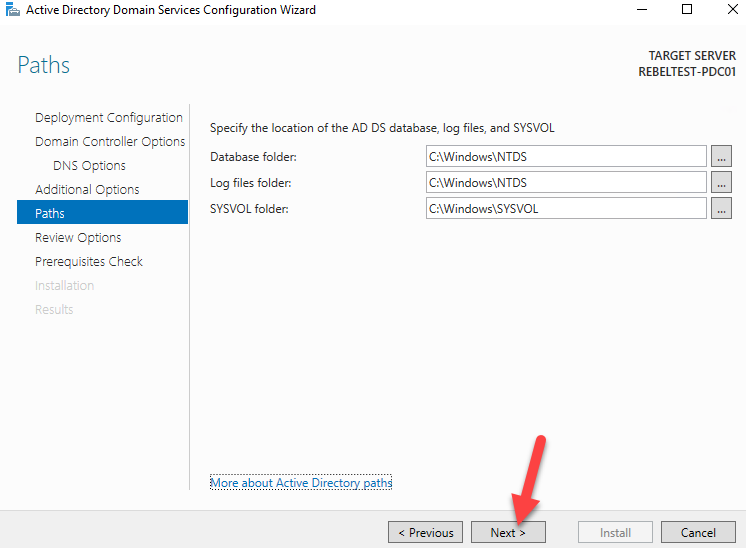
Рис. 19. Укажите расположение базы данных доменных служб Active Directory.
- На этом экране отображается отчет обо всех параметрах, которые были выбраны или настроены для развертывания домена. Сценарий развертывания можно получить, нажав кнопку «View script».
- Нажмите кнопку Next , чтобы продолжить.
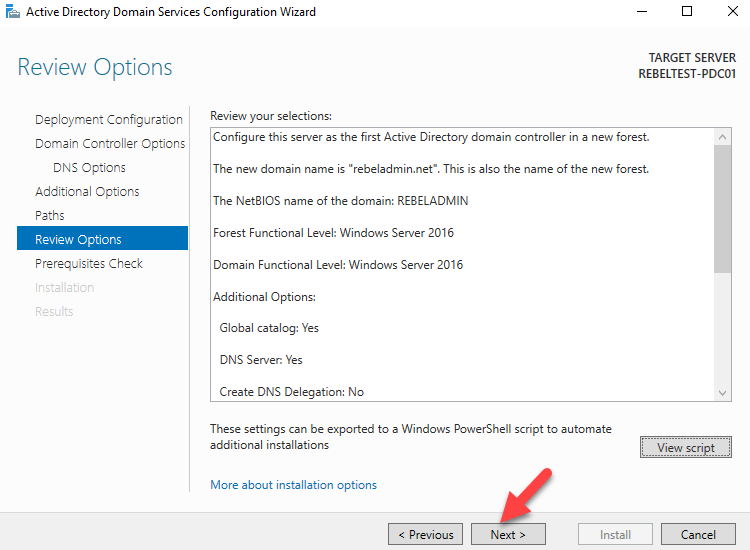
Рис. 20. Параметры проверки
- Оповещение для DNS будет отображаться снова. Проверьте наличие дополнительных оповещений, если оно есть, если информация не появилась Все необходимые проверки успешно пройдены.
- Нажмите кнопку «Установить», чтобы продолжить.
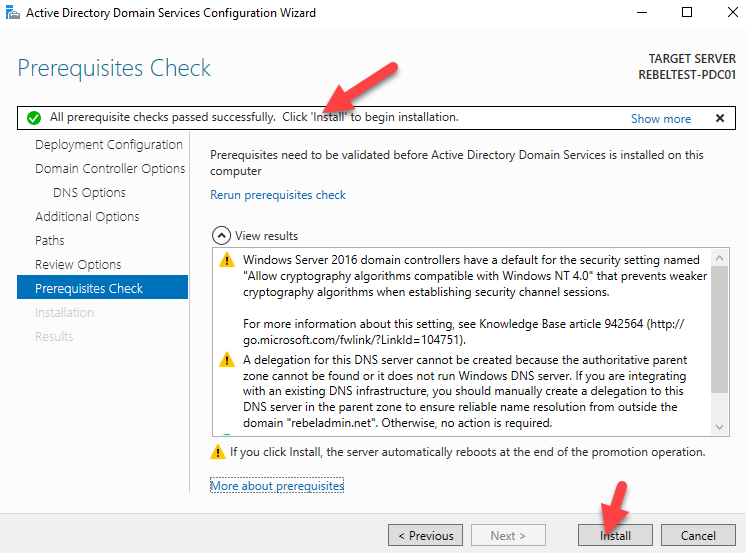
Рис. 21. Проверка предварительных требований
- После установки система автоматически перезапустится. После возврата войдите на сервер в качестве администратора домена.
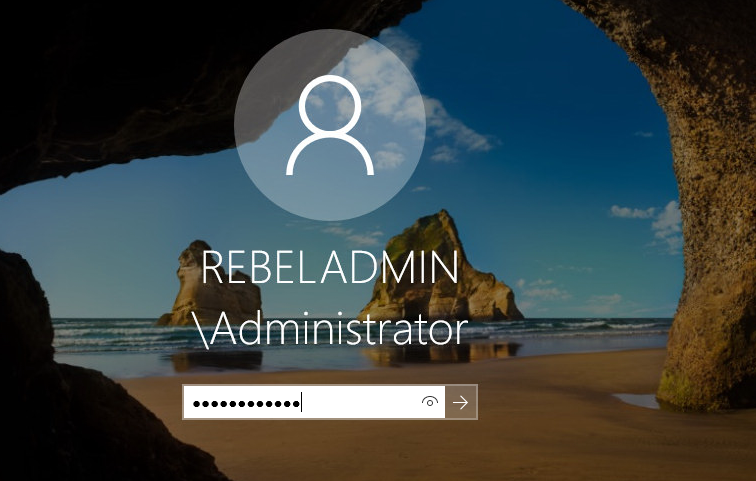
Рис. 22. Экран входа в систему Windows
- После перезапуска ошибка может появиться снова, как показано ниже.
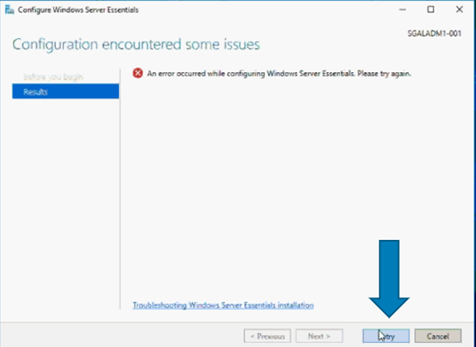
- В этом случае нажмите «Повторить » и перейти к обычному режиму.
Affected Products
Microsoft Windows Server 2016Products
PowerEdge FC640, PowerEdge M640, PowerEdge M640 (for PE VRTX), PowerEdge MX5016s, PowerEdge MX740C, PowerEdge MX840C, PowerEdge R240, PowerEdge R340, PowerEdge R440, PowerEdge R540, PowerEdge R640, PowerEdge R6415, PowerEdge R740, PowerEdge R740XD
, PowerEdge R740XD2, PowerEdge R7415, PowerEdge R7425, PowerEdge R840, PowerEdge R940, PowerEdge R940xa, PowerEdge T140, PowerEdge T340, PowerEdge T440, PowerEdge T640
...
Article Properties
Article Number: 000146750
Article Type: Solution
Last Modified: 04 Dec 2025
Version: 8
Find answers to your questions from other Dell users
Support Services
Check if your device is covered by Support Services.