PowerEdge: Windows Essentials Server 2016: Зупинка на 16% при початкових налаштуваннях
Summary: У цій статті надається інформація про Windows Server 2016 Essentials, де в початкових налаштуваннях він перестає реагувати на рівні 16% згідно з екранами нижче. Ця проблема виникає при встановленні ОС з носієм, що постачається разом із обладнанням. ...
This article applies to
This article does not apply to
This article is not tied to any specific product.
Not all product versions are identified in this article.
Symptoms
Примітка: Ця стаття є частиною Server Tutorials: Інструменти підтримки, доступні на PowerEdge: Статті про підтримку серверів
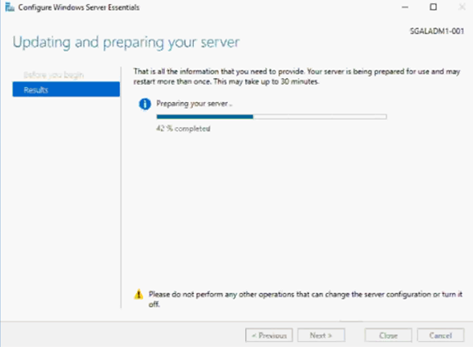
У Windows Server 2016 Essentials початкові налаштування зависають на рівні 16% згідно з наведеними нижче екранами. Ця проблема виникає при встановленні ОС з носієм, що постачається разом із обладнанням.
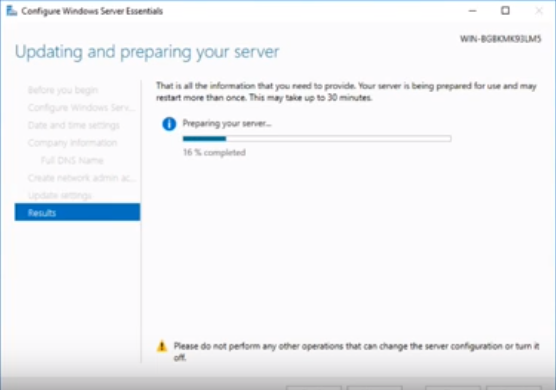
Рисунок 1: Оновлення та підготовка вашого сервера 16%
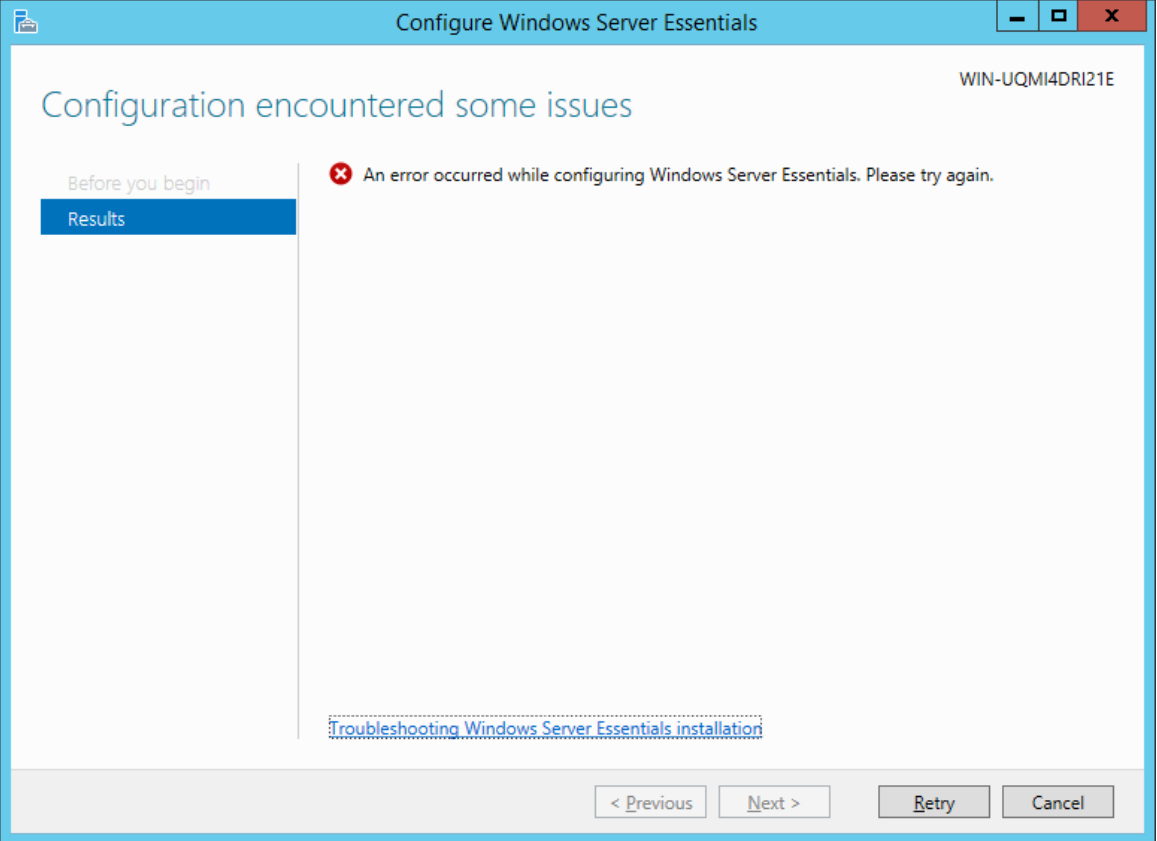
Рисунок 2: Виникла помилка під час налаштування Windows Server Essentials 2016.
Cause
Це пов'язано з тим, що до налаштування не було фіксованої IP-адреси з налаштованим DNS.
Resolution
Кроки розв'язання
- Отримайте доступ до розширених системних властивостей, змініть ім'я сервера, визначене клієнтом, і перезапустіть машину.
Попередження: Цю назву пізніше не можна змінювати.

Рисунок 3 Зміни імені комп'ютера та домену
- Визначте фіксовану IP на сервері за допомогою Active Directory Domain Services (ADDS) та Domain Name System (DNS).
Примітка: Основний DNS має бути тією ж IP-адресою.

Рисунок 4: Статична IP-адреса
- Відкрийте панель керування серверами, а потім перейдіть до розділу «Додати роліта функції».
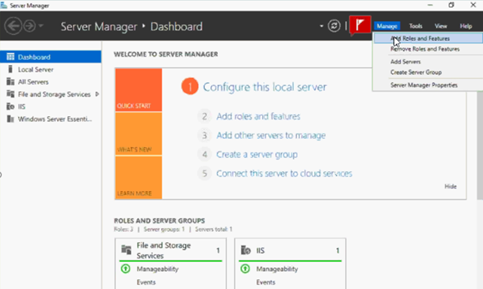
Рисунок 5: Додайте ролі та функції
- Перейдіть на наступний екран:

Рисунок 6: Перш ніж почати
- Виберіть опцію встановлення на основі ролі або функції та вперед.
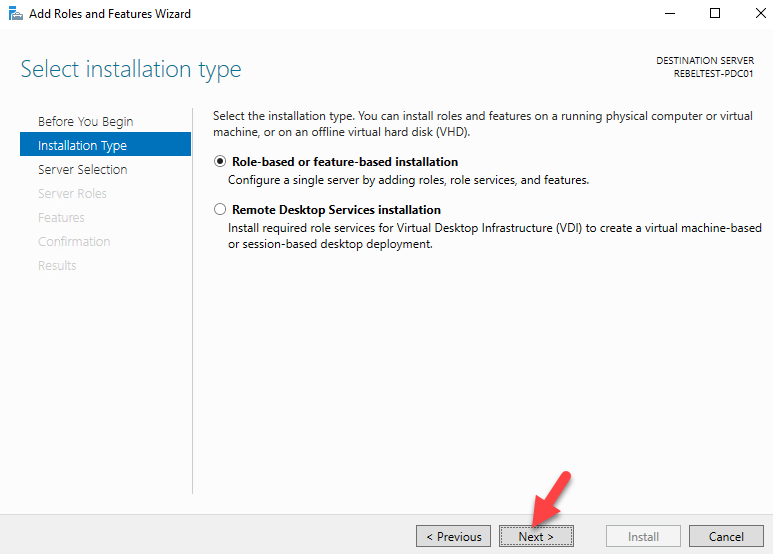
Рисунок 7: Виберіть тип встановлення.
- Виберіть опцію, обрану нижче, і рухайтеся вперед.
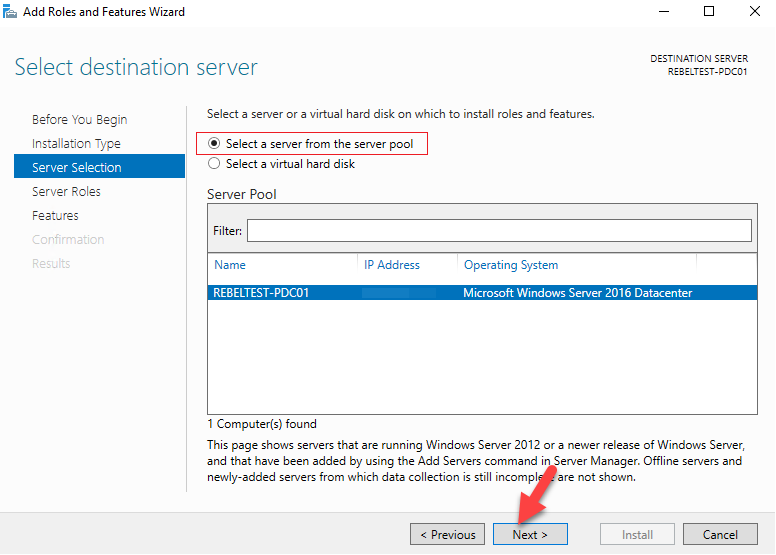
Рисунок 8: Виберіть сервер призначення
- Додайте "DNS-сервер" та "Active Directory Domain Services"
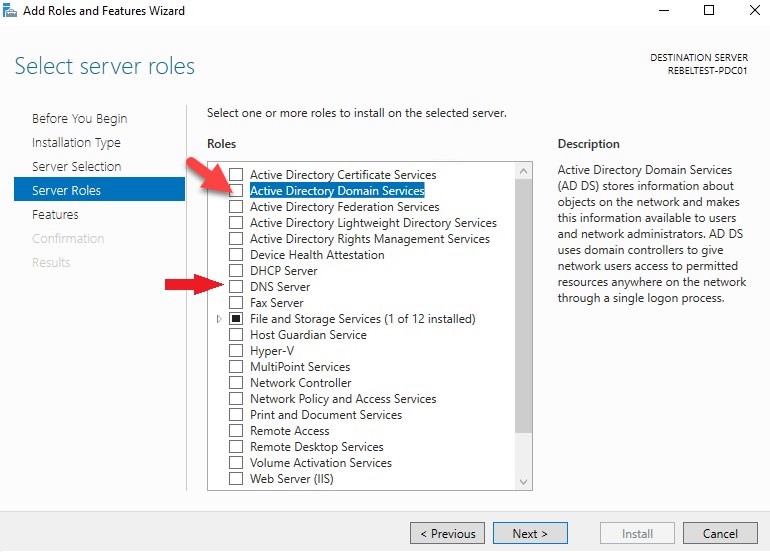
Рисунок 9: Виберіть ролі сервера.
- Виберіть «Додати функції»
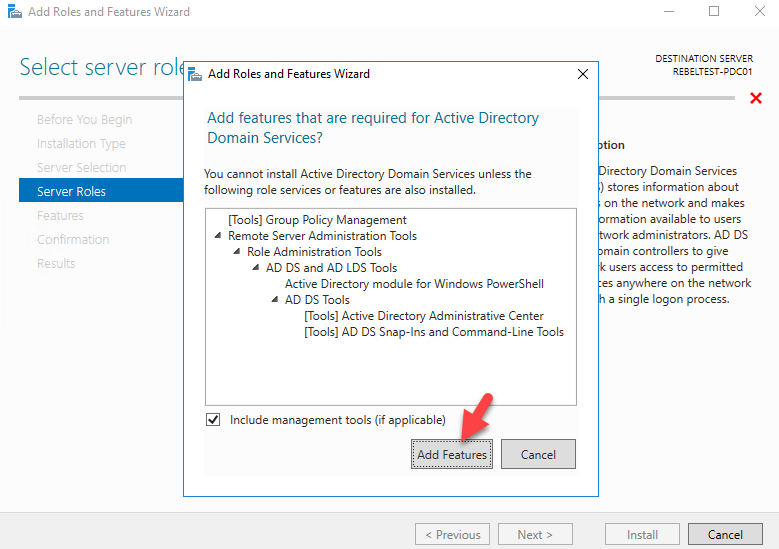
Рисунок 10: Додати Ролі та Функції Майстра.
- Сторінка функцій, залиште її за замовчуванням і натисніть далі, щоб продовжити.
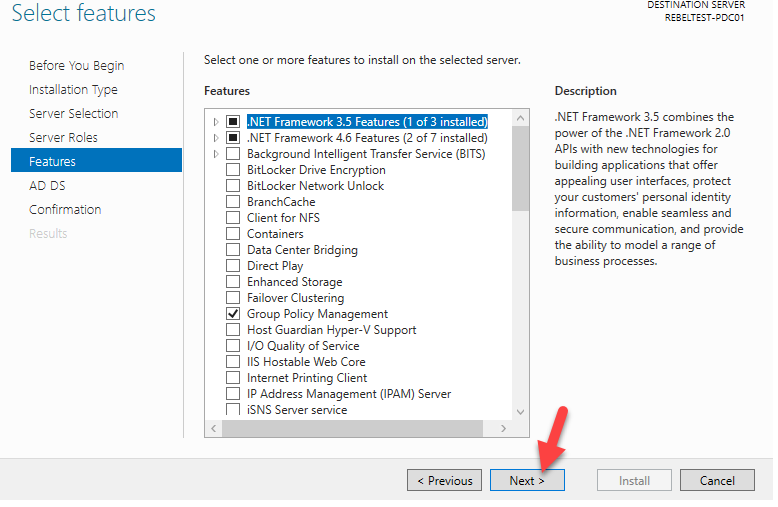
Рисунок 11: Виберіть функції.
- У наступному вікні він дає короткий опис сервісу AD DS. Натисніть далі, щоб продовжити.
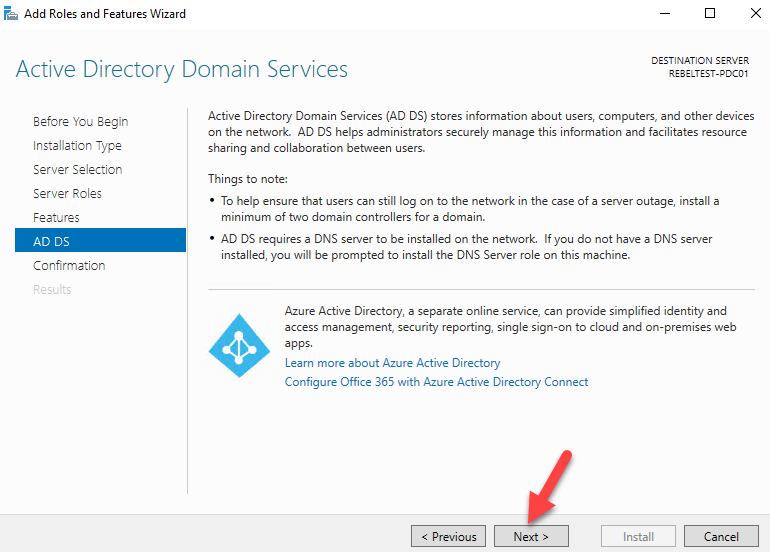
Рисунок 12: Сервіси домену Active Directory
- Потім з'являється підтвердження про встановлення, натисніть «Встановити», щоб почати процес встановлення ролі.
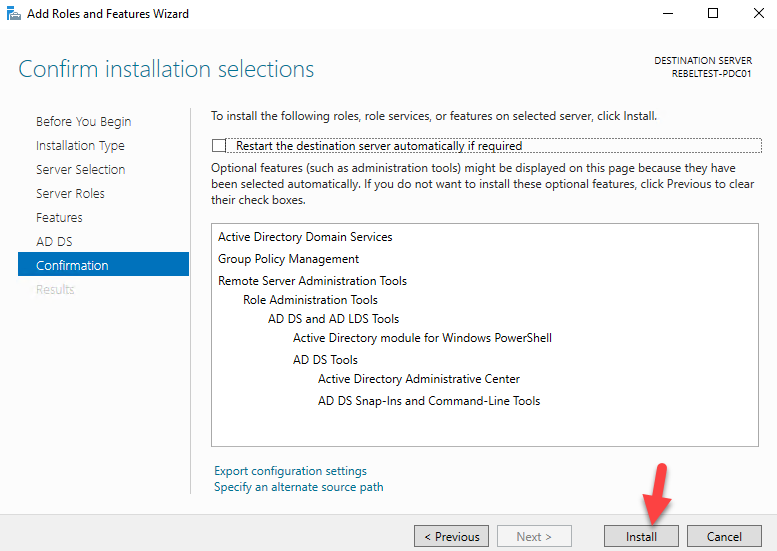
Рисунок 13: Підтвердіть вибір інсталяції.
- Чекайте на додаткові функції і потім рухайтеся знову.

Рисунок 14: Хід монтажу
- Після завершення встановлення натисніть опцію «підвищити цей сервер до контролера домену».
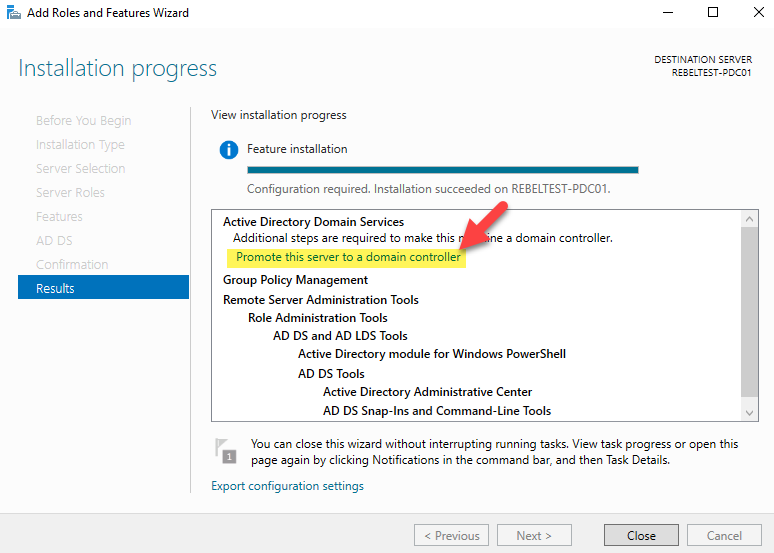
Рисунок 15: підвищити цей сервер до доменного контролера.
- Виберіть опцію додати новий ліс. Для кореневого доменного імені введіть ім'я клієнтського домену.
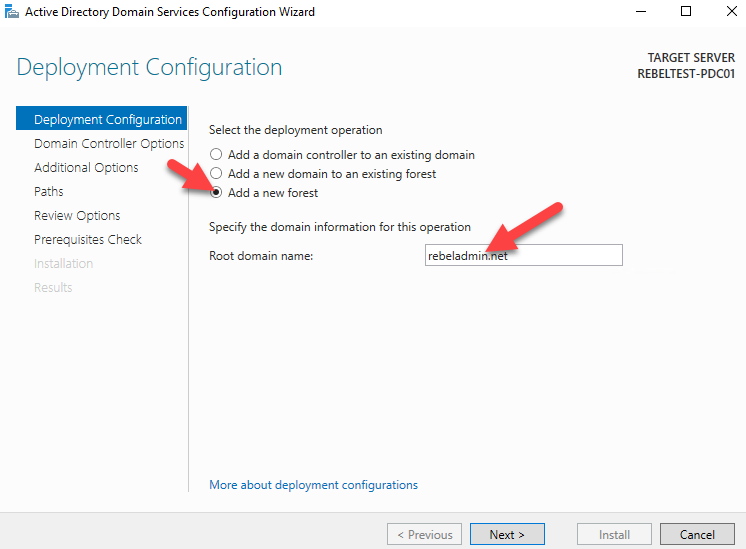
Рисунок 16: Конфігурація розгортання
- На цьому етапі визначається важлива інформація, така як функціональні рівні лісу та домену, встановлення та інтеграція з DNS, глобальний каталог і пароль для відновлення домену. Залиште вже обране, введіть пароль для відновлення і натисніть кнопку «Далі».
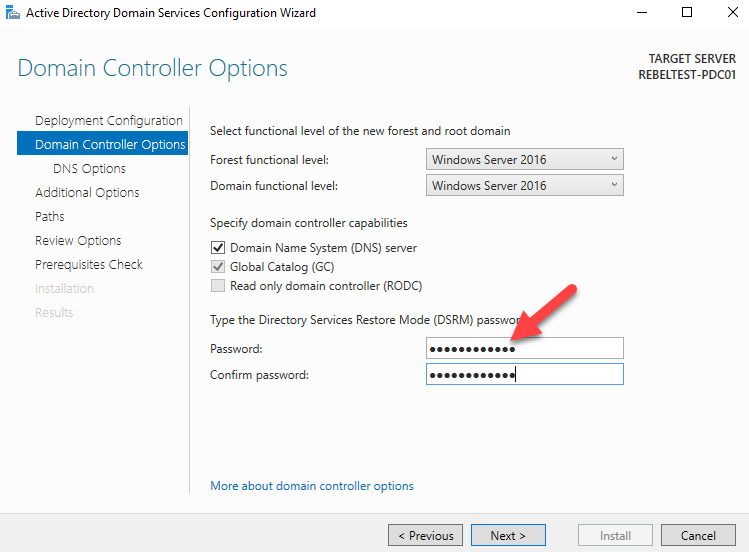
Рисунок 17: Опції контролера домену
- У мережі виконується новий пошук, тепер за назвою NETBIOS. Якщо збігів немає, доменне ім'я зберігається.
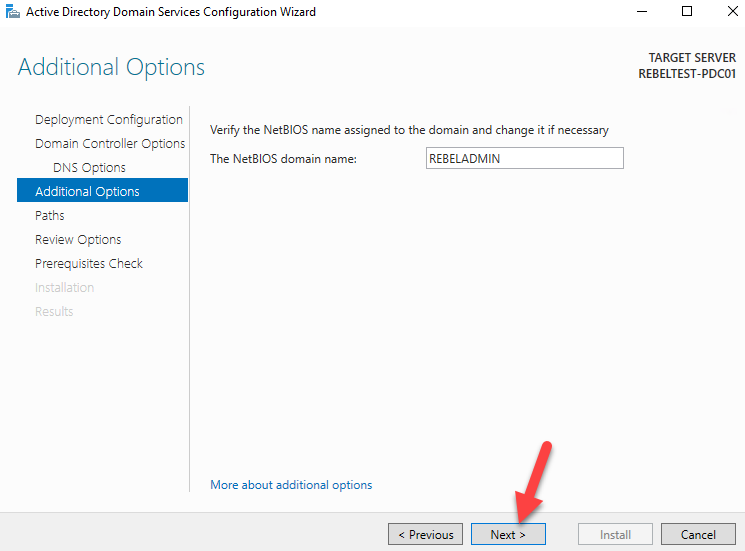
Рисунок 18: Призначення імен NetBIOS
- Цей екран визначає, де будуть записуватися база даних, журнали та файли домену. Збережіть візерунок і натисніть кнопку «Далі», щоб рухатися вперед.

Рисунок 19: Вкажіть розташування бази даних AD DS.
- На цьому екрані відображається звіт про все, що було обрано/налаштовано для розгортання домену. Скрипт розгортання можна отримати, натиснувши кнопку «Переглянути скрипт».
- Натисніть кнопку «Далі», щоб продовжити.
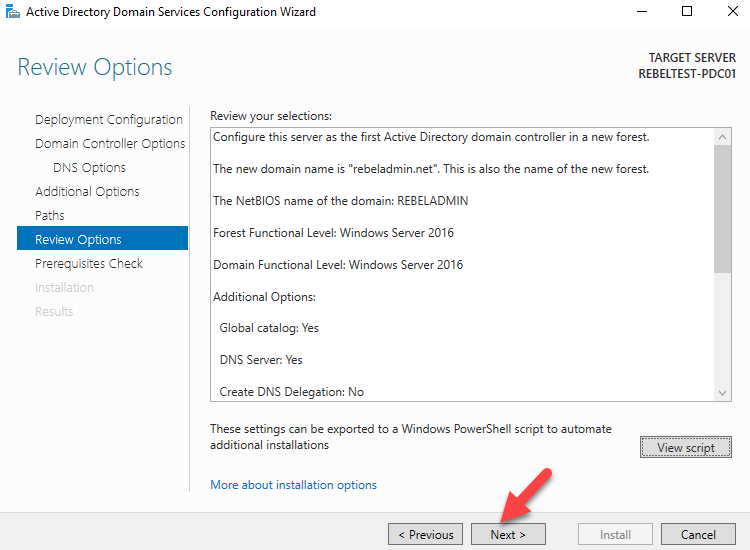
Рисунок 20: Варіанти перегляду
- Сповіщення про DNS з'явиться знову, перевіряйте подальші сповіщення, якщо вони є, якщо інформація не з'явиться — всі необхідні перевірки успішно пройшли.
- Натисніть кнопку Встановлення , щоб продовжити.
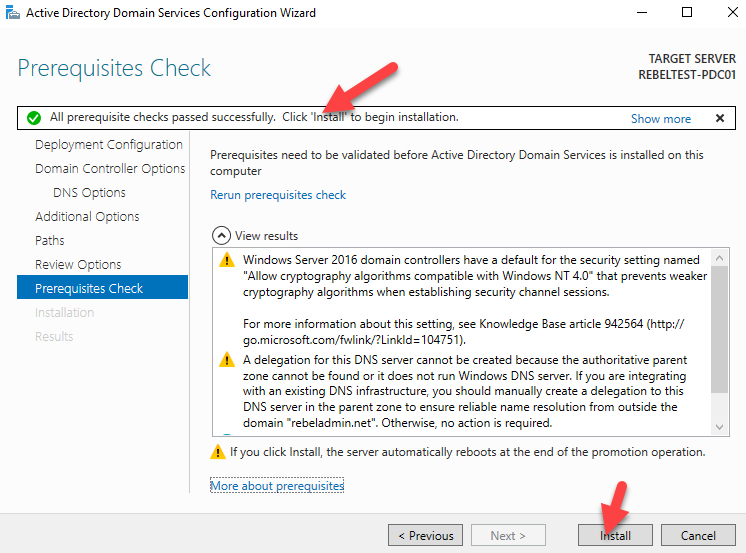
Рисунок 21: Перевірка передумов
- Після встановлення система автоматично перезавантажується. Коли він повернеться, увійди на сервер як адміністратор домену.
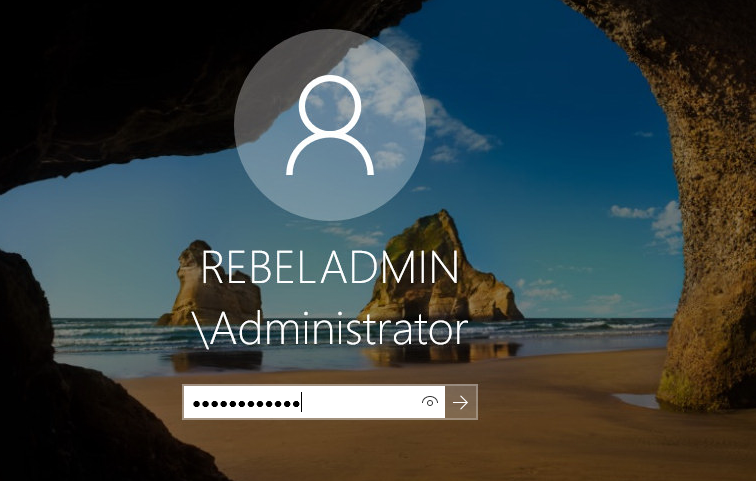
Рисунок 22: Екран входу в Windows
- Після перезавантаження помилка може повторитися, як зазначено нижче.
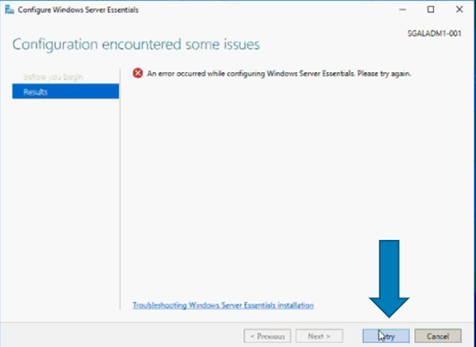
- У цьому випадку натисніть «Спробувати » і рухайтеся вперед у звичайному режимі.
Affected Products
Microsoft Windows Server 2016Products
PowerEdge FC640, PowerEdge M640, PowerEdge M640 (for PE VRTX), PowerEdge MX5016s, PowerEdge MX740C, PowerEdge MX840C, PowerEdge R240, PowerEdge R340, PowerEdge R440, PowerEdge R540, PowerEdge R640, PowerEdge R6415, PowerEdge R740, PowerEdge R740XD
, PowerEdge R740XD2, PowerEdge R7415, PowerEdge R7425, PowerEdge R840, PowerEdge R940, PowerEdge R940xa, PowerEdge T140, PowerEdge T340, PowerEdge T440, PowerEdge T640
...
Article Properties
Article Number: 000146750
Article Type: Solution
Last Modified: 04 Dec 2025
Version: 8
Find answers to your questions from other Dell users
Support Services
Check if your device is covered by Support Services.