คําแนะนําเกี่ยวกับปัญหาอุปกรณ์อินพุตบนคอมพิวเตอร์ส่วนบุคคลบนเดสก์ท็อป OptiPlex
Summary: บทความนี้ให้ข้อมูลเกี่ยวกับวิธีการระบุและแก้ไขปัญหาเกี่ยวกับอุปกรณ์อินพุตบนคอมพิวเตอร์ส่วนบุคคล Dell OptiPlex Desktop
This article applies to
This article does not apply to
This article is not tied to any specific product.
Not all product versions are identified in this article.
Symptoms
Cause
การแก้ไขปัญหาอุปกรณ์อินพุตบนเดสก์ท็อป
อุปกรณ์ป้อนข้อมูลเป็นอีกชื่อหนึ่งสําหรับอุปกรณ์ต่อพ่วงเดสก์ท็อป เช่น แป้นพิมพ์และเมาส์ที่ให้คุณควบคุมและป้อนข้อมูลลงในคอมพิวเตอร์ส่วนบุคคลของคุณ
คีย์บอร์ดและเมาส์สามารถเป็นแบบมีสายหรือไร้สายได้ ขั้วต่อสามารถเป็น USB หรือ Din
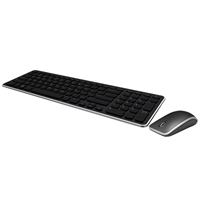
(รูปที่ 1 คีย์บอร์ดและเมาส์ภายนอก)
ฉันจะนําคุณผ่านปัญหาทั่วไปและขั้นตอนการแก้ไขปัญหาที่รวดเร็วที่สุดในการระบุและแก้ไขปัญหาเหล่านั้น
หมายเหตุ: หากคุณมีอุปกรณ์ป้อนข้อมูลอื่น ๆ เช่นปากกาและแท็บเล็ตจอยสติ๊กและตัวควบคุมเกม อ่านคู่มือของคุณหรือติดต่อผู้จําหน่ายอุปกรณ์เพื่อรับการสนับสนุน
ปัญหาการป้อนข้อมูล
ปัญหาทั่วไปเกี่ยวกับอุปกรณ์อินพุตคือสิ่งต่างๆเช่น:
- ไม่พบอุปกรณ์เมื่อเริ่มต้นระบบ
- ไม่พบอุปกรณ์เมื่อระบบปฏิบัติการเริ่มทํางาน
- การเชื่อมต่อไม่ต่อเนื่อง
- ขาดการควบคุมเมื่ออุปกรณ์ใช้งาน
การแก้ไขปัญหาด้านล่างจะนําคุณไปสู่การระบุและจํากัดปัญหาให้แคบลงเพื่อช่วยแก้ไขปัญหา
Resolution
การแก้ไขปัญหาฮาร์ดแวร์
-
ตรวจสอบความเสียหายของอุปกรณ์ มีสัญญาณของการรั่วไหลของของเหลวหรือไม่? มีชิ้นส่วนใดแตกออกหรือไม่? ปุ่มและปุ่มทั้งหมดกดอย่างหมดจดเมื่อกดและดีดกลับและทํางานหรือไม่?
-
หากมีความเสียหายคุณต้องดูการเปลี่ยนอุปกรณ์ หากความเสียหายเกิดขึ้นกับระบบคุณกําลังดูค่าใช้จ่ายสําหรับคอมพิวเตอร์ส่วนบุคคลที่จะซ่อมแซม
-
หากไม่มีความเสียหายให้ไปที่ขั้นตอนถัดไป
-
-
สลับอุปกรณ์ไปยังระบบอื่น สิ่งเดียวกันนี้เกิดขึ้นที่นั่นหรือไม่? หากคุณเสียบอุปกรณ์อื่นเข้ากับระบบของคุณคุณเห็นปัญหาเดียวกันหรือไม่?
-
หากความผิดพลาดเกิดขึ้นตามอุปกรณ์คุณต้องเปลี่ยนอุปกรณ์
-
หากข้อผิดพลาดยังคงอยู่กับระบบโดยเสียบอุปกรณ์ที่ใช้งานได้ดีให้ดําเนินการต่อในขั้นตอนที่ 3
-
หากพบข้อบกพร่องในทั้งสองระบบ ให้ไปที่ ขั้นตอนที่ 5 หรือติดต่อฝ่ายสนับสนุนของคุณเพื่อดําเนินการต่อไป
-
หากไม่เห็นข้อผิดพลาดในเครื่องใดเครื่องหนึ่งแสดงว่าเป็นปัญหาการเชื่อมต่อและโดยทั่วไปจะได้รับการแก้ไขโดย reseat
-
ถ้าปัญหาไม่ต่อเนื่อง ให้ไปที่ขั้นตอนที่ 4
-
หากคุณไม่มีอุปกรณ์ที่ดีที่รู้จักกันคล้ายกันหรือระบบอื่นคุณสามารถทดสอบอุปกรณ์ได้ให้ไปที่ขั้นตอนที่ 1 ในส่วนถัดไป
-
หมายเหตุ: อุปกรณ์ที่ดีที่สุดในการทดสอบคืออุปกรณ์ USB แบบมีสาย
-
-
หากเป็นเช่นนั้นแสดงว่าปัญหาเกิดขึ้นกับระบบปฏิบัติการของคุณ ไปที่ขั้นตอนที่ 1 ในส่วนถัดไป
-
หากไม่เป็นเช่นนั้นแสดงว่าปัญหาอยู่นอกระบบปฏิบัติการ ลองใช้อุปกรณ์ในพอร์ตอื่น (เดสก์ท็อปส่วนใหญ่มีพอร์ต USB ทั้งด้านหน้าและด้านหลังของคอมพิวเตอร์ส่วนบุคคล ตรวจสอบให้แน่ใจว่าได้ทดสอบทั้งพอร์ตด้านหน้าและด้านหลัง) หากวิธีนี้แก้ไขปัญหาได้ ให้ติดต่อฝ่ายสนับสนุนของคุณเกี่ยวกับปัญหาเกี่ยวกับพอร์ตเฉพาะเพื่อแก้ไขปัญหาต่อไป
-
-
-
ถ้าเป็นเช่นนั้นและอุปกรณ์นั้นใช้ได้ในระบบอื่นแสดงว่าเป็นพอร์ตที่หลวม ติดต่อฝ่ายสนับสนุนของคุณเพื่อรายงานปัญหา
-
ถ้าเป็นเช่นนั้นและอุปกรณ์เหมือนกันในระบบอื่นให้เปลี่ยนอุปกรณ์
-
-
-
หากเป็นเช่นนั้นแสดงว่าปัญหาน่าจะเป็นปัญหาความเข้ากันได้กับอุปกรณ์ของคุณ ฉันขอแนะนําให้คุณติดต่อซัพพลายเออร์ของอุปกรณ์ดั้งเดิม
-
ถ้าไม่เช่นนั้นโปรดติดต่อฝ่ายสนับสนุนของคุณเพื่อดําเนินการต่อไป
-
การแก้ไขปัญหาซอฟต์แวร์
ขั้นตอนการแก้ไขปัญหาซอฟต์แวร์แรกมักจะเป็นกฎระบบปฏิบัติการออกจากปัญหา เราต้องทําเช่นนี้หากข้อผิดพลาดยังคงอยู่กับระบบโดยไม่คํานึงถึงพอร์ตที่อุปกรณ์เสียบอยู่หรือหากคุณไม่สามารถทดสอบกับชิ้นส่วนที่ดีที่รู้จักได้ ฉันจะให้ขั้นตอนกลางบางอย่างที่คุณสามารถลองกู้คืนจากปัญหาใด ๆ แต่คุณต้องตัดสินใจว่ามันเร็วและง่ายกว่าสําหรับคุณที่จะแยกแยะระบบปฏิบัติการหรือทําตามขั้นตอนกลาง
-
-
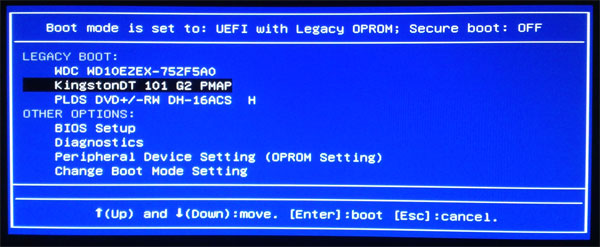
(รูปที่ 2 เมนู Dell Boot ครั้งเดียว)
-
หากพบข้อผิดพลาดเมื่อบูตจากซีดีสดหรือจากฮาร์ดไดรฟ์ที่ใช้งานได้ดีโปรดติดต่อฝ่ายสนับสนุนของคุณเพื่อดําเนินการต่อไป
-
ข้อผิดพลาดจะไม่เห็นในแผ่นซีดีสดหรือทํางานได้ดีกับที่รู้จักกันดีทํางานฮาร์ดไดรฟ์ติดตั้ง ดําเนินการตามคําแนะนําเพื่อกู้คืนหรือติดตั้งระบบปฏิบัติการของคุณใหม่
-

หากการแก้ไขปัญหาชี้ไปที่ระบบปฏิบัติการของคุณและคุณมีเวลาแก้ไขปัญหาซอฟต์แวร์เพิ่มเติมคุณสามารถลองทําตามขั้นตอนเหล่านี้ก่อนที่จะกู้คืนหรือติดตั้งระบบปฏิบัติการของคุณใหม่
-
หากคุณประสบปัญหาอุปกรณ์ป้อนข้อมูลมีหลายขั้นตอนที่คุณสามารถลองได้ก่อนที่จะใช้ทางเลือกสุดท้ายของการติดตั้งระบบปฏิบัติการใหม่ ขั้นตอนแรกคือการลองกู้คืนระบบ ฉันได้แสดงรายการคําแนะนําด้านล่างสําหรับแต่ละระบบปฏิบัติการที่เป็นไปได้ นําระบบกลับไปยังวันที่ก่อนที่ปัญหาการป้อนข้อมูลจะเริ่มขึ้น วิธีนี้ช่วยแก้ปัญหาของคุณได้หรือไม่
-
ใช่ปัญหาของคุณจะได้รับการแก้ไข
-
ไม่ จากนั้นไปที่ขั้นตอนที่ 3
-
- วิธีเรียกใช้ System Restore ใน Windows 7 บนคอมพิวเตอร์ส่วนบุคคลของ Dell
- วิธีเรียกใช้ System Restore ใน Windows 8 บนคอมพิวเตอร์ส่วนบุคคลของ Dell
- วิธีเรียกใช้การคืนค่าระบบบน Windows 10

-
ไปที่แผงควบคุมของคุณจากนั้นเปิดตัวจัดการอุปกรณ์ ถอนการติดตั้งไดรเวอร์ที่เหมาะสมออกจากคอมพิวเตอร์ส่วนบุคคลของคุณ จากนั้นไปที่เว็บไซต์สนับสนุนของ Dell และดาวน์โหลดและติดตั้งไดรเวอร์ล่าสุดที่ระบุไว้สําหรับอุปกรณ์ของคุณ หากเป็นอุปกรณ์ USB คุณต้องการลบและสร้างฮับ USB ใหม่แทน (คลิกขวาที่ฮับ USB แต่ละอันและเลือกถอนการติดตั้ง รีบูตระบบเพื่อสร้างฮับใหม่) วิธีนี้ช่วยแก้ปัญหาได้หรือไม่
-
ใช่ปัญหาของคุณจะได้รับการแก้ไข
-
ไม่ จากนั้นไปที่ขั้นตอนที่ 4
-
-
-
ใช่ปัญหาของคุณจะได้รับการแก้ไข
-
ไม่ จากนั้นไปที่ขั้นตอนที่ 5
-
คุณสามารถติดต่อฝ่ายสนับสนุนด้านเทคนิคของเราทางออนไลน์ผ่านแชท Twitter หรืออีเมลหรือคุณสามารถโทรหาเราที่หมายเลขสนับสนุนในพื้นที่ของคุณ หากคุณมีคําถามใด ๆ ที่ไม่ได้รับคําตอบจากบทความนี้โปรดแจ้งให้เราทราบ
Affected Products
OptiPlexArticle Properties
Article Number: 000147201
Article Type: Solution
Last Modified: 02 May 2026
Version: 11
Find answers to your questions from other Dell users
Support Services
Check if your device is covered by Support Services.