Hvordan skrive ut skjerm i Windows ved hjelp av Print Screen-tasten
Summary: Slik bruker du Print Screen-tasten i Microsoft Windows 11 og Windows 10 for å ta skjermbilder og bruke klippeverktøyet.
This article applies to
This article does not apply to
This article is not tied to any specific product.
Not all product versions are identified in this article.
Instructions
Innholdsfortegnelse
- Hva er Print Screen-tasten og hvordan fungerer den?
- Hvor er Print Screen-tasten på enheten min?
- Bruk Print Screen-tasten til å ta et skjermbilde
- Lim inn skjermbildet for å bruke eller redigere i et program
Hva er Print Screen-tasten og hvordan fungerer den?
Et øyeblikksbilde av datamaskinskjermen kalles en skjermdump. Når skjermbildet er tatt, kopieres det automatisk til utklippstavlen i Windows. Windows bruker Print Screen-tasten, enten alene eller sammen med en annen tast, for å fange ett av følgende:
- Hele skjermen
- Alle aktive vinduer
- Gjeldende aktive vindu
Du kan deretter lime inn skjermbildet i et dokument, e-postmelding, fil eller bilderedigeringsprogram (for eksempel Paint). Alternativt kan du sette inn skjermbildet som et bilde i et dokument, e-postmelding, en annen fil eller bilderedigeringsprogram.
Hvor er Print Screen-tasten på enheten min?
På tastaturer på skrivebordet er Print Screen-tasten vanligvis plassert øverst til høyre på tastaturet. Noen tastaturmodeller merker Print Screen-tasten annerledes, for eksempel PrintScreen, PrntScrn, PrntScr, PrtScn, PrtScr, Prtsc eller en lignende forkortelse. I denne artikkelen bruker vi PrtScr-forkortelsen til å representere nøkkeletikettvariasjoner.
Merk: Dell-kombinasjonen av trådløst tastatur og trådløs mus, modell KM3322W har ikke en egen skjermutskriftsknapp på tastaturet. I stedet må du trykke på Fn-tasten og Sett inn-tasten sammen for å ta et skjermbilde
På tastaturer til bærbare PC-er er Print Screen-tasten vanligvis plassert på Funksjonstast-raden. Trykk på Fn-tasten sammen med den tilhørende funksjonstasten (vanligvis F10) starter skjermbildet.
Bærbare PC-er med kapasitive (opplyste) funksjonstastrader skal trykke på Fn-tasten for å bytte mellom funksjonene til tastene for å finne Print Screen-tasten. Når den er opplyst, trykker du på PrtScr-tasten sammen med et av alternativene nedenfor for å fange det relevante skjermbildet. Se produktets brukerveiledning for mer informasjon.
Merk: Enkelte tastaturer til bærbare PC-er har kanskje ikke en egen tast for skjermutskrift. I dette tilfellet kan du utføre Print Screen-funksjonen ved å trykke og holde nede Fn + Sett inn-tastene sammen.

Figur 1: Illustrasjon av tasten på skjermutskriften på et trådløst Dell KM5221W-tastatur
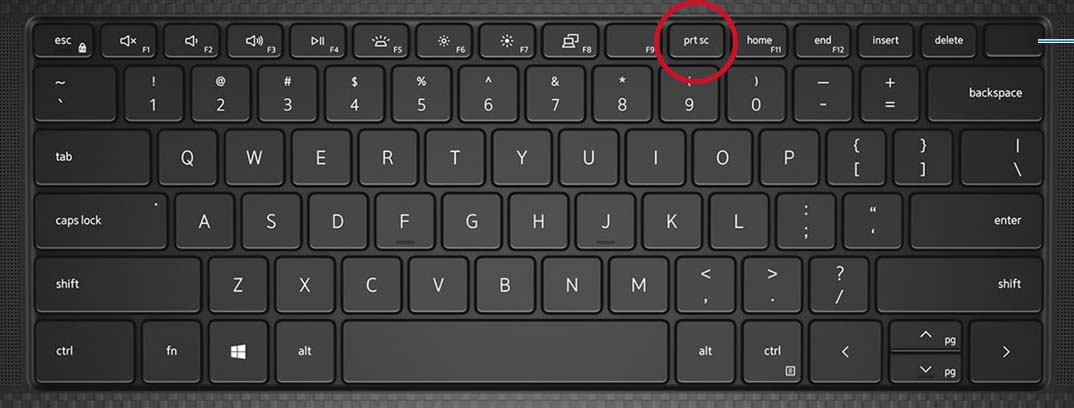
Figur 2: Illustrasjon av tasten for utskriftsskjermen på et Dell Precision 5550 mobilt tastatur arbeidsstasjonFigur 3: Illustrasjon av en bærbar PC med kapasitiv rad med funksjonstast
Print Screen-funksjonen fungerer litt annerledes i hvert ulike Windows-operativsystem.
Bruke Print Screen-tasten i Windows 11 og Windows 10
Slik tar du bilde av hele skjermen:
Trykk Windows-logotasten + PrtScr-tasten sammen.
På nettbrett trykker du Windows-logoknappen + volum ned-knappen sammen. (Skjermdumpen lagres i mappen Skjermdump i Bilder-mappen.)
Slik tar du bilde av alle aktive vinduer:
Trykk på PrtScr-tasten .
Slik tar du bilde av ett aktivt vindu:
Velg vinduet du vil fange, og trykk på Alt + PrtScr-tastene sammen.
Lim inn skjermbildet for å bruke eller redigere i et program
Når du har tatt ønsket skjerm eller vindu ved hjelp av Print Screen-tasten, må du ta ytterligere skritt for å beholde skjermbildet. Lim inn bildet du har tatt, i et bilderedigeringsprogram, for eksempel Microsoft Paint eller Photoshop, for å redigere eller lagre det. Åpne det aktuelle programmet og bruk Ctrl + V-tastekombinasjonen for å lime inn bildet i et nytt bildedokument.
Hvis du vil ha mer komplekse skjermbilder, kan du se utklippsverktøyet i Windows.

Affected Products
Alienware, Dell All-in-One, Dell Pro All-in-One, Dell Pro Max Micro, Dell Pro Max Slim, Dell Pro Max Tower, Dell Pro Micro, Dell Pro Slim, Dell Pro Tower, Dell Slim, Dell Tower, Inspiron, Legacy Desktop Models, OptiPlex, Vostro, XPS, G Series
, G Series, Alienware, Dell Plus, Dell Pro, Dell Pro Max, Dell Pro Plus, Dell Pro Premium, Inspiron, Latitude, Dell Pro Rugged, Vostro, XPS, Legacy Laptop Models, Fixed Workstations, Mobile Workstations, Dell Pro Max Micro XE FCM2250, Dell Pro Max Slim XE FCS1250, Dell Pro Max Tower T2 XE FCT2250, Dell Pro Max 16 XE MC16250, Dell Pro Micro Plus XE QBM1250, Dell Pro Slim Plus XE5 QBS1250, Dell Pro Tower Plus XE5 QBT1250
...
Article Properties
Article Number: 000147539
Article Type: How To
Last Modified: 14 May 2025
Version: 17
Find answers to your questions from other Dell users
Support Services
Check if your device is covered by Support Services.