インテル スマート レスポンス テクノロジーの設定(英語)
Summary: スマート レスポンスを使用するためにシステムをセットアップまたは再設定する手順について詳しく説明します。
This article applies to
This article does not apply to
This article is not tied to any specific product.
Not all product versions are identified in this article.
Symptoms
この記事では、スマート レスポンスを使用するためにシステムをセットアップまたは再設定する方法について説明します。
目次:
この記事は、インテル スマート レスポンス テクノロジーをサポートするシステムのみを対象としている点に注意してください。以下のガイドを実行する前に、お使いのシステムがインテル スマート レスポンス テクノロジーをサポートしているかどうかを確認するには、製品マニュアルを参照してください。
1.インストール前の注意点
-
システムがAHCIまたはATAモードの場合、スマート レスポンスを設定することはできません。
-
スマート レスポンスをサポートするシステムでは、インテル ラピッド ストレージ テクノロジー ドライバーとアプリケーション パッケージが必要です。システムでサポートされている場合、ドライバーおよびアプリケーションの自己解凍型実行可能ファイルをDellサポート サイトからダウンロードできます。
-
スマート レスポンスとラピッド スタートは、同じSSDデバイス上で共存できます。ラピッド スタートの設定は、スマート レスポンスを設定した後に行う必要があります。スマート レスポンスの設定によって、ラピッド スタートのパーティション情報を含む、SSDデバイスが消去される場合があります。
2.インストール
-
BIOS:システムを再起動し、デルのロゴ画面でF2キーを押して、BIOSセットアップ メニューを表示します。
-
[SATA Operation]モード メニューに移動します(通常は[System Configuration]または[Advanced Settings]の下にあります)。
-
システムBIOSがRAID ONモードに設定されていることを確認します(一部のシステムBIOSメニューでは、このモードはスマート レスポンス モードまたはラピッド スタート モードと呼ばれる場合があります)。
-
注:システムがAHCIまたはATAモードの場合は、モードが変更されるまでスマート レスポンスを設定することはできません。
-
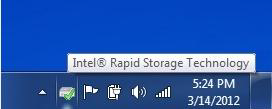
インテル®ラピッド ストレージ テクノロジーの管理アプリケーションを起動します(Windows®の[スタート]>[すべてのプログラム]>[Intel]>[インテル ラピッド ストレージ テクノロジー]の順に選択するか、または次のようなトレイ アイコンをダブルクリックして起動します)。
-
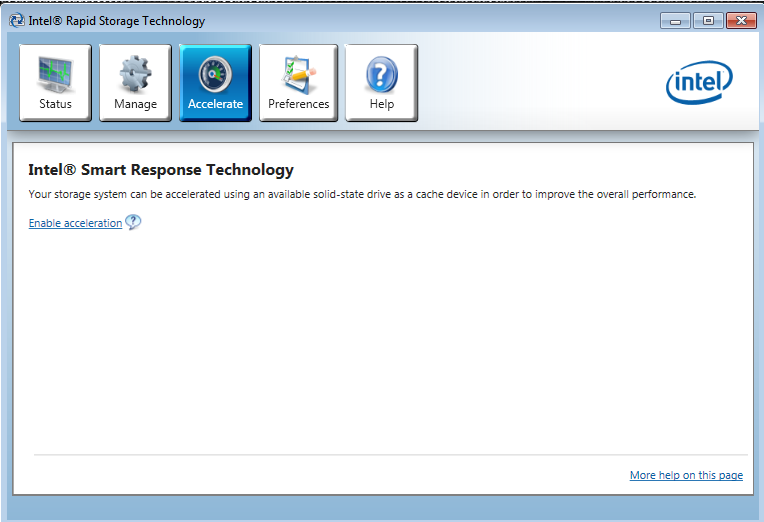
[高速]ボタンは、[インテル ラピッド ストレージ テクノロジー]管理アプリケーション画面の上部に表示されている必要があります。[高速]ボタンをクリックすると、次の図のように[インテル® スマート レスポンス テクノロジー]というタイトルのページが表示されます。
-
スマート レスポンス画面の中央にある[高速の有効]リンクをクリックします。
-
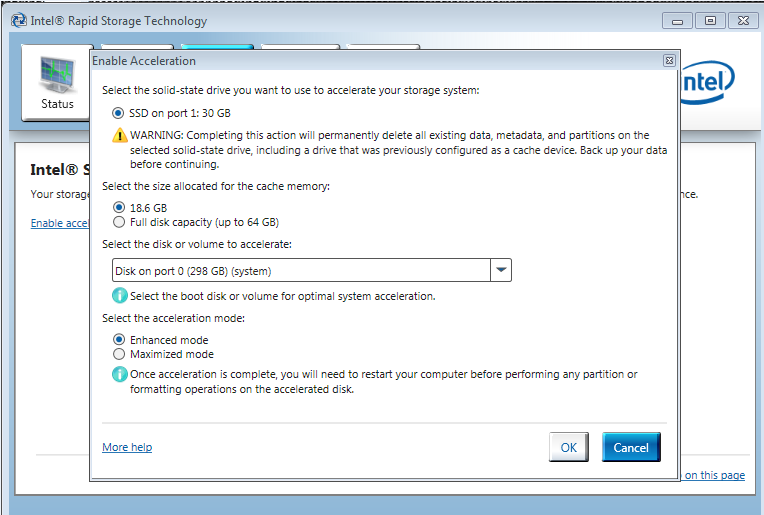
スマート レスポンスを設定する[高速の有効]ウィンドウがポップアップ表示されます。このウィンドウの例を以下に示します。
-
[高速の有効]ウィンドウの指示に従って、スマート レスポンスの設定を完了します。
-
キャッシュ デバイスとして使用するSSDを選択します。
-
キャッシュ メモリーに割り当てるSSDのサイズを選択します。SSD上の残りの領域は、データ ストレージに使用できます。「Volume_0000」とラベル付けされたシンプルなデータ ディスクが自動的に作成されます。
注:スマート レスポンスを有効にした後にラピッド スタートを有効にする場合は、[キャッシュ メモリーに割り当てるサイズを選択してください]で、[全ディスク容量]を選択しないでください。代わりに、[18.6 GB]オプションを選択します。これにより、後でラピッド スタートのパーティションを作成するために、残りのディスク領域から「Volume_0000」というラベルが付けられたシングル ディスクのRAID 0ボリュームが作成されます。 -
高速化するドライブ(またはRAIDボリューム)を選択します。パフォーマンスを最大にするには、システム ボリュームまたはシステム ディスクを高速化することを強くお勧めします。
-
高速モードを選択します。デフォルトでは、[拡張モード]が選択されています。拡張モードおよび最速モードに関する詳細については、「スマート レスポンスの使用方法」を参照してください。
-
3.スマート レスポンスの使用方法
システムがスマート レスポンスを使用できるように設定されると、システムは自動的にキャッシュの使用を開始し、頻繁に使用されるデータをキャッシュ デバイスに格納することによってシステム パフォーマンスを向上させます。これにより、HDDに格納されているデータよりも高速にデータを取得できるようになります。
インテル ラピッド ストレージ テクノロジー管理アプリケーションの設定:
- 拡張モード:
-
高速化はデータ保護のために最適化されています。キャッシュに書き込まれたデータは、キャッシュとドライブの両方でデータの整合性を確保するために、同時にハード ドライブに書き込まれます。ただし、読み取り処理はキャッシュによって高速化されます。
- 最速モード:
-
高速化は入力/出力パフォーマンスのために最適化されています。キャッシュに書き込まれたデータは、常に同時にハード ドライブに書き込まれるわけではありません。これにより、書き込みパフォーマンスが向上しますが、予期しないシャットダウン イベント(電源障害など)が発生した場合、キャッシュ上のデータがHDDと同期されなくなる可能性があります。
無効にする:
- スマート レスポンスのパーティションを削除する、またはスマート レスポンスのSSDキャッシュ デバイスを削除する際の警告:
-
スマート レスポンスのパーティションを手動で削除または消去することは推奨されません。システムの状態と、使用中にSSDにキャッシュされたファイルによっては、スマート レスポンスのパーティションを削除すると、データが永続的に失われる可能性があります。スマート レスポンスを無効にする必要がある場合は、この機能をラピッド ストレージ管理アプリケーション内から無効化するのが最も安全な方法です。
- ラピッド ストレージ アプリケーション内でスマート レスポンスを無効にする:
-
スマート レスポンスを無効にするために推奨される方法は、次のとおりです。これにより、キャッシュをハード ドライブに正しくフラッシュし直すことができます。
mSATA/SSDまたはHDDの取り外し:
- システムからHDDまたはキャッシュを取り外す前に、次の操作を実行します。
-
スマート レスポンス機能は、メイン ステータス ページまたは[高速]メニューの[高速の無効]リンクをクリックして無効にする必要があります。
アクセスできないキャッシュの修復:
- スマート レスポンスを無効にせずにHDDまたはmSATA/SSDキャッシュ デバイスを交換した場合(HDDの修復プロセスまたはアップグレードのため)、キャッシュのステータスは[Inaccessible]と表示されることがあります。
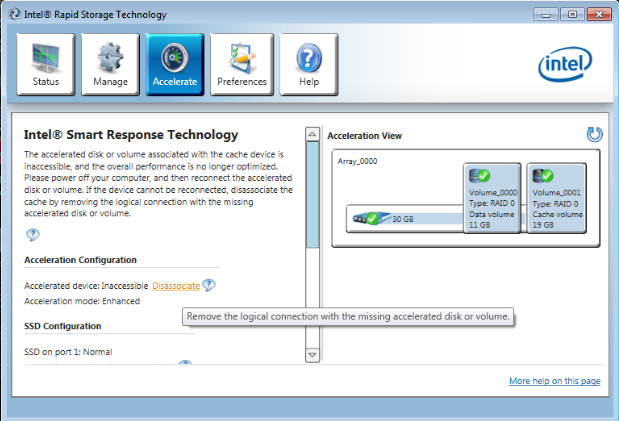
- このシナリオでは、[Disassociate]リンクをクリックしてステータスをリストアすることができます。
注:キャッシュからドライブの関連付けを解除する前に、ユーザー データがバックアップされていることを確認してください。
- キャッシュ デバイスを削除するリスクを説明するメッセージがポップアップ表示されます。
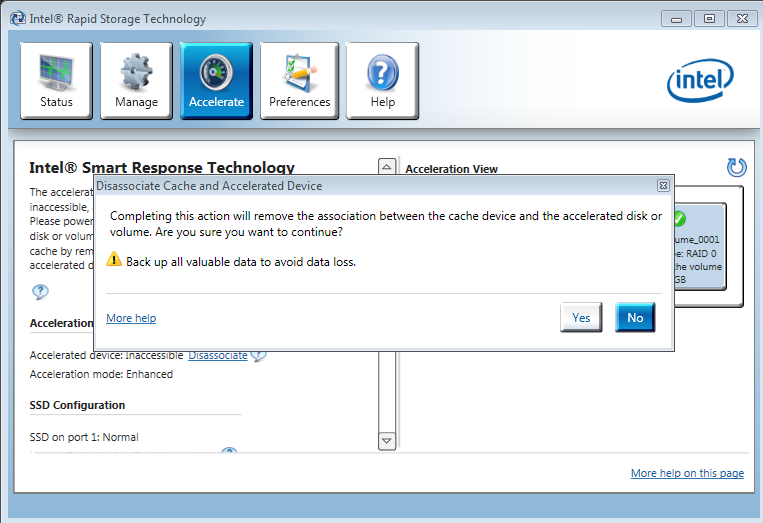
[Yes]をクリックすると、mSATAまたはSSDキャッシュ デバイスが空の高速化されていない状態に戻ります。この時点では、前述の設定の項で説明された手順に従って再度設定することができます。
Article Properties
Article Number: 000147648
Article Type: Solution
Last Modified: 02 May 2026
Version: 6
Find answers to your questions from other Dell users
Support Services
Check if your device is covered by Support Services.