Как установить драйвер контроллера хранилища (F6) в процессе установки Windows
Summary: В этой статье представлен обзор процесса установки драйверов контроллеров хранилища для различных контроллеров RAID.
This article applies to
This article does not apply to
This article is not tied to any specific product.
Not all product versions are identified in this article.
Symptoms
Cause
Информация о причине отсутствует.
Resolution
Содержание
- Установка драйвера для RAID-контроллеров во время перезагрузки операционной системы
- Установка драйвера RAID с контроллером Intel
- Установка драйвера RAID с контроллером LSI
- Установка драйвера RAID с массивом PERC
Установка драйвера для RAID-контроллеров во время перезагрузки операционной системы
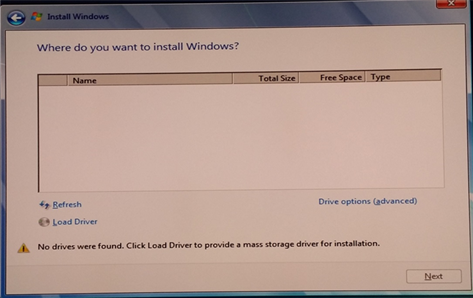
Во время переустановки Windows с активным массивом RAID операционная система может запросить драйвер контроллера хранилища. Драйвер необходимо установить перед загрузкой программного обеспечения. Если образ операционной системы не включает правильный драйвер RAID-контроллера, Windows не может обнаружить жесткие диски, чтобы начать установку.
Необходимо определить правильный тип драйвера RAID-контроллера. Это указывается в аппаратной конфигурации компьютера Dell. Драйверы можно скачать с сайта поддержки Dell.
Пример запроса операционной системы на установку отсутствующего драйвера контроллера системы хранения данных.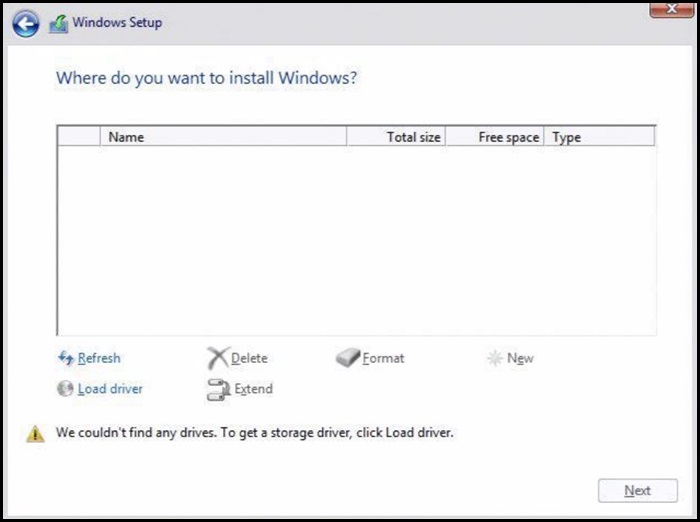
Установка драйвера RAID с контроллером Intel
- Проверьте BIOS компьютера и убедитесь, что выбран параметр «RAID On».
- Настройте нужный массив RAID в RAID BIOS.
- Скачайте правильный драйвер среды до загрузки ОС с нашего сайта поддержки и извлеките его.
- Драйвер, который нужно скачать, отличается для двух версий IRST. Убедитесь, что вы скачали правильный драйвер, зачастую он обозначен как драйвер F6.
- При загрузке Windows с DVD-диска Dell драйвер IRST является частью загрузки и не требует использования этого процесса. Но не драйвер IRSTe.

- Загрузите извлеченные файлы на USB-накопитель.
- Это необходимо выполнить на другом компьютере.
Пример извлеченных файлов на USB-накопителе:
- Это необходимо выполнить на другом компьютере.
- После извлечения файлов продолжите установку Windows в обычном режиме.
- Для установки драйверов USB-накопитель с драйверами должен быть подключен к компьютеру.
- В левой части экрана выберите опцию Загрузить драйвер.

- Windows должна обнаружить правильный драйвер. Нажмите Далее.
- В некоторых случаях необходимо открыть папку, в которой находится драйвер. Перейдите в нужную папку.

- Если в списке нет драйвера, снимите и повторно установите флажок Скрыть драйверы.
- Диски, предназначенные для установки, должны отобразиться после установки драйвера.

Установка драйвера RAID с контроллером LSI
- Настройте нужный массив RAID в RAID BIOS.
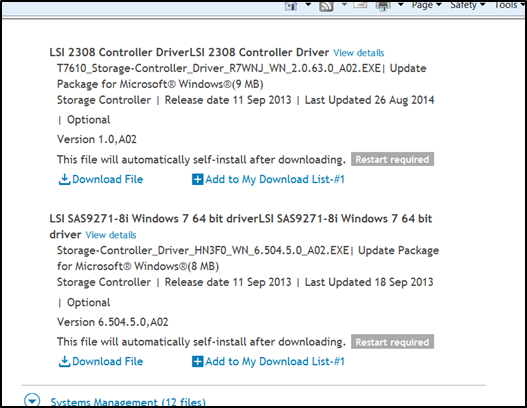
- Скачайте правильный драйвер среды до загрузки ОС с нашего сайта поддержки и извлеките его.
- Загрузите извлеченные файлы на USB-накопитель.
- Это необходимо выполнить на другом компьютере.
Пример извлеченных файлов на USB-накопителе:
- Это необходимо выполнить на другом компьютере.
- После извлечения файлов продолжите установку Windows в обычном режиме.
- Для установки драйверов USB-накопитель с драйверами должен быть подключен к компьютеру.
- Для установки драйверов USB-накопитель с драйверами должен быть подключен к компьютеру.
- В левой части экрана выберите опцию Загрузить драйвер.

- Windows должна обнаружить правильный драйвер. Нажмите Далее.
- В некоторых случаях необходимо открыть папку, в которой находится драйвер. Перейдите в нужную папку.

- Если в списке нет драйвера, снимите и повторно установите флажок Скрыть драйверы.
- В некоторых случаях необходимо открыть папку, в которой находится драйвер. Перейдите в нужную папку.
- Диски, предназначенные для установки, должны отобразиться после установки драйвера.

Установка драйвера RAID с массивом PERC
- Настройте нужный массив RAID в RAID BIOS.
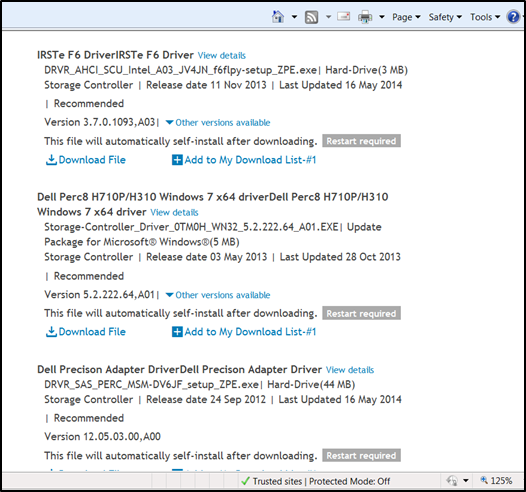
- Скачайте правильный драйвер среды до загрузки ОС с нашего сайта поддержки и извлеките его.
- Загрузите извлеченные файлы на USB-накопитель.
- Это необходимо выполнить на другом компьютере.
Пример извлеченных файлов на USB-накопителе:
- Это необходимо выполнить на другом компьютере.
- После извлечения файлов продолжите установку Windows в обычном режиме.
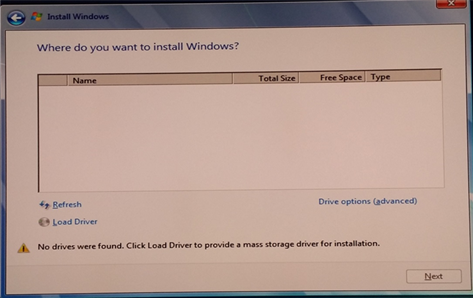
- В левой части экрана выберите опцию Загрузить драйвер.

- Windows должна обнаружить правильный драйвер. Нажмите Далее.
- В некоторых случаях необходимо открыть папку, в которой находится драйвер. Перейдите в нужную папку.
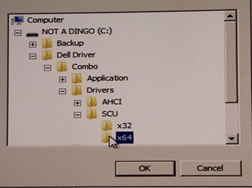
- Если в списке нет драйвера, снимите и повторно установите флажок «Скрыть драйверы».
- В некоторых случаях необходимо открыть папку, в которой находится драйвер. Перейдите в нужную папку.
- Диски, предназначенные для установки, должны отобразиться после установки драйвера.
Article Properties
Article Number: 000148150
Article Type: Solution
Last Modified: 29 Aug 2025
Version: 10
Find answers to your questions from other Dell users
Support Services
Check if your device is covered by Support Services.