Průzkumník souborů v systému Windows 10 nereaguje
Summary: Máte potíže s tím, že Průzkumník souborů v systému Windows 10 nereaguje? Podle tohoto návodu vyřešíte problémy vymazáním historie, resetováním složek a obnovením výchozího nastavení. Problém vyřešíte restartováním počítače. ...
This article applies to
This article does not apply to
This article is not tied to any specific product.
Not all product versions are identified in this article.
Symptoms
Dotčené operační systémy:
- Windows 10
Nereaguje Průzkumník souborů Windows 10, pokračuje v pracovní smyčce a poté se zobrazí zpráva o nereagování?
Cause
K tomuto problému dochází kvůli určitým aplikacím staženým do počítače, které mohou způsobit změnu některých nastavení, což způsobuje uzamčení Průzkumníka souborů a zpomalení výkonu počítače. Problém vyřešíte pomocí níže uvedeného postupu:
Resolution
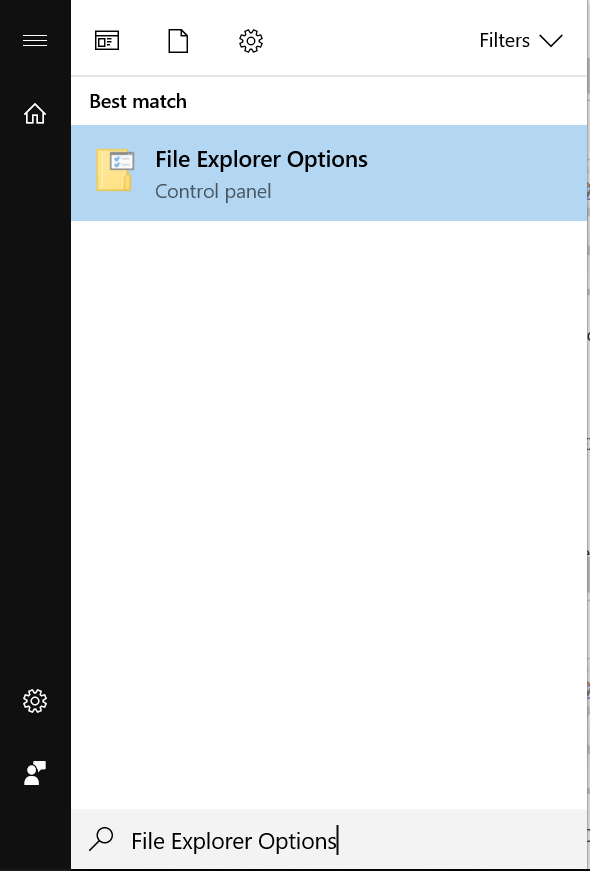
- Klikněte na tlačítko Start a zadejte příkaz MOŽNOSTI PRŮZKUMNÍKA SOUBORŮ:
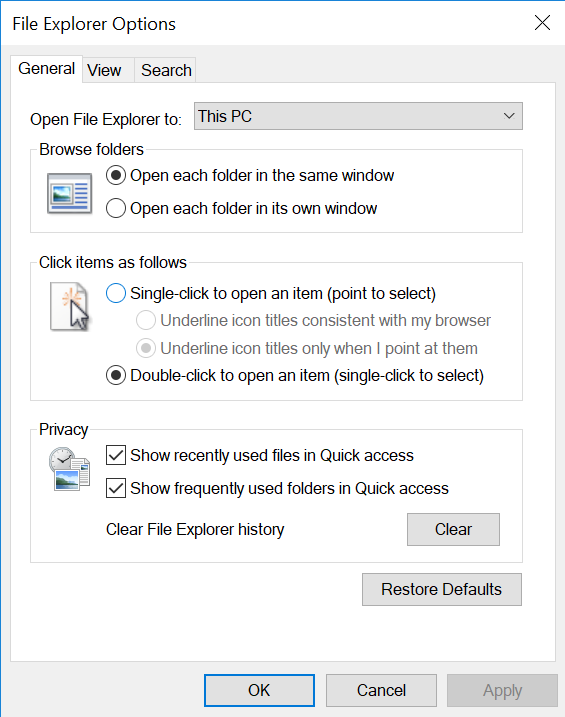
- Klikněte na kartu OBECNÉ , v možnosti Vymazat historii Průzkumníka souborů klikněte na VYMAZAT,poté klikněte na OBNOVIT VÝCHOZÍ a nakonec klikněte na POUŽÍT.
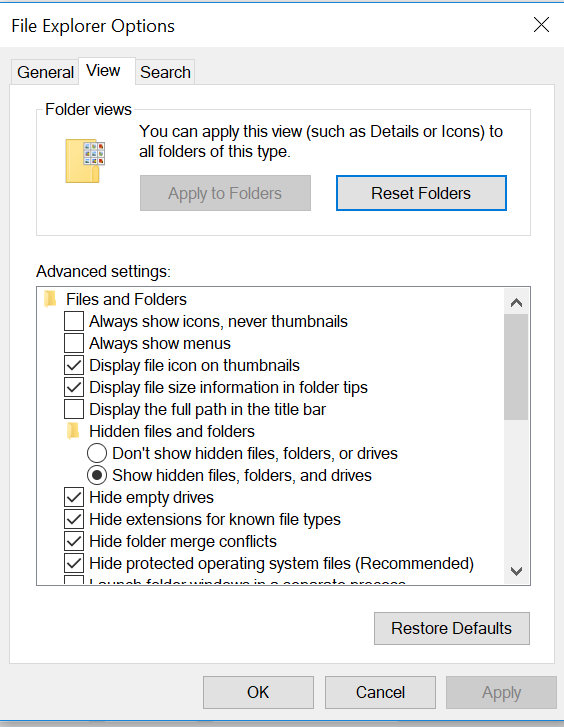
- Nyní klikněte na kartu ZOBRAZIT, vyberte OBNOVIT SLOŽKY a poté klikněte na ANO. Poté klikněte na možnost OBNOVIT VÝCHOZÍ a poté na tlačítko POUŽÍT.
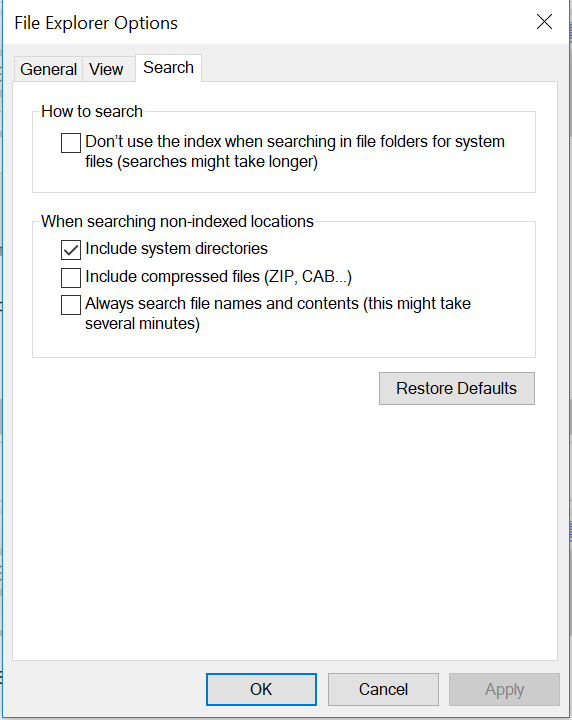
- Na kartě VYHLEDÁVÁNÍ klikněte na možnost OBNOVIT VÝCHOZÍ, poté klikněte na tlačítko POUŽÍT.
- Jakmile to uděláte, restartujte počítač a problém by měl být vyřešen.
Affected Products
Alienware, Inspiron, Legacy Desktop Models, OptiPlex, Vostro, XPS, G Series, G Series, Alienware, Inspiron, Latitude, Vostro, XPS, Legacy Laptop Models, Fixed Workstations, Mobile WorkstationsArticle Properties
Article Number: 000148462
Article Type: Solution
Last Modified: 17 Jul 2025
Version: 8
Find answers to your questions from other Dell users
Support Services
Check if your device is covered by Support Services.